

A tela de bloqueio é a primeira coisa que você vê ao ligar seu smartphone Xiaomi . Ela permite proteger seu dispositivo com um código, padrão, senha ou impressão digital. Mas você sabia que também pode personalizá-la ao seu gosto? Neste artigo, mostraremos como alterar a aparência, os recursos e as configurações da tela de bloqueio do seu smartphone Xiaomi. Seja um modelo recente ou antigo, com MIUI 10, 11 ou 12 , você encontrará dicas aqui para tornar sua tela de bloqueio mais prática e esteticamente agradável.
Alterar o papel de parede da tela de bloqueio
A primeira coisa que você pode fazer para personalizar a tela de bloqueio do seu smartphone Xiaomi é alterar o papel de parede. Você pode escolher entre papéis de parede do sistema, papéis de parede animados, papéis de parede personalizados ou papéis de parede aleatórios. Veja como:
- aplicativo Configurações no seu smartphone Xiaomi.

- Toque em Papel de Parede.
- Toque em Editar abaixo da imagem da tela de bloqueio.
- Navegue pelos papéis de parede disponíveis e toque naquele que você deseja.
- Pressione o Definir .
Você também pode alterar o papel de parede da tela de bloqueio a partir da galeria do seu smartphone Xiaomi . Basta abrir a foto ou imagem de sua escolha, tocar no botão de três pontos localizado no canto inferior esquerdo da tela (este é o botão de opções) e, em seguida, tocar em " Definir como papel de parede".
Alterar a posição e o estilo do relógio

O relógio é um elemento importante da tela de bloqueio, pois permite ver as horas sem desbloquear o smartphone Xiaomi. Mas você também pode personalizá-lo ao seu gosto. É possível alterar sua posição, estilo e cor. Veja como:
- Abra o aplicativo Configurações no seu smartphone Xiaomi.
- Toque em Tela de bloqueio .
- Pressione Estilo e Posição do Relógio .
- Escolha a posição desejada: centralizada, para canhotos ou vertical.
- Escolha o estilo que deseja: analógico, digital ou texto.
- Escolha a cor desejada: branca, preta ou personalizada.
Você também pode ativar ou desativar a exibição dos segundos, fuso horário e calendário.
Ativar notificações e atalhos
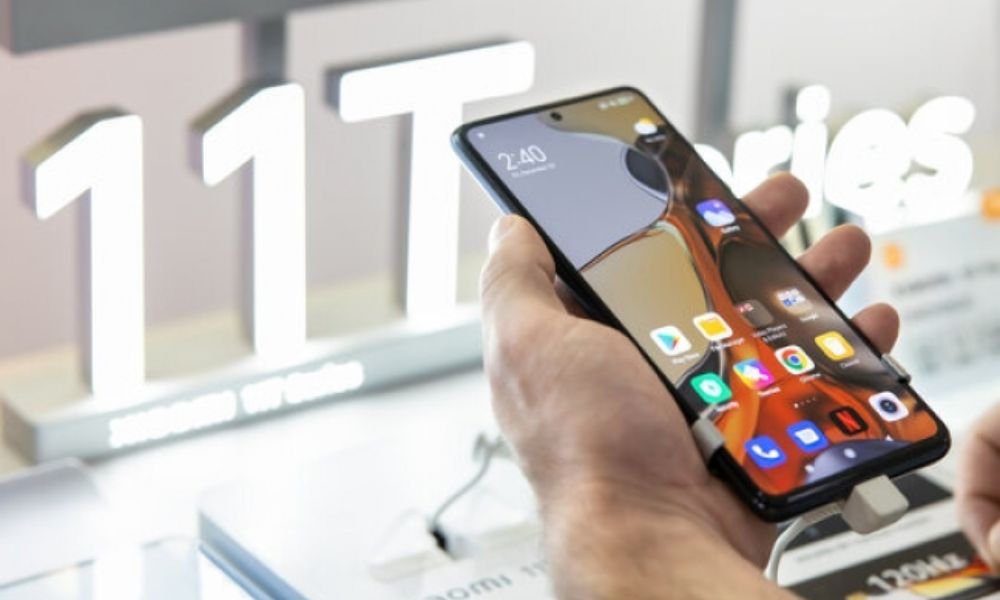
A tela de bloqueio do seu smartphone Xiaomi também oferece acesso rápido às suas notificações e aplicativos favoritos. Você pode ativar ou desativar esses recursos conforme necessário. Veja como:
- aplicativo Configurações no seu smartphone Xiaomi.
- Toque em Tela de bloqueio .
- Para ativar as notificações, toque em Notificações na tela de bloqueio e escolha as opções desejadas: mostrar todas as notificações, mostrar ícones de notificação, mostrar o conteúdo da notificação ou ocultar notificações confidenciais.
- Para ativar os atalhos, toque em Atalhos e escolha os aplicativos desejados: lanterna, Mi Home, Mi Remote ou nenhum.
Você também pode alterar a forma de acessar os atalhos: pressionando e segurando o botão Início, deslizando o dedo para a esquerda ou para a direita a partir da parte inferior da tela ou pressionando duas vezes o botão de diminuir o volume.
Ative gestos e métodos para ativar a tela
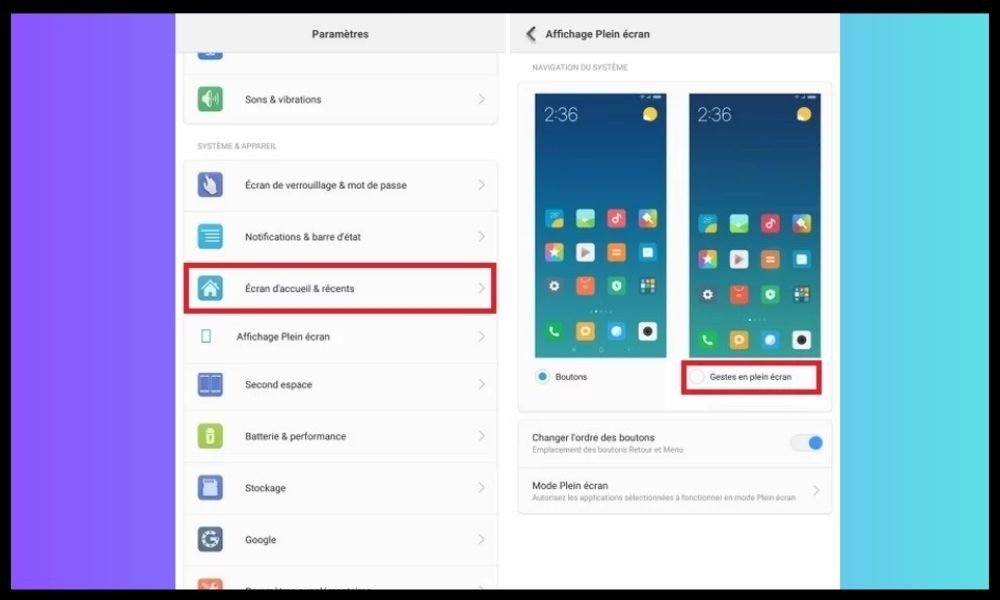
A tela de bloqueio do seu smartphone Xiaomi também pode oferecer maior conforto e praticidade graças a gestos e métodos para ativar a tela. Você pode ativar ou desativar essas opções como desejar. Veja como:
- aplicativo Configurações no seu smartphone Xiaomi.
- Toque em Tela de bloqueio .
- Para ativar os gestos, toque em Gestos da tela de bloqueio e escolha os gestos desejados: toque duas vezes para ativar, deslize para desbloquear, abra a câmera ou controle a música.
- Para ativar os métodos para despertar a tela, toque em Métodos para despertar a tela e escolha o método desejado: levantar para despertar, tocar duas vezes na tela ou ativar a tela de bloqueio para receber notificações.
Você também pode ativar ou desativar o modo escuro na tela de bloqueio, que se adapta automaticamente à luz ambiente.
Perguntas frequentes
Aqui estão algumas perguntas frequentes sobre a tela de bloqueio dos smartphones Xiaomi:
Como faço para alterar a senha da minha tela de bloqueio?
Para alterar a senha da tela de bloqueio aplicativo Configurações , toque em Segurança e, em seguida, em Bloqueio de tela . Você precisará inserir sua senha atual e, em seguida, escolher uma nova senha , PIN ou padrão.
Como faço para exibir a previsão do tempo na tela de bloqueio?
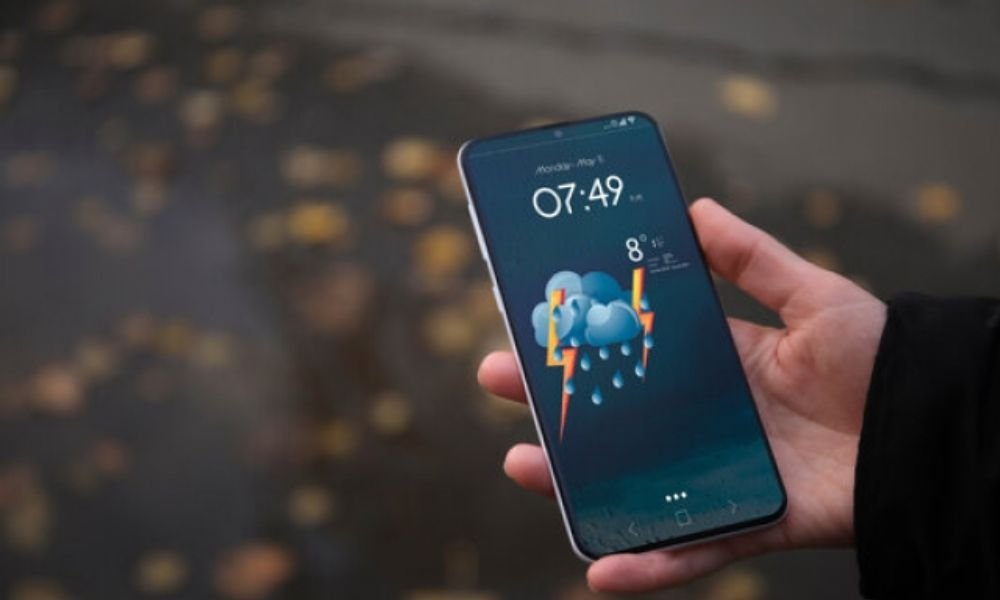
Para exibir a previsão do tempo na tela de bloqueio aplicativo Configurações , toque em Tela de bloqueio e, em seguida, em Mostrar previsão do tempo. Você precisará ativar os serviços de localização e escolher uma cidade.
Como faço para exibir o nível da bateria na tela de bloqueio?
Para exibir o nível da bateria na tela de bloqueio aplicativo Configurações , toque em Bateria e desempenho e, em seguida, em Indicador de bateria . Você pode escolher entre uma porcentagem, um gráfico ou nenhum indicador.
Como faço para desativar a tela de bloqueio?
Para desativar a tela de bloqueio , abra o aplicativo Configurações, toque em Segurança e, em seguida, em Bloqueio de tela. Você precisará inserir sua senha e selecionar Nenhum como opção de bloqueio.
Como faço para alterar o idioma da tela de bloqueio?
Para alterar o idioma da tela de bloqueio aplicativo Configurações , toque em Idioma e entrada e, em seguida, em Idioma. Você poderá escolher o idioma desejado entre as opções disponíveis.
Como faço para alterar o som de desbloqueio?
Para alterar o som de desbloqueio aplicativo Configurações , toque em Som e vibração e, em seguida, em Som de desbloqueio da tela . Você pode escolher o som desejado entre as opções disponíveis. Se estiver com problemas no som do alto-falante do seu smartphone Xiaomi , como volume baixo ou distorcido , siga os passos para solucionar o problema de som do alto-falante Xiaomi neste artigo .
Como faço para alterar o tema da tela de bloqueio?
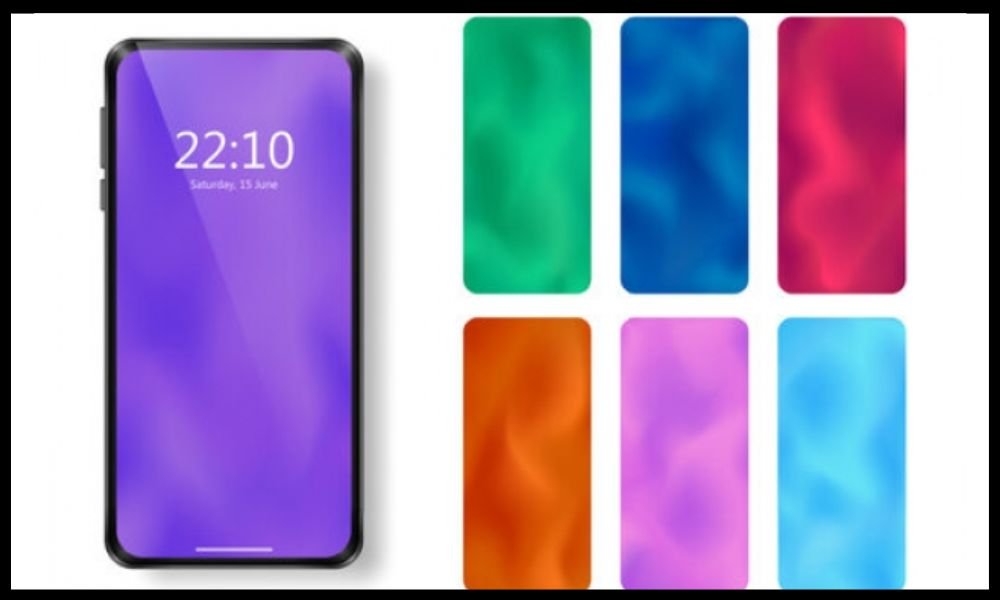
Para alterar o tema da sua tela de bloqueio aplicativo Temas , toque em Minha conta e, em seguida, em Telas personalizadas . Você poderá então escolher o tema de sua preferência entre os disponíveis.
Como faço para adicionar uma mensagem personalizada à tela de bloqueio?
Para adicionar uma mensagem personalizada à sua tela de bloqueio , abra o aplicativo Configurações, toque em Tela de bloqueio e, em seguida, em Assinatura da tela de bloqueio. Você poderá então digitar o texto que deseja exibir na tela.
Como faço para alterar a fonte na tela de bloqueio?
Para alterar a fonte da tela de bloqueio , o que permite modificar o estilo e o tamanho do texto exibido na tela, abra o Configurações , toque em Tela e, em seguida, em Fonte . Você pode escolher sua fonte preferida entre as oferecidas ou baixar outras fontes da loja online.
Como faço para alterar o brilho da tela de bloqueio?
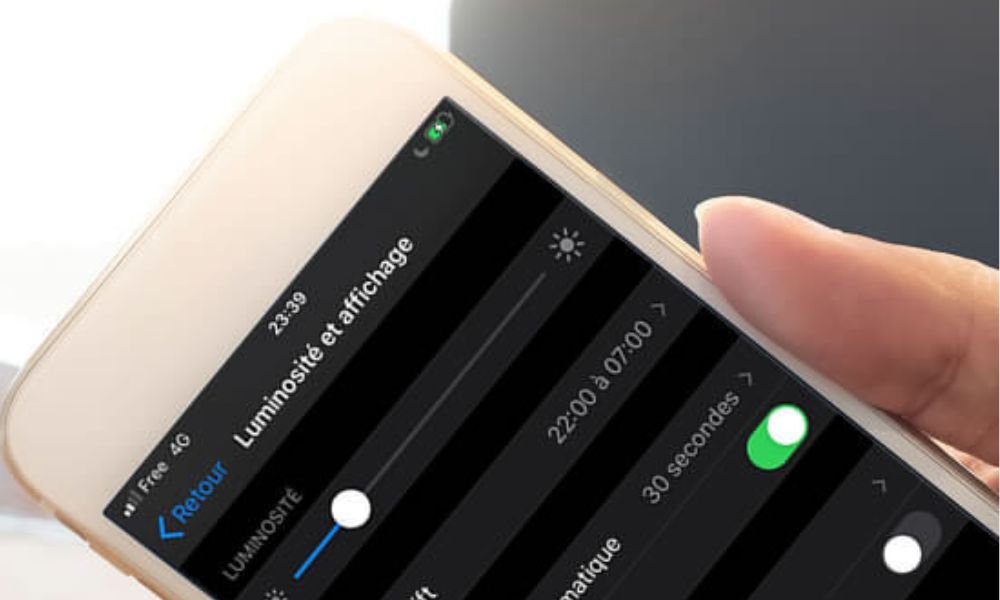
Para alterar o brilho da tela de bloqueio , que permite ajustar o nível de brilho da tela de acordo com as condições de iluminação, abra o Configurações , toque em Tela e, em seguida, em Brilho . Você pode ajustar o brilho manualmente com o controle deslizante ou ativar o modo automático, que adapta o brilho com base na luz ambiente.
Como faço para alterar o tempo limite da tela de bloqueio?
Para alterar o tempo limite da tela de bloqueio , que permite definir por quanto tempo a tela permanece ligada após você parar de usar seu smartphone Xiaomi, abra o Configurações , toque em Tela e, em seguida, em Suspender . Você pode escolher o tempo limite desejado entre as opções disponíveis: 15 segundos, 30 segundos, 1 minuto, 2 minutos, 5 minutos ou 10 minutos.
Como faço para ativar o modo de economia de energia na tela de bloqueio?
Para ativar o modo de economia de energia na tela de bloqueio , que permite reduzir o consumo de bateria do seu smartphone Xiaomi limitando o desempenho e os recursos do sistema, abra o Configurações , toque em Bateria e desempenho e, em seguida, em Economia de energia. Você pode ativar ou desativar esse modo manualmente ou automaticamente com base em um limite de bateria, além de escolher quais restrições aplicar: desativar dados móveis no modo de espera, reduzir a frequência do processador, desativar animações do sistema etc.
Conclusão
Agora você tem todas as ferramentas necessárias para personalizar a tela de bloqueio do seu smartphone Xiaomi . Você pode alterar o papel de parede, o relógio, as notificações, os atalhos, os gestos e os métodos de ativação. Isso permite que você torne sua tela de bloqueio mais atraente, prática e adequada às suas necessidades. Sinta-se à vontade para experimentar as diferentes opções e encontrar as que funcionam melhor para você. E se você encontrar algum problema com seu smartphone, como ficar preso no modo fastboot no seu Xiaomi, você pode consultar nosso guia para uma solução fácil .


