
Você viaja com frequência e quer ver a hora tanto da sua cidade natal quanto do seu destino na tela de bloqueio do seu iPhone? Tem um ente querido que mora em um fuso horário diferente e quer saber que horas são lá? Ou simplesmente tem curiosidade sobre a hora em outras partes do mundo? Seja qual for o motivo, você pode exibir dois relógios na tela de bloqueio do seu iPhone usando widgets. Neste artigo, explicaremos passo a passo como personalizar sua tela de bloqueio com dois relógios diferentes. Siga o guia!
O que é um widget?
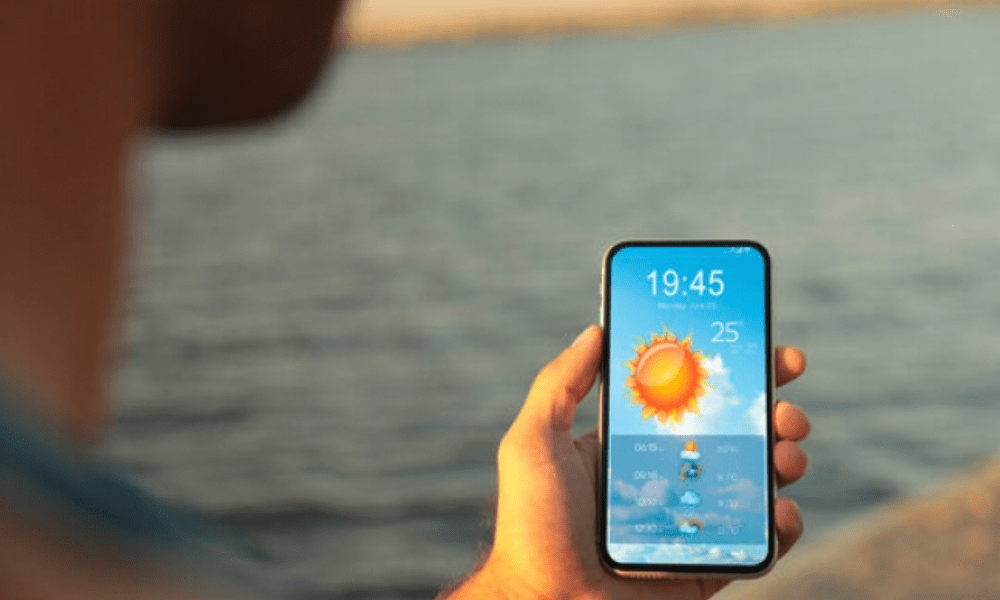
Um widget é um pequeno aplicativo que exibe informações úteis ou interessantes na sua tela inicial, tela de bloqueio ou na Visualização Hoje. Por exemplo, o widget Tempo permite que você veja a temperatura e a previsão do tempo para sua localização atual ou outras cidades. O widget Calendário mostra os próximos eventos do seu calendário. O widget Bateria mostra o nível da bateria do seu iPhone e dos acessórios conectados. Existem widgets para todos os tipos de aplicativos, como Música, Fotos, Lembretes, Notas e muito mais .
Os widgets estão disponíveis em três tamanhos: pequeno, médio e grande. Você pode escolher o tamanho que melhor se adapta às suas necessidades, com base na quantidade de informações que deseja exibir e no espaço disponível na tela. Você também pode criar conjuntos de widgets, que são coleções de widgets exibidos alternadamente, dependendo do contexto (hora, localização, atividade etc.). Por exemplo, um conjunto inteligente pode exibir o widget de Clima pela manhã, o widget de Calendário durante o dia e o widget de Música à noite.
Como adiciono o widget de relógio à tela de bloqueio?
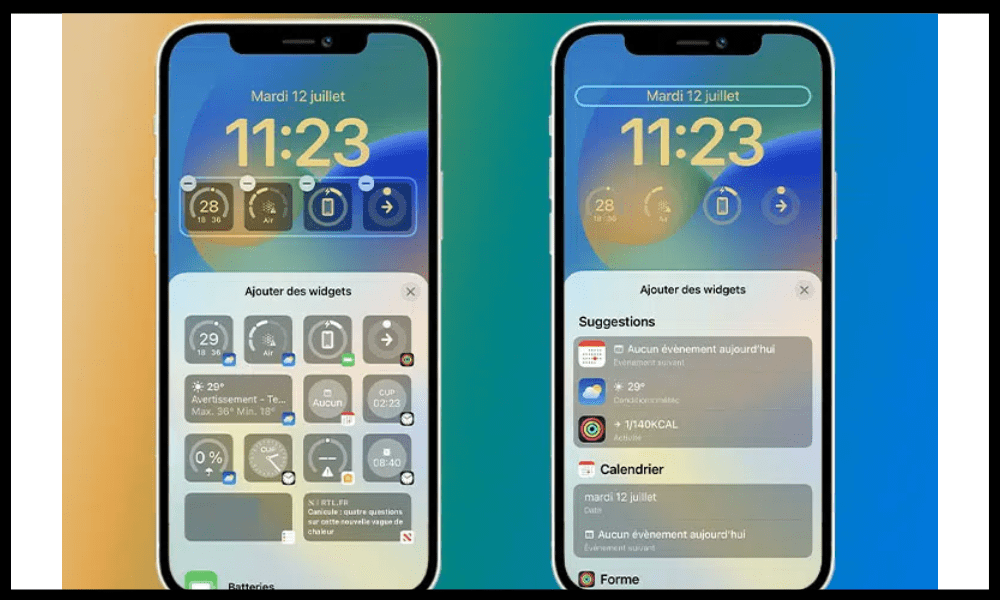
O widget Relógio é o que nos interessa para exibir dois relógios na tela de bloqueio . Ele permite que você veja a hora atual em diferentes cidades do mundo que você selecionou previamente. Para adicionar o widget Relógio à tela de bloqueio, siga estes passos:
- Pressione e segure a tela de bloqueio até que o Personalizar , simbolizado por um ( + ), apareça e clique nele .
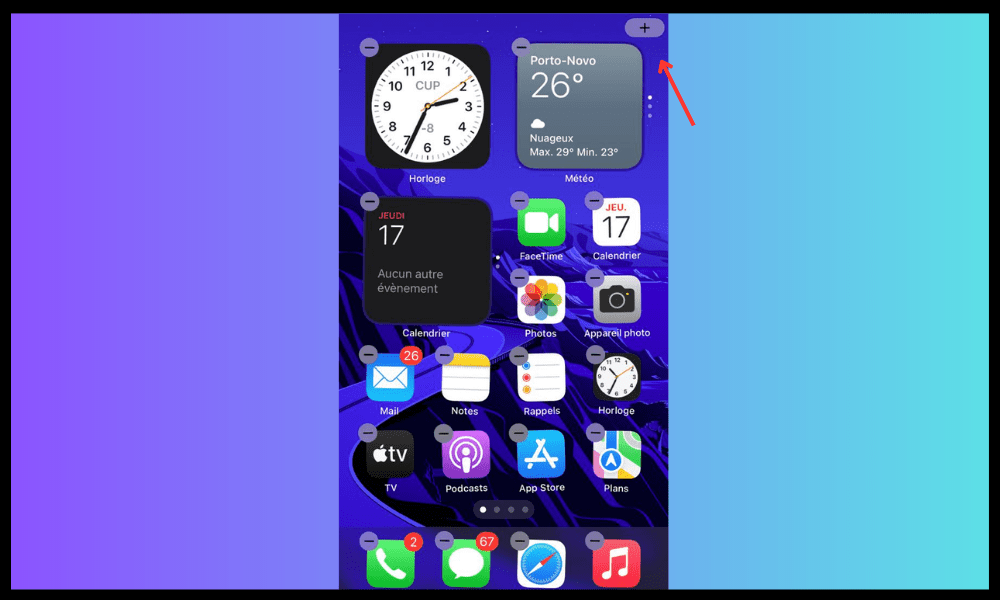
- Na lista que aparece, selecione Relógio .
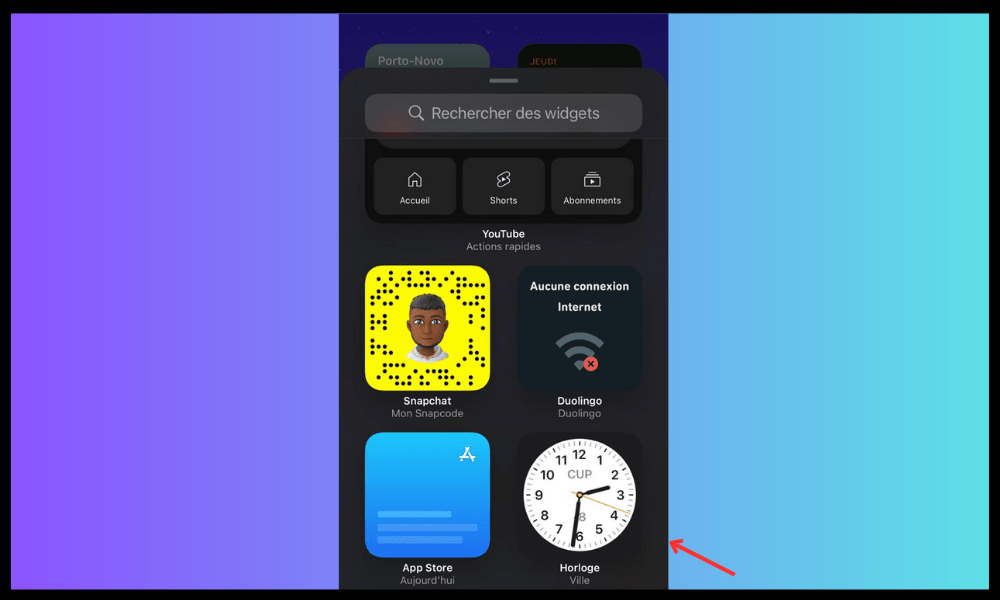
- Toque em Adicionar widget .
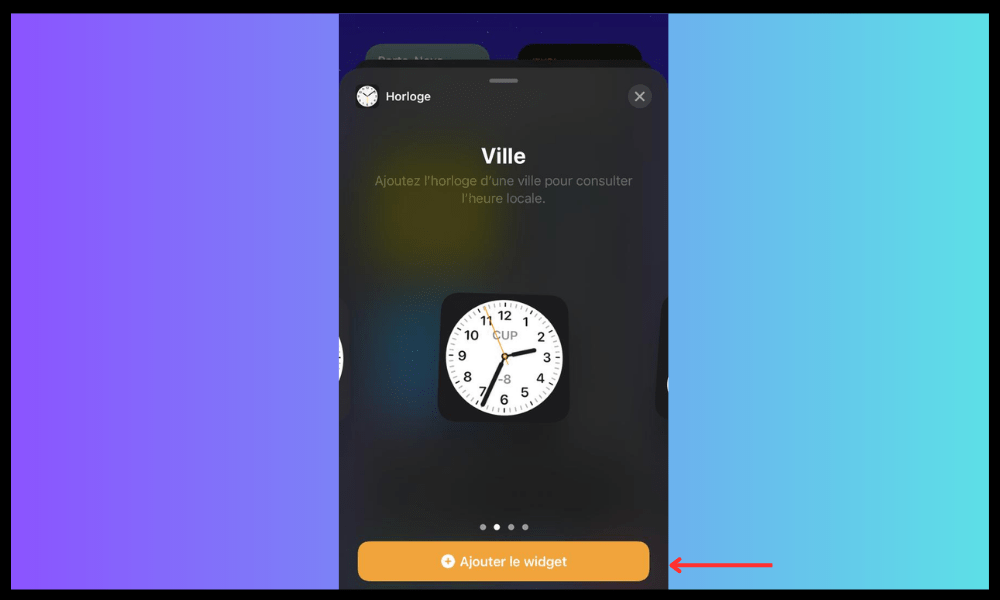
- Quando terminar, toque no botão fechar e depois em OK .
Você pode escolher o tamanho do widget Relógio dependendo do número de cidades que deseja exibir. O tamanho pequeno exibe uma cidade, o tamanho médio exibe quatro e o tamanho grande exibe seis.
Como faço para escolher quais cidades exibir no widget de relógio?
Para escolher quais cidades exibir no widget Relógio, primeiro você precisa adicioná-las ao aplicativo Relógio no seu iPhone. Veja como:
- Abra o Relógio .
- Toque no botão Adicionar no canto superior direito.
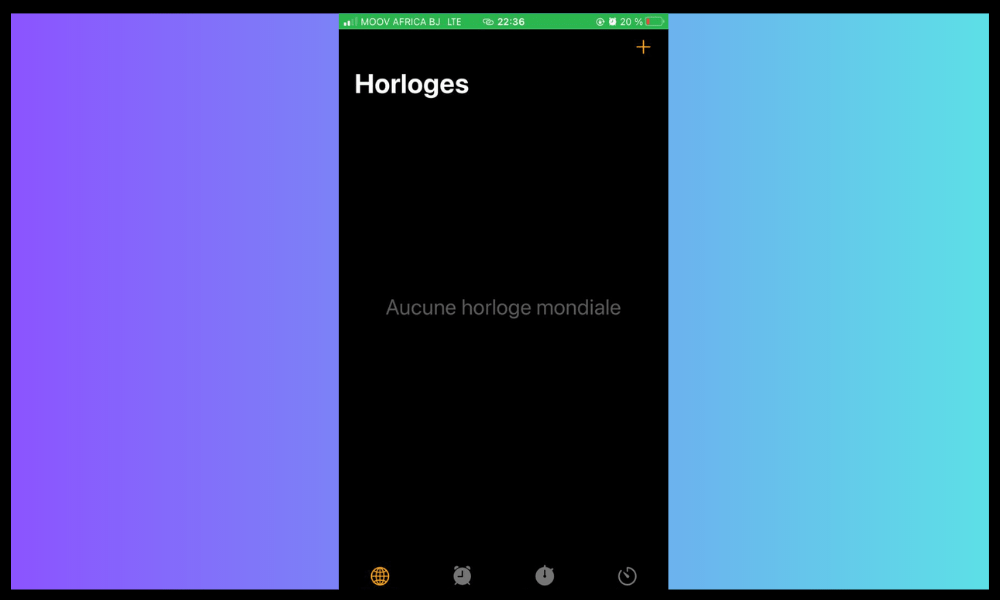
- Digite o nome de uma cidade ou escolha uma da lista.
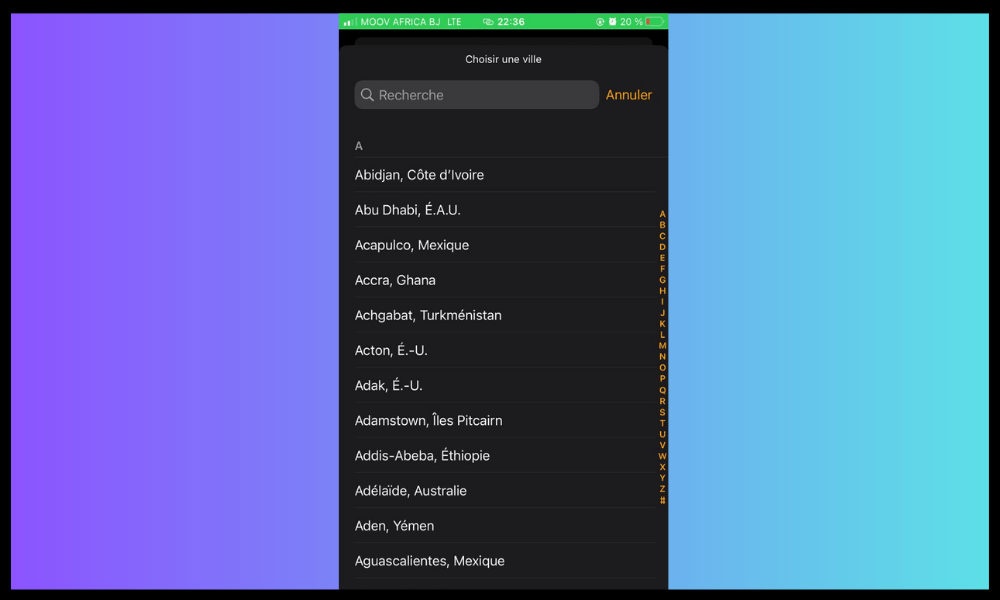
- Repita o processo para adicionar quantas cidades desejar.
Depois de adicionar as cidades ao Relógio , elas aparecerão automaticamente no widget Relógio na sua tela de bloqueio. Você pode alterar a ordem em que as cidades são exibidas tocando em Editar no aplicativo Relógio e, em seguida, arrastando as cidades para cima ou para baixo.
Como faço para alterar o widget de relógio na tela de bloqueio?
Se você deseja modificar o widget Relógio na tela de bloqueio , por exemplo, para alterar seu tamanho ou posição, veja como fazer:
- Toque no widget Relógio na tela de bloqueio para abrir o Ações Rápidas .
- Toque em Editar widget para alterar seu tamanho ou as cidades exibidas.
- Toque em "Reorganizar widgets" para alterar sua posição na tela de bloqueio.
- Toque em Remover widget para removê-lo da tela de bloqueio.
Você também pode deslizar o widget Relógio para a esquerda ou para a direita para percorrer as diferentes cidades que adicionou.
Quais são as vantagens de exibir dois relógios na tela de bloqueio?
Exibir dois relógios na tela de bloqueio do seu iPhone pode ser útil em diversas situações. Aqui estão alguns exemplos:
- Se você estiver viajando para um país com fuso horário diferente do seu país de origem , poderá exibir a hora local e a hora de casa para evitar o jet lag , saber quando ligar para seus entes queridos ou planejar suas atividades.
- Se você tem um amigo, familiar ou sócio comercial que mora em um fuso horário diferente , pode exibir o horário dele e o seu para saber quando contatá-lo, respeitar a agenda dele ou sincronizar seus calendários.
- Se você se interessa por notícias internacionais , pode exibir a hora nas principais capitais do mundo para acompanhar os acontecimentos em tempo real, ficar por dentro de eleições, manifestações ou desastres naturais.
- Se você é fã de esportes, pode visualizar o horário nos países onde as competições que você acompanha estão acontecendo , como os Jogos Olímpicos, a Copa do Mundo ou o Tour de France , para não perder transmissões ao vivo, resultados ou rankings.
Mas você sabia que também é possível transmitir ou compartilhar conteúdo do seu iPhone para uma tela maior usando a tecnologia sem fio Miracast? O Miracast é uma alternativa ao AirPlay , o aplicativo de espelhamento de tela da Apple. O Miracast é compatível com a maioria dos dispositivos Android, mas não com produtos da Apple. No entanto, existem maneiras de contornar essa limitação e usar o Miracast no seu iPhone .
Perguntas frequentes
Aqui estão algumas perguntas frequentes sobre o assunto:
Posso exibir mais de dois relógios na tela de bloqueio?
Sim, você pode exibir até seis relógios na tela de bloqueio , escolhendo o tamanho grande do Relógio .
Posso exibir dois relógios com formatos diferentes (12 horas ou 24 horas)?
Não, não é possível exibir dois relógios com formatos diferentes. O formato do widget Relógio depende das configurações gerais do seu iPhone. Para alterá-lo, acesse Ajustes > Geral > Data e Hora > Formato de 24 horas.
Posso exibir dois relógios com cores diferentes?
Não, não é possível exibir dois relógios com cores diferentes. O widget Relógio se adapta automaticamente à cor do papel de parede do seu iPhone.
Posso exibir dois relógios com fusos horários diferentes?
Sim, você pode exibir dois relógios com fusos horários diferentes . Basta adicionar as cidades correspondentes no aplicativo Relógio.
Posso exibir dois relógios com nomes personalizados?
Não, não é possível exibir dois relógios com nomes personalizados. O widget Relógio exibe os nomes oficiais das cidades que você adicionou no aplicativo Relógio.
Posso exibir dois relógios analógicos ou digitais?
Sim, você pode exibir dois relógios, analógico ou digital. Para alterar o modo de exibição, toque no widget Relógio na tela de bloqueio e, em seguida, toque em Editar widget. Você verá então uma opção para escolher entre Analógico e Digital.
Posso exibir dois relógios com ponteiros diferentes?
Não, você não pode exibir dois relógios com ponteiros diferentes . O widget Relógio usa os mesmos ponteiros para todas as cidades que você adicionou.
Posso exibir dois relógios com símbolos diferentes (AM/PM ou UTC)?
Não, você não pode exibir dois relógios com símbolos diferentes . O widget Relógio usa o mesmo símbolo para todas as cidades que você adicionou, com base na configuração geral do seu iPhone. Para alterá-lo, acesse Ajustes > Geral > Data e Hora > Formato de 24 horas .
Posso exibir dois relógios com datas diferentes?
Sim, você pode exibir dois relógios com datas diferentes . O widget Relógio exibe a data de hoje abaixo de cada cidade adicionada. Se a cidade estiver em um dia diferente do seu, você verá um símbolo de + ou - indicando a diferença.
Posso exibir dois relógios com alarmes diferentes?
Não, você não pode exibir dois relógios com alarmes diferentes. O widget Relógio não exibe alarmes configurados no aplicativo Relógio. Para ver seus alarmes, você precisa abrir o Relógio e tocar na aba Alarmes.
Posso exibir dois relógios com sons diferentes?
Não, você não pode exibir dois relógios com sons diferentes. O widget Relógio não emite nenhum som. Para ajustar o som no seu iPhone, você precisa usar os botões de volume ou acessar Ajustes > Sons e Tato.
Posso exibir dois relógios com animações diferentes?
Não, você não pode exibir dois relógios com animações diferentes. O Relógio não possui animação. Ele atualiza automaticamente a cada minuto.
Posso exibir dois relógios com temas diferentes (claro ou escuro)?
Não, você não pode exibir dois relógios com temas diferentes. O widget Relógio se adapta ao modo de exibição do seu iPhone ( claro ou escuro ). Para alterar o modo de exibição, acesse Ajustes > Tela e Brilho > Modo Escuro.
Posso exibir dois relógios na tela de bloqueio sem usar o widget Relógio?
Não, você não pode exibir dois relógios na tela de bloqueio sem usar o widget Relógio . Essa é a única maneira de ter esse recurso no seu iPhone.
Conclusão
Agora você sabe como exibir dois relógios na tela de bloqueio do seu iPhone usando widgets. É um recurso prático e fácil de configurar que permite ver a hora em diferentes cidades do mundo rapidamente. Dessa forma, você pode se manter conectado com entes queridos , colegas ou pessoas que lhe interessam, independentemente do fuso horário. Experimente esta dica e conte-nos o que achou nos comentários!


