
Quer projetar a tela do seu smartphone no seu PC , mas não sabe como? Seja para assistir a um vídeo ou jogar em uma tela maior, espelhar a tela do seu Android é uma das soluções mais eficazes. Este artigo mostrará como exibir a tela de um Android no seu PC via USB.
É bom saber : de tela é uma forma de duplicar a tela do seu smartphone no seu PC. Em outras palavras, você pode controlar ou espelhar a tela do seu Android no seu computador!
Método 1: Use o aplicativo Phone Mirror para exibir a tela do seu Android no seu PC
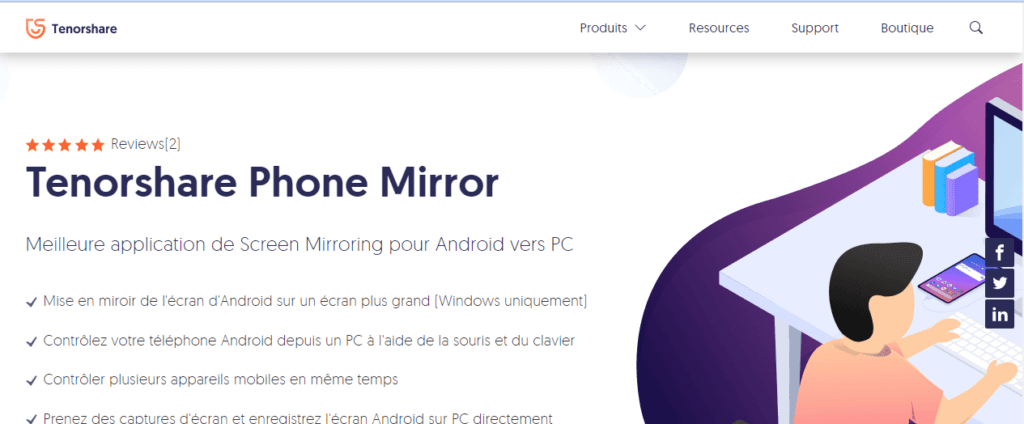
O Tenorshare Phone Mirror é um dos melhores aplicativos de espelhamento de tela disponíveis atualmente. Ele permite que você:
- Duplicar a tela de um dispositivo Android no Windows
- Controle seu smartphone usando o teclado e o mouse do seu computador
- Gerencie vários dispositivos móveis ao mesmo tempo
- Faça capturas de tela diretamente no seu computador, etc.
Siga estes três passos para projetar a tela do seu Android no seu PC via USB usando o Espelhamento de Tela do Celular:
Passo 1: Baixe, instale e execute o Tenorshare Phone Mirror somente no seu Windows . Não instale nenhum outro aplicativo no seu smartphone.
Passo 2: Conecte seu dispositivo móvel Android ao seu PC usando um cabo USB . Uma nova janela será exibida. Siga as instruções para ativar a depuração USB no seu dispositivo Android.
Passo 3: Pressione o botão "Espelhar" que aparecerá na tela do seu computador para iniciar o espelhamento de tela.
Pronto! A tela do seu dispositivo Android aparecerá instantaneamente no seu computador após a operação.
Método 2: Use o aplicativo ApowerMirror para espelhar a tela do seu Android no seu PC

O ApowerMirror é outro aplicativo profissional com as mesmas funções básicas de espelhamento de tela. Ele possui praticamente os mesmos recursos do aplicativo Tenorshare Phone Mirror e também é muito fácil de usar.
Aqui está o processo para espelhar a tela do seu Android no computador via USB usando o ApowerMirror:
Passo 1: aplicativo ApowerMirror para o seu computador. Instale-o e abra-o!
Passo 2: Verifique se a depuração USB está ativada no seu smartphone. Caso contrário, ative-a!
Para fazer isso,
- Acesse as configurações do seu smartphone.
- opção Sobre o telefone e clique em " Informações do software ".
- Toque repetidamente em " Número da versão " ou " Número da compilação " até que a mensagem " O modo de desenvolvedor foi ativado " seja exibida.
- Em seguida, volte às configurações gerais do seu telefone e toque em " Opções do desenvolvedor ".
- Deslize a tela para baixo, selecione a opção " Depuração USB " e clique nela para ativá-la.
Passo 3: Depois de ativar o modo de depuração, conecte seu smartphone ao computador usando um cabo USB.
Passo 4: opções "Não mostrar novamente " e " Iniciar" para prosseguir com a ativação do espelhamento de tela.
Importante : Se você não tiver um cabo USB, sugerimos usar sua rede Wi-Fi para espelhar a tela do seu smartphone no computador. Lembre-se de que, para isso funcionar, tanto o dispositivo móvel quanto o computador precisam estar conectados à mesma rede!
Você também pode fazer isso comprando um novo cabo USB diretamente da Amazon. Não sabe qual escolher? Aqui estão os melhores modelos que recomendamos:
string(249) "[403] Erro do cliente: `POST https://webservices.amazon.fr/paapi5/getitems` resultou em uma resposta `403 Proibido`: {"__type":"com.amazon.paapi5#AssociateEligibilityException","Errors":[{"Code":"AssociateNotEligible","Message":"Sua conta (truncada...) "![Cabo USB múltiplo, cabo universal 3 em 1 para carregamento rápido [1,2 m] Cabo USB-C multicarregador trançado em nylon...](https://tt-hardware.com/wp-content/plugins/aawp/public/assets/img/thumb-spacer.png)
Método 3: Projete a tela do seu smartphone em um computador usando um amplificador de tela para smartphone
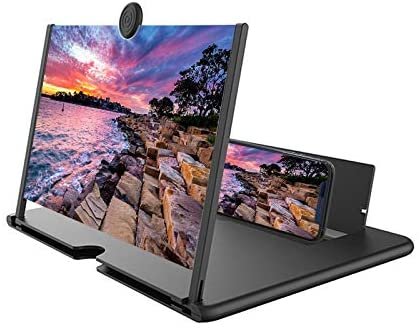
Se você deseja projetar a tela do seu smartphone no seu PC via USB, certamente é porque quer uma experiência mais imersiva e não perder nenhum detalhe.
Portanto, se você não deseja instalar aplicativos de terceiros em seu dispositivo móvel ou computador, recomendamos que compre um amplificador de tela para smartphone com resolução muito alta.
Para saber mais sobre esse tipo de dispositivo, convidamos você a ler nosso artigo que apresenta os melhores ampliadores de tela para smartphones !
Em resumo , se você quer nossa opinião sobre a melhor maneira de exibir a tela do seu Android em um PC via USB, recomendamos os dois primeiros métodos, pois são versáteis e muito fáceis de usar. O último método, por outro lado, evita que você precise carregar um cabo USB ou instalar aplicativos de terceiros, e ainda oferece excelentes resultados! Agora é a SUA VEZ! 👊
Não se esqueça de deixar um comentário com o seu método preferido e a sua opinião sobre qualquer uma das aplicações que você já testou!


