

Você quer vender, doar ou reciclar seu smartphone Android? Antes de se desfazer dele, é essencial realizar uma limpeza de dados , o que significa apagar todos os dados pessoais armazenados no seu dispositivo. Uma simples restauração de fábrica não é suficiente para excluir permanentemente suas fotos, contatos, mensagens ou e-mails. Essas informações podem ser facilmente recuperadas por softwares especializados e cair em mãos erradas. Então, como realizar uma limpeza de dados no seu smartphone Android? Quais medidas você deve tomar para proteger sua privacidade e seus dados sensíveis? Siga este guia!
O que é uma limpeza de dados?

A limpeza de dados é um método de software que elimina todos os vestígios de dados de um dispositivo digital, como um smartphone, tablet ou computador. A limpeza de dados vai além da simples exclusão de arquivos ou da restauração de fábrica. Ela envolve a gravação repetida de dados aleatórios no espaço de memória anteriormente ocupado pelos dados antigos, tornando-os irrecuperáveis.
Apagar os dados é particularmente útil quando você deseja se desfazer do seu smartphone Android sem correr o risco de expor seus dados pessoais a pessoas mal-intencionadas. Mesmo que você restaure o dispositivo para as configurações de fábrica, alguns dados permanecem acessíveis no cache do sistema ou na memória interna. Esses dados podem ser facilmente restaurados usando ferramentas gratuitas como o FTK Imager .

Para evitar essa situação, recomenda-se apagar todos os dados antes de vender, doar ou reciclar seu smartphone Android. Isso garante que ninguém tenha acesso às suas informações pessoais e que seu aparelho estará como novo para o novo dono.
Como faço para apagar todos os dados usando um aplicativo específico?
A maneira mais fácil de apagar os dados do seu smartphone Android é usar um aplicativo específico, como o Secure Eraser ou o iShredder . Esses aplicativos permitem apagar permanentemente os dados do seu smartphone usando algoritmos seguros. Basta baixar o aplicativo da Google Play Store, abri-lo e seguir as instruções na tela.
Aqui estão os passos a seguir para apagar dados com o Secure Eraser:

- Abra o aplicativo Secure Eraser
- Selecione a opção Apagar tudo para excluir todos os dados do seu smartphone
- Escolha o nível de segurança que deseja aplicar (de 1 a 5 passes)
- Pressione o botão Limpar e confirme sua escolha
- Aguarde enquanto o aplicativo apaga todos os dados do seu smartphone
- Reinicie seu smartphone
Aqui estão os passos a seguir para realizar uma limpeza de dados com o iShredder:

- Abra o aplicativo iShredder
- Selecione a opção Apagar tudo para excluir todos os dados do seu smartphone
- Escolha o padrão de segurança que deseja aplicar (por exemplo, DoD 5220.22-M)
- Pressione o botão Iniciar e confirme sua escolha
- Aguarde enquanto o aplicativo apaga todos os dados do seu smartphone
- Reinicie seu smartphone
Como faço para apagar todos os dados usando o modo de recuperação?
Outro método para apagar os dados do seu smartphone Android é usar o Modo de Recuperação do dispositivo. Esse modo permite acessar opções avançadas do sistema, como limpar a partição de cache ou realizar uma restauração de fábrica. Limpar a partição de cache remove arquivos temporários do sistema que podem causar problemas de desempenho ou inicialização. Uma restauração de fábrica restaura o smartphone às configurações originais de fábrica e apaga todos os dados do usuário.
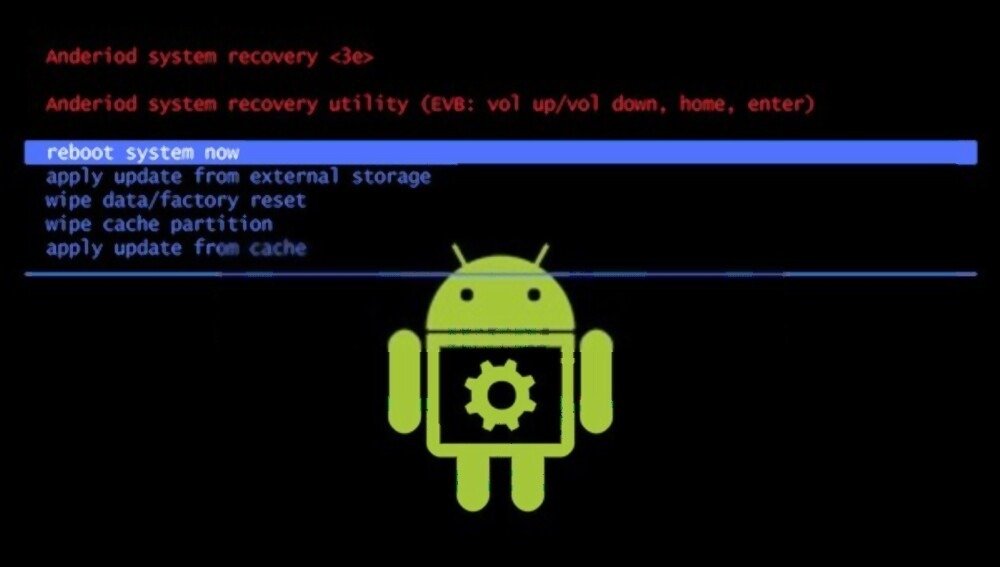
Para acessar o modo de recuperação, você precisa desligar o smartphone e pressionar simultaneamente uma combinação de teclas específica para cada modelo. Por exemplo, em smartphones Samsung, você deve pressionar os botões de aumentar o volume, home e ligar/desligar. Em smartphones Pixel/Android Charger, você deve pressionar os botões de diminuir o volume e ligar/desligar. Consulte o manual do usuário do seu dispositivo para obter a combinação exata.
Após entrar no modo de recuperação, você pode usar as teclas de volume para navegar pelos menus e o botão liga/desliga para confirmar sua seleção. A seguir, estão os passos para realizar uma limpeza de dados usando o modo de recuperação:
- Selecione a opção "limpar partição de cache" e confirme com o botão liga/desliga
- Aguarde enquanto o sistema exclui os arquivos temporários
- Selecione a opção "limpar dados/restaurar para as configurações de fábrica" e confirme com o botão liga/desliga
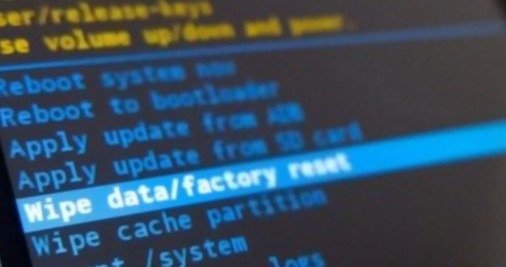
- Aguarde enquanto o sistema reinicia seu smartphone e apaga todos os dados do usuário
- Selecione a opção "Reiniciar o sistema agora" para reiniciar seu smartphone
Aviso: A limpeza de dados/restauração de fábrica apagará todos os seus dados pessoais e alterará todas as suas configurações. Portanto, é altamente recomendável fazer backup de seus dados importantes antes de prosseguir.
Como reforçar a segurança dos seus dados?
Se você quer ter certeza absoluta de que seus dados foram completamente apagados e são irrecuperáveis, existe um truque adicional: a criptografia. A criptografia transforma seus dados em um código ilegível para qualquer pessoa sem a chave de descriptografia. Dessa forma, mesmo que alguém consiga recuperar seus dados após a formatação, não poderá lê-los sem saber sua senha.
Para criptografar seu smartphone Android, acesse Configurações e, em seguida, Segurança. Selecione Criptografia e credenciais e siga as instruções na tela. O processo pode levar alguns minutos ou até mesmo algumas horas, dependendo da quantidade de dados a serem criptografados. Recomenda-se manter o smartphone conectado a uma fonte power supply durante o processo de criptografia.
Após criptografar seu smartphone, você pode realizar uma limpeza de dados conforme explicado anteriormente. Isso garante que seus dados estejam duplamente protegidos e que ninguém consiga recuperá-los.
Perguntas frequentes
Aqui estão algumas perguntas frequentes sobre a limpeza de dados:
Qual a diferença entre apagar os dados e formatar o disco?
A limpeza de dados é mais eficaz do que a formatação para apagar dados de um dispositivo de armazenamento digital. A formatação remove apenas informações sobre como os arquivos estão organizados no dispositivo, não os arquivos em si. Portanto, esses arquivos permanecem acessíveis com softwares especializados. A limpeza de dados, por outro lado, sobrescreve os arquivos com dados aleatórios, tornando-os irrecuperáveis.
Quais são os riscos de uma limpeza de dados?
A limpeza de dados apresenta pouco risco se você seguir corretamente os passos descritos neste artigo. O único risco é a perda permanente dos seus dados pessoais caso não tenha feito um backup previamente. Portanto, é importante verificar se você fez backup dos seus dados online, na nuvem ou em um dispositivo de armazenamento externo antes de realizar a limpeza de dados.
- Quais são as vantagens de uma limpeza de dados? Uma limpeza de dados oferece diversas vantagens:
- Ele protege sua privacidade e dados sensíveis, impedindo que qualquer pessoa acesse suas informações pessoais depois que você descartar seu smartphone Android.
- Ele melhora o desempenho e a estabilidade do seu smartphone, removendo arquivos temporários, aplicativos desnecessários ou vírus que podem deixar seu dispositivo lento ou bloqueá-lo.
- Libera espaço de armazenamento no seu smartphone, excluindo todos os arquivos que estão ocupando memória desnecessariamente.
Conclusão
Apagar todos os dados do seu smartphone Android é essencial se você quiser se desfazer do aparelho sem comprometer sua privacidade e dados sensíveis. Uma simples restauração de fábrica não é suficiente para apagar permanentemente suas informações pessoais, que podem ser facilmente recuperadas por pessoas mal-intencionadas. Para apagar todos os dados, você pode usar um aplicativo específico, como o Secure Eraser ou o iShredder, ou o modo de recuperação do seu dispositivo. Se escolher essa opção, você precisará usar a opção "Reiniciar para o Bootloader" no Android para acessar o menu de recuperação e selecionar a opção "apagar dados/restaurar para as configurações de fábrica". Para aumentar ainda mais a segurança dos seus dados, você também pode criptografar seu smartphone antes de apagar todos os dados. Isso garante que ninguém possa acessar suas informações pessoais.


