
Também conhecido como Android Debug Bridge , o ADB Sideload é um programa de linha de comando que simplifica a instalação de novos aplicativos e a transferência de dados entre dois dispositivos. Quer instalar ROMs personalizadas ou uma nova atualização no seu smartphone? Neste artigo, descubra tudo o que você precisa saber sobre o ADB Sideload e como usá-lo para instalar uma ROM a partir do seu PC!
O que significa ADB Sideload?
O Android Debug Bridge (ADB) refere-se ao processo de transferência de dados entre um smartphone e um computador . Em outras palavras, o ADB Sideload permite enviar e instalar um arquivo Zip compatível em um smartphone Android a partir de um computador usando um único comando.
No entanto, antes que isso funcione corretamente, você deve garantir que:
- A porcentagem da bateria do seu dispositivo Android está acima de 60%
- Todos os drivers do seu smartphone estão instalados no PC (geralmente no Windows 10, eles já vêm instalados! Mas você ainda pode instalá-los no seu computador baixando o pacote de ferramentas ADB)
- A versão mais recente do pacote Android SDK Platform Tools deve ser baixada e instalada corretamente em seu computador.
- A depuração USB do seu telefone está ativada. E aqui vai um segredinho : mesmo que você não queira instalar nenhuma atualização no seu smartphone, recomendamos manter esse modo sempre ativo! Ele permite acessar facilmente todas as opções do seu telefone e corrigir quaisquer erros que possam ocorrer de forma rápida e eficiente 😉!
- Seu celular precisa estar conectado corretamente ao computador por meio de um cabo USB. Não tem um? Veja exatamente o que você precisa:
![Cabo USB múltiplo, cabo universal 3 em 1 para carregamento rápido [1,2 m] Cabo USB-C multicarregador trançado em nylon...](https://tt-hardware.com/wp-content/plugins/aawp/public/assets/img/thumb-spacer.png)
Claro, você também precisa baixar e instalar o arquivo Zip para o seu sistema Android!
Como usar um arquivo Zip com o ADB Sideload?

Para alcançar esse objetivo, siga atentamente os passos abaixo:
Passo 1: Certifique-se de ter as versões mais recentes do ADB e do Fastboot instaladas em seu computador.
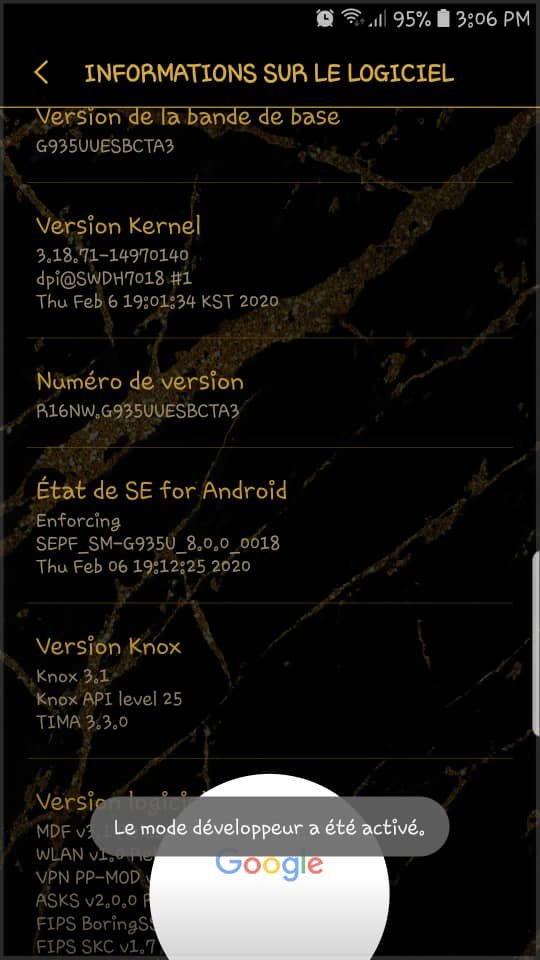
Passo 2: Reinicie seu smartphone Android no modo de recuperação. Para isso, acesse as Configurações do seu telefone. Encontre a opção " Sobre o telefone "; toque em " Informações do software " e depois em " Número da versão " várias vezes seguidas até que a mensagem " O modo de desenvolvedor foi ativado " apareça!
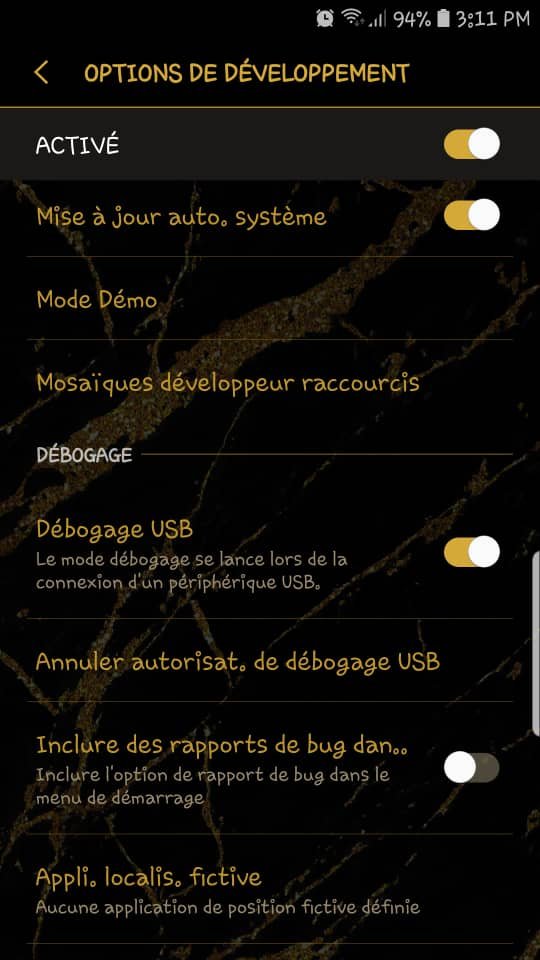
Passo 3: Ative o modo de depuração USB, caso ainda não o tenha feito. Para isso, acesse as configurações do seu telefone , encontre e toque em " Opções do desenvolvedor ", localize a opção " Depuração USB " na lista e toque nela para ativá-la.
Passo 4: Use um cabo USB para conectar seu dispositivo Android a um Windows e acesse a pasta onde os arquivos ADB e Fastboot estão instalados.
Passo 5: Dentro da pasta, mantenha pressionada a tecla Shift, clique com o botão direito do mouse em um espaço vazio e selecione a opção Abrir janela do PowerShell aqui
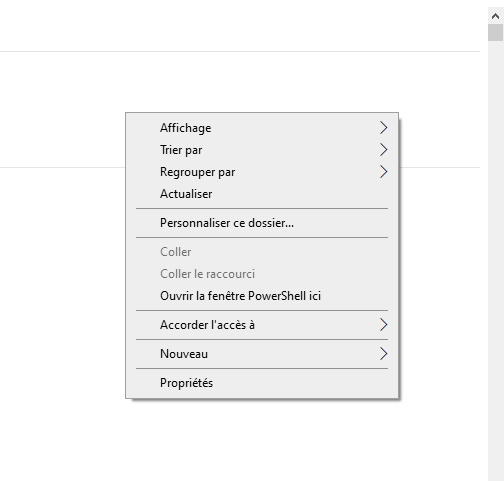
Isso de fato lhe permitirá acessar o comando do PowerShell!
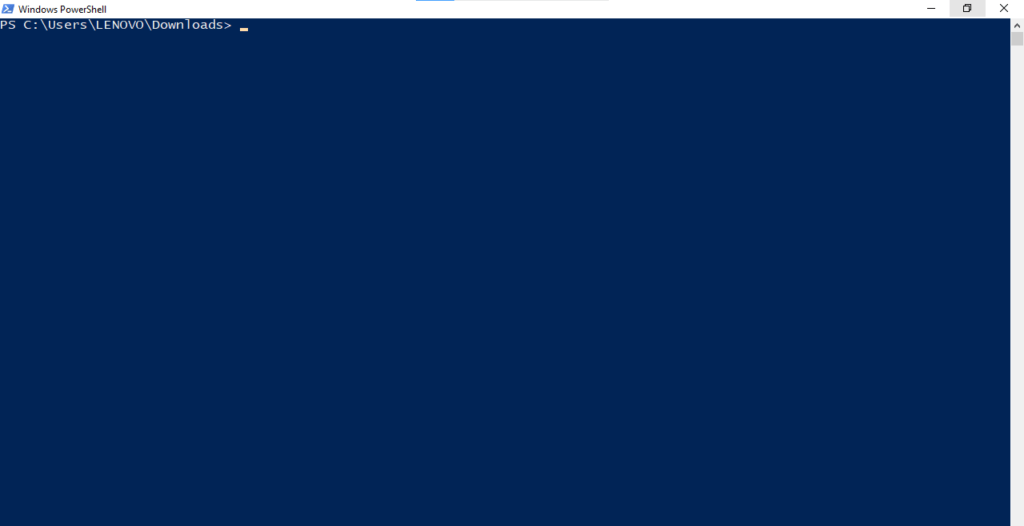
Observação: após abrir o PowerShell no windows 10, cada comando deve ser digitado da seguinte forma: ./ Exemplo: ./adb
Passo 6 : No PowerShell, primeiro digite o seguinte comando:
adb iniciar servidor
E então
dispositivos adb
Para garantir que seu smartphone Android seja reconhecido corretamente pelo sistema.
Passo 7: Após a verificação, insira o comando
recuperação de reinicialização adb
Isso permitirá que você reinicie seu celular no modo de recuperação!
Você está instalando uma nova atualização do Android?

Para instalar uma atualização oficial do sistema Android no seu smartphone:
- opção atualização do adb "
- Na janela do PowerShell, digite e modifique o seguinte comando: adb sideload
Por exemplo, se o nome do arquivo Zip que você deseja carregar for 《 Custom-ROM.zip 》, você pode renomeá-lo diretamente como:
`adb sideload Custom-ROM.zip` . Aguarde até que o arquivo seja totalmente transferido e instalado.
Agora reinicie seu smartphone
Você está instalando uma ROM personalizada?

Para instalar com sucesso, o software de recuperação de código aberto TeamWin Recovery Project (TWRP), que é uma recuperação personalizada, deve estar instalado em seu computador.
Para instalar o TWRP, primeiro faça o download no site oficial !
O arquivo Zip será então transferido automaticamente para o seu telefone Android.
Para melhor compreensão deste tutorial, recomendamos assistir a este vídeo bastante explicativo:


