
O Instagram é um dos aplicativos mais populares para compartilhar fotos e vídeos com amigos, familiares ou fãs. Mas, às vezes, você pode encontrar dificuldades ao carregar ou exibir imagens no Instagram .
O que você deve fazer nesse caso? Quais são as possíveis causas desse problema? E como resolvê-lo facilmente? Aqui estão algumas dicas e truques para ajudá-lo a aproveitar ao máximo sua experiência no Instagram.
1. Verifique sua conexão com a internet
Se você estiver com problemas para carregar imagens no Instagram, é verificar sua conexão com a internet . Sua rede pode estar muito fraca, instável ou congestionada, impedindo o funcionamento correto do aplicativo.
Para verificar sua conexão com a internet, você pode:
- Ative ou desative o modo avião no seu dispositivo para atualizar a conexão.
- A troca entre Wi-Fi e rede móvel , ou vice-versa, depende da qualidade do sinal.
- Você deve se aproximar do roteador Wi-Fi se estiver muito longe ou se houver obstáculos entre você e o roteador.
- Reiniciar o dispositivo pode resolver alguns problemas temporários.
- , entre em contato com sua operadora ou provedor de internet.
Se sua conexão com a internet estiver boa, mas você ainda não conseguir enviar imagens para o Instagram, prossiga para a próxima etapa.
2. Atualize o aplicativo do Instagram
Outra possível causa de problemas no carregamento de imagens no Instagram é que seu aplicativo não está atualizado. A versão que você está usando pode estar desatualizada ou ser incompatível com seu sistema operacional, causando mau funcionamento.
Para atualizar o aplicativo do Instagram , você pode:
- Acesse a Play Store (para Android) ou a App Store (para iOS) e procure o aplicativo Instagram.
- Verifique se há alguma atualização disponível e, em caso afirmativo, faça o download.
- Abra o Instagram e verifique se o problema foi resolvido.
Se o seu aplicativo do Instagram estiver atualizado, mas você ainda não conseguir enviar imagens para o Instagram, prossiga para a próxima etapa.
3. Limpe o cache e os dados do aplicativo Instagram

Outra possível solução para resolver o problema de carregamento de imagens no Instagram é limpar o cache e os dados do aplicativo.
O cache é um espaço de armazenamento temporário que acelera o carregamento de páginas da web e aplicativos. Dados se referem às informações pessoais que você salvou no aplicativo, como seu nome de usuário, senha ou preferências.
Às vezes, o cache ou os dados podem ficar corrompidos ou saturados, causando erros ou lentidão.
Para limpar o cache e os dados do aplicativo Instagram, você pode:
- Acesse as configurações do seu dispositivo e selecione a opção Aplicativos ” ou “ Gerenciador de aplicativos
- Encontre o aplicativo Instagram e toque nele.
- opção Armazenamento ” ou “ Memória ”
- Pressione os botões Limpar cache ” e “ Limpar dados
- Abra o aplicativo do Instagram e faça login novamente com suas credenciais.
- Verifique se o problema foi resolvido.
Aviso : Limpar o cache e os dados do aplicativo Instagram apagará todas as informações salvas no aplicativo, como mensagens diretas, publicações salvas e pesquisas recentes. Você precisará restaurá-las manualmente, se necessário.
Se você já limpou o cache e os dados do aplicativo Instagram, mas ainda não consegue carregar imagens no Instagram, siga para o próximo passo.
4. Libere memória no seu dispositivo
Se limpar o cache do seu aplicativo Instagram não for suficiente, seu dispositivo pode não ter memória suficiente para executar o aplicativo corretamente. Para liberar memória no seu dispositivo, você pode seguir estas dicas:
Feche todos os aplicativos desnecessários que estiverem sendo executados em segundo plano
Para fazer isso, pressione duas vezes o botão Início se você tiver um iPhone ou o botão quadrado se tiver um Android. Em seguida, deslize para cima ou para a direita nos aplicativos que deseja fechar.
Exclua arquivos desnecessários que estão ocupando espaço no seu dispositivo
Para fazer isso, acesse as configurações do seu dispositivo e, em seguida, Armazenamento .
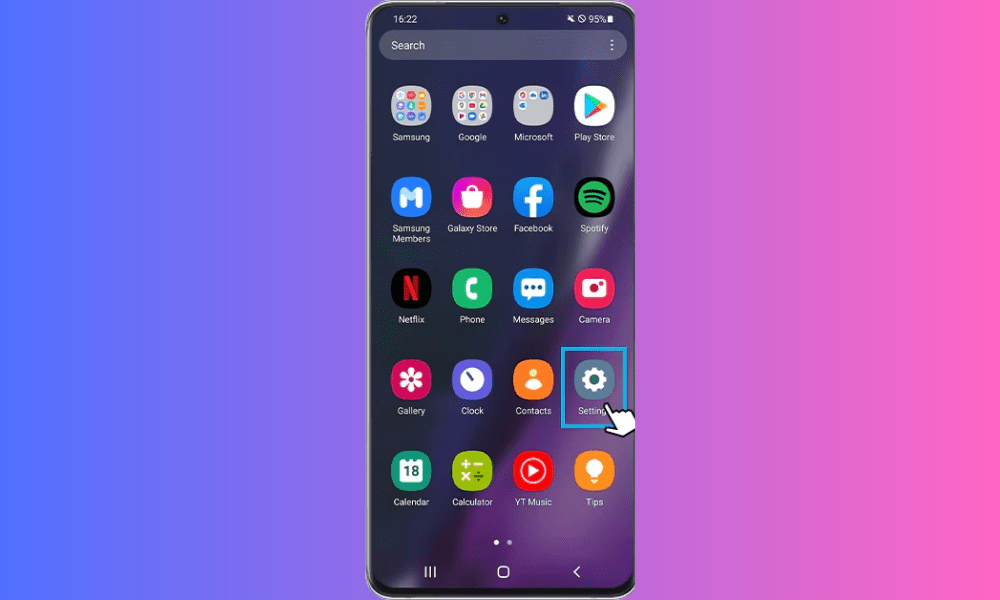
Você verá então o espaço ocupado por diferentes categorias de arquivos (fotos, vídeos, músicas, aplicativos etc.). Toque nos que estão ocupando mais espaço e exclua os arquivos que não precisa. Você também pode usar um aplicativo como o CCleaner ou o Clean Master para limpar seu dispositivo com mais facilidade.
Utilize um serviço de armazenamento online para fazer backup de seus arquivos importantes
Em vez de armazenar todos os seus arquivos no seu dispositivo, você pode usar um serviço de armazenamento online como o Google Fotos, Dropbox ou iCloud para fazer backup deles online e acessá-los de qualquer dispositivo. Isso liberará espaço no seu dispositivo e evitará que você perca seus arquivos em caso de algum problema.
5. Desinstale e reinstale o aplicativo Instagram
Uma última solução possível para resolver o problema de carregamento de imagens no Instagram é desinstalar e reinstalar o aplicativo. Isso remove todos os arquivos e configurações relacionados ao aplicativo e os substitui por uma versão limpa e funcional. Para desinstalar e reinstalar o aplicativo Instagram, você pode:
- Acesse as configurações do seu dispositivo e selecione a opção Aplicativos ” ou “ Gerenciador de aplicativos
- Encontre o aplicativo Instagram e toque nele.
- Pressione o botão “ Desinstalar ” e confirme sua escolha.

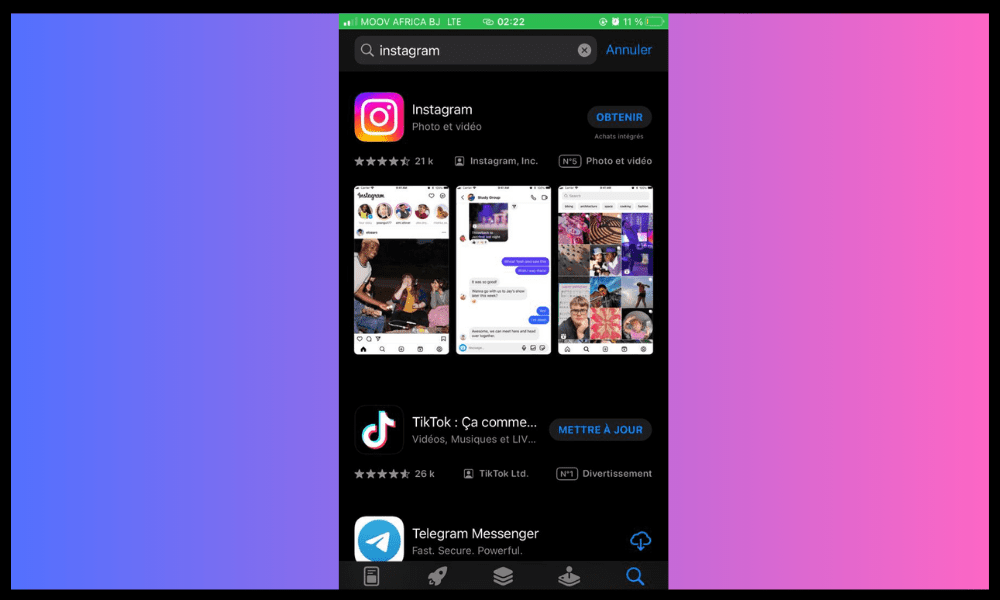
- Acesse a Play Store (para Android) ou a App Store (para iOS) e procure o aplicativo Instagram.
- Pressione o botão “ Instalar ” e aguarde a conclusão do download.
- Abra o aplicativo do Instagram e faça login novamente com suas credenciais.

- Verifique se o problema foi resolvido.
Aviso : Desinstalar e reinstalar o aplicativo Instagram apagará todas as suas informações salvas, como mensagens diretas, publicações salvas e pesquisas recentes. Você precisará restaurar essas informações manualmente, se necessário.
Veja outros artigos sobre o Instagram: Como resolver o problema de "usuário não encontrado" no Instagram
O que fazer se o Instagram não estiver carregando imagens nos Stories?
Os Stories são publicações efêmeras que desaparecem após 24 horas. Eles permitem que você compartilhe momentos da sua vida com seus seguidores ou com o público. Às vezes, o Instagram pode não carregar as imagens nos Stories, o que pode ser frustrante.
Aqui estão algumas possíveis soluções para resolver esse problema:
- Verifique se você permitiu que o Instagram acesse sua câmera e galeria . Para fazer isso, acesse as configurações do seu dispositivo, depois aplicativos, Instagram , em seguida, permissões. Ative as opções Câmera " e " Armazenamento
- Certifique-se de ter a versão mais recente do Instagram. Para isso, acesse a Play Store (para Android) ou a App Store (para iOS) e procure por Instagram. Se houver uma atualização disponível, instale-a.
- Verifique se você tem espaço de armazenamento suficiente no seu dispositivo . Para isso, acesse as configurações do seu dispositivo, depois armazenamento e verifique o espaço disponível. Se for inferior a 500 MB, libere espaço excluindo aplicativos ou arquivos desnecessários.
- Verifique se você não ativou o modo de economia de dados no seu dispositivo Android . Esse modo reduz o consumo de dados móveis, mas também pode afetar a qualidade das imagens no Instagram . Para desativá-lo, acesse as configurações do seu dispositivo, depois Conexões, em seguida Uso de dados e desative o Modo de economia de dados.
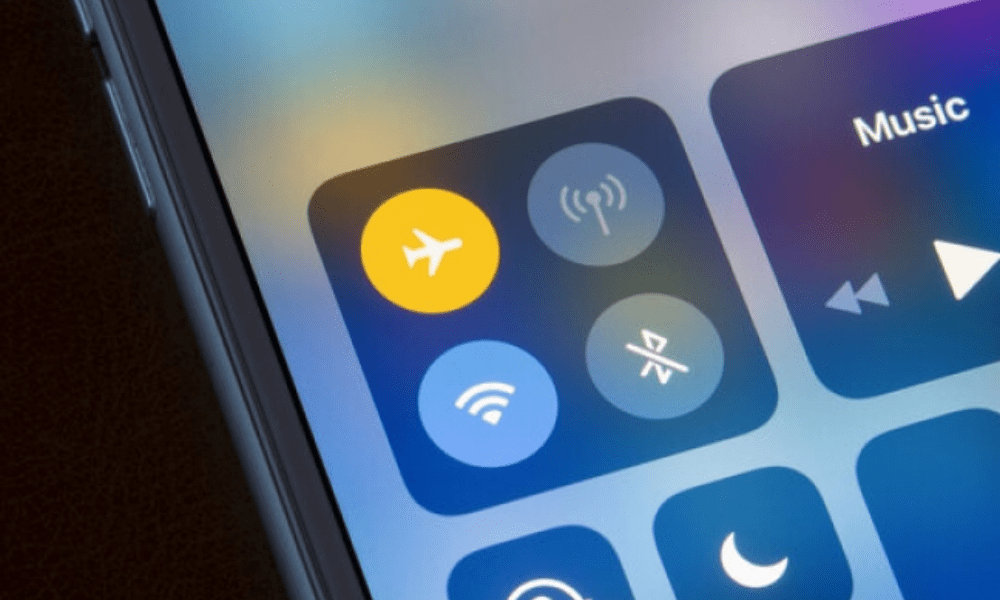
- Verifique se você não ativou o modo avião . Esse modo desativa todas as conexões sem fio do seu dispositivo , o que impede o envio de imagens para o Instagram. Para desativá-lo, deslize o dedo de cima para baixo na tela e toque no ícone do modo avião.
Se nenhuma dessas soluções funcionar, você pode tentar limpar o cache e os dados do Instagram ou desinstalar e reinstalar o aplicativo, conforme explicado no texto anterior.
O que fazer se o Instagram não carregar imagens no computador?
O Instagram foi projetado principalmente para uso em dispositivos móveis, mas também pode ser acessado de um computador por meio de um navegador da web. No entanto, você pode encontrar problemas ao carregar ou visualizar imagens no Instagram a partir do seu computador.
Aqui estão algumas possíveis soluções:
- Verifique se o seu navegador está atualizado. Para isso, acesse o menu do navegador, depois Ajuda e, em seguida, " Sobre ". Se houver alguma atualização disponível, instale-a.
- Verifique se você permitiu que o Instagram exibisse imagens . Para isso, acesse o menu do seu navegador, depois configurações, em seguida privacidade e segurança , depois configurações do site e, por fim, imagens . Certifique-se de que a opção " Mostrar tudo " esteja ativada.

- Verifique se você não ativou nenhum bloqueador de anúncios ou VPN . Essas ferramentas podem interferir no carregamento de imagens no Instagram. Para desativá-las, acesse o menu do seu navegador , depois a seção de extensões e desative qualquer uma que possa estar causando problemas.
- Verifique se você não ativou o modo de navegação privada ou anônima . Esse modo permite navegar na internet sem deixar rastros, mas também pode impedir o carregamento de imagens no Instagram. Para desativá-lo, feche a janela do navegador que está no modo privado ou anônimo.
Se nenhuma dessas soluções funcionar, você pode tentar limpar o cache e os cookies do seu navegador ou usar um navegador diferente.
Veja também : como usar o Instagram em um Mac
O que fazer se o Instagram não estiver carregando imagens ao vivo?
As transmissões ao vivo são transmissões que permitem que você se comunique com seus inscritos ou com o público. Elas podem ser acessadas na aba “Reels” ou na barra de stories.
Às vezes, o Instagram pode não carregar imagens ao vivo, o que pode ser frustrante. Veja o que você pode fazer:
- Verifique se você tem uma boa conexão com a internet . Para isso, faça um teste de velocidade em um site como o Speedtest ou o Fast . Se a sua velocidade for inferior a 5 Mbps, tente se aproximar do seu roteador Wi-Fi ou trocar de rede.
- o modo Não perturbe ícone Não perturbe .
- o modo Baixo brilho" . Esse modo reduz o brilho da tela, mas também pode afetar o carregamento de imagens ao vivo no Instagram. Para desativá-lo, deslize o dedo de cima para baixo na tela e toque no ícone " Baixo brilho " para desativá-lo.
- Modo de Pouca Energia ". Esse modo prolonga a duração da bateria, mas também pode afetar o carregamento de imagens ao vivo no Instagram. Para desativá-lo, acesse as configurações do seu dispositivo, depois Bateria e desative o " de Pouca Energia ".

Se nenhuma dessas soluções funcionar, você pode tentar limpar o cache e os dados do Instagram ou desinstalar e reinstalar o aplicativo, conforme explicado no texto anterior.
O que fazer se o Instagram não carregar imagens nas mensagens diretas?
As mensagens diretas (DMs) permitem que você converse com seus contatos ou outros usuários do Instagram. Você pode acessá-las na aba " Mensagens " ou na barra de Stories. Às vezes, o Instagram pode não carregar imagens nas DMs , o que pode ser irritante. Aqui estão algumas possíveis soluções para resolver esse problema:
- Verifique se você permitiu que o Instagram acesse sua galeria. Para fazer isso, acesse as configurações do seu dispositivo, depois aplicativos, em seguida Instagram e, por fim, permissões. Ative a opção " Armazenamento ".
- Certifique-se de ter a versão mais recente do Instagram. Para isso, acesse a Play Store (para Android) ou a App Store (para iOS) e procure por Instagram. Se houver uma atualização disponível , instale-a.
- Verifique se você não bloqueou ou restringiu o contato com quem deseja compartilhar uma imagem. Para isso, acesse as mensagens diretas do contato, toque no nome ou nome de usuário dele e verifique se há uma opção " Desbloquear " ou " Remover restrição ". Se houver, toque nela para restaurar a comunicação normal.
- o modo Reduzir uso de dados . Esse modo limita o consumo de dados móveis, mas também pode reduzir a qualidade da imagem nas mensagens diretas do Instagram. Para desativá-lo, acesse as configurações do Instagram, depois Mensagens e desative " Reduzir uso de dados .
Caso você precise, este breve vídeo será muito útil:
Se nenhuma dessas soluções funcionar, você pode tentar limpar o cache e os dados do Instagram ou desinstalar e reinstalar o aplicativo, conforme explicado no texto anterior.
Conclusão
Ocasionalmente, você pode se deparar com bugs no Instagram que impedem o carregamento ou a exibição de imagens no aplicativo, o que pode ser frustrante. Felizmente, existem soluções simples e eficazes para esse problema, como verificar sua conexão com a internet, atualizar o aplicativo, limpar o cache e os dados ou desinstalar e reinstalar o aplicativo. Seguindo essas dicas, você poderá aproveitar ao máximo sua experiência no Instagram.


