

O Telegram é um aplicativo de mensagens instantâneas que permite que você se comunique com amigos, familiares ou colegas de forma segura e fácil. Você pode enviar mensagens, fotos, vídeos, arquivos, figurinhas, GIFs e até mesmo fazer chamadas de voz ou vídeo. Mas você sabia que também pode usar o Telegram no seu computador ?
Seja para continuar uma conversa, verificar suas mensagens sem precisar pegar o smartphone ou aproveitar uma tela maior, existem diversas maneiras de se conectar à versão web do Telegram no computador . Neste artigo, explicaremos como fazer isso passo a passo.
Use o cliente oficial do Telegram para PC

O primeiro método para se conectar à versão web do Telegram em um PC é usar o cliente oficial do Telegram para PC. Este é um programa que você pode baixar e instalar no seu computador, e que permite acessar todos os recursos do Telegram. Veja como fazer:
- Acesse o site telegram.org e clique em " Telegram para PC/Mac/Linux ".
- Faça o download do Telegram clicando em "Obter Telegram para macOS/Windows/Linux" e, em seguida, instale o programa no seu computador.
- Abra o Telegram. A janela de login será exibida.
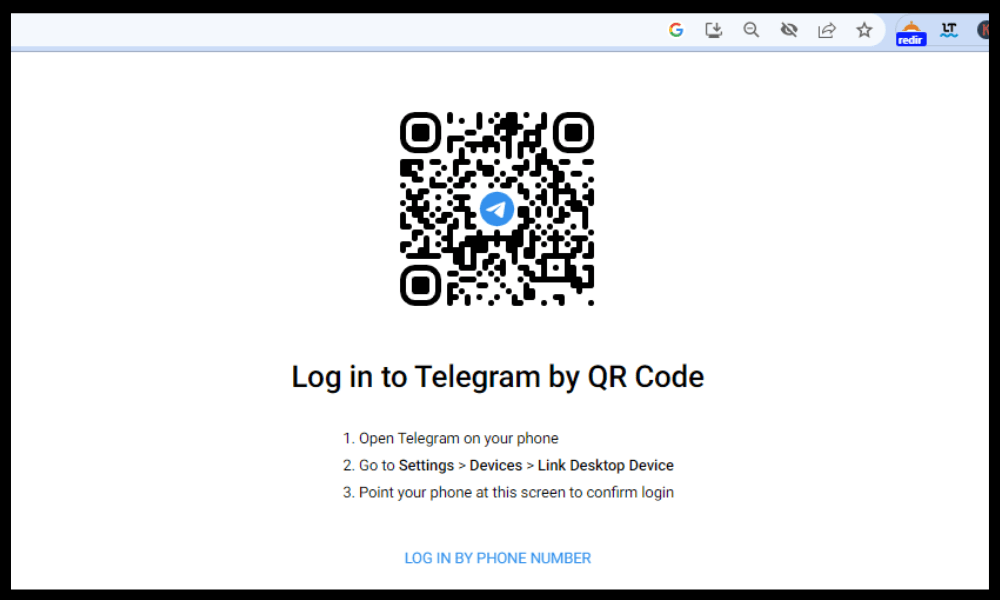
Existem duas opções: insira seu número de telefone e, em seguida, o código que você recebeu por SMS ou diretamente no Telegram em seu smartphone. Como alternativa, você pode fazer login por meio de um código QR opção Entrar com código QR e siga as instruções usando seu smartphone.
E pronto! Agora você está conectado à versão web do Telegram no seu computador . Você pode verificar suas mensagens, enviar arquivos, criar grupos , etc.
Use a versão web do Telegram no seu navegador

O segundo método para acessar a versão web do Telegram em um PC é usar o navegador web do Telegram. Trata-se de uma página da web que permite acessar sua conta do Telegram sem precisar instalar nada. Veja como:
- Acesse web.telegram.org no seu navegador.
- Digite seu número de telefone e, em seguida, o código secreto recebido por SMS ou no aplicativo Telegram em seu smartphone.
E pronto! Agora você está conectado à versão web do Telegram no seu computador. Você pode visualizar suas mensagens, enviar arquivos, criar grupos, etc.
Qual método devo escolher?

Os dois métodos que acabamos de apresentar têm suas vantagens e desvantagens. O cliente oficial do Telegram para PC oferece uma melhor experiência de usuário, maior velocidade e melhor sincronização com o seu smartphone. No entanto, ele requer download e instalação prévios e ocupa espaço no seu disco rígido. A versão web do Telegram no seu navegador é mais conveniente e leve, pois não requer download nem instalação. Por outro lado, é menos fluida e menos completa em termos de recursos do que o cliente oficial.
Você pode escolher o método que melhor se adapta às suas necessidades e preferências.
Algumas dicas para usar o Telegram de forma eficaz no PC
Independentemente de optar pelo cliente oficial ou pela versão web do Telegram no PC , aqui estão algumas dicas para usar este aplicativo de forma eficaz no seu computador:
- Lembre-se de sair da sua conta do Telegram se estiver usando um computador público ou compartilhado. Caso contrário, qualquer pessoa que usar o computador poderá ler suas mensagens.
- Aproveite os atalhos de teclado para economizar tempo e aumentar a eficiência. Por exemplo, você pode usar Ctrl + F para pesquisar uma mensagem, Ctrl + N para criar um novo chat, Ctrl + M para abrir o menu e Ctrl + Z para desfazer a última ação .
- Personalize a aparência do Telegram alterando o tema, o tamanho da fonte, as notificações, etc. Para isso, clique nas três linhas horizontais no canto superior esquerdo da página e selecione " Configurações ".
- Descubra os recursos avançados do Telegram, como bots, canais, enquetes, figurinhas animadas e muito mais. Visite telegram.org ou telegram.org/blog para obter mais detalhes.
Perguntas frequentes
Qual a diferença entre Telegram e Telegram Web?
O Telegram é um aplicativo de mensagens instantâneas que você pode instalar em seu smartphone ou computador. O Telegram Web é uma página da web que permite acessar sua conta do Telegram sem precisar instalar nada.
Como faço para me conectar ao Telegram Web com um iPhone?

Para conectar-se ao Telegram Web com um iPhone , siga os mesmos passos que para conectar-se ao Telegram Web com um PC . Acesse web.telegram.org, digite seu número de telefone e, em seguida, insira o código recebido por SMS ou no aplicativo Telegram do seu iPhone.
Como faço para excluir minha conta do Telegram?
Para excluir sua conta do Telegram , acesse my.telegram.org, faça login com seu número de telefone e clique em " Excluir conta ". Lembre-se de que essa ação é irreversível e apagará todas as suas mensagens, contatos e grupos.
Como recuperar sua senha do Telegram?
Se você ativou a autenticação de dois fatores no Telegram , precisou escolher uma senha para proteger sua conta. Caso a tenha esquecido, você pode recuperá-la clicando em " Esqueceu sua senha? " ao fazer login. Você receberá um link por e-mail para redefinir sua senha .
Como faço para bloquear alguém no Telegram?
Para bloquear alguém no Telegram, abra a conversa com essa pessoa, clique no nome dela na parte superior da página e, em seguida, clique em " Bloquear usuário ". Você não receberá mais mensagens nem chamadas dessa pessoa.
Conclusão
Agora você sabe como se conectar facilmente à versão web do Telegram em um PC. Seja usando o aplicativo oficial ou a versão web no seu navegador, você pode aproveitar este aplicativo de mensagens instantâneas no seu computador. Se você também quiser integrar o WhatsApp ao seu site, confira nosso artigo sobre como fazer isso em alguns passos simples . Sinta-se à vontade para compartilhar este artigo com seus amigos que usam o Telegram e gostariam de saber como se conectar à versão web em um PC.


