

O Snapchat é um aplicativo de mensagens instantâneas que permite compartilhar fotos e vídeos efêmeros com seus amigos. Para aproveitar ao máximo o aplicativo, você precisa conceder acesso à câmera do seu smartphone. Mas como fazer isso?
Parte 1: Por que permitir o acesso à câmera no Snapchat?
Nesta primeira parte , explicaremos por que é importante permitir o acesso à câmera no Snapchat. Mostraremos os recursos do Snapchat que exigem o uso da câmera.
Funcionalidades do Snapchat que exigem a câmera
O Snapchat é um aplicativo que depende principalmente do uso da câmera. Aqui estão os principais recursos do Snapchat que exigem a câmera:
- Os Snaps são fotos e vídeos que você pode enviar para seus amigos ou grupos de contatos. Os Snaps são efêmeros, ou seja, desaparecem alguns segundos depois de serem abertos pelo destinatário. Você também pode adicionar texto, figurinhas, emojis ou desenhos aos seus Snaps para personalizá-los.
- Stories : Essas publicações ficam visíveis por 24 horas para todos os seus amigos ou para o público em geral, dependendo das suas configurações de privacidade. Os Stories são compostos por várias fotos que você pode combinar para contar uma história. Você também pode usar filtros e lentes para deixar seus Stories mais interessantes.
- Filtros e lentes : são efeitos divertidos e personalizados que você pode aplicar às suas fotos e vídeos ou Stories. Os filtros alteram a cor, o brilho ou o contraste das suas fotos e vídeos. As lentes modificam a aparência do seu rosto ou do ambiente ao seu redor, adicionando elementos como orelhas de gato, óculos de sol ou chamas. Você também pode criar seus próprios filtros e lentes usando a ferramenta Estúdio de Lentes.
- Bate-papo por vídeo : São conversas ao vivo com seus amigos, que podem ser individuais ou em grupo. Você pode ver e ouvir as pessoas com quem está conversando, além de enviar mensagens, figurinhas, emojis ou desenhos. Também é possível usar filtros e lentes durante os bate-papos por vídeo para se divertir.
Este artigo pode te interessar : Como remover alguém da sua lista de melhores amigos no Snapchat?
Parte 2: Como permitir o acesso à câmera no Snapchat?
Nesta segunda parte , explicaremos como conceder acesso à câmera no Snapchat. Mostraremos os passos de acordo com o modelo do seu smartphone, além de soluções alternativas caso encontre algum problema.
Passos para permitir o acesso à câmera no Snapchat, dependendo do tipo de smartphone
Conceder acesso à câmera no Snapchat depende do sistema operacional do seu smartphone. Veja a seguir os passos a seguir, dependendo se você tem um iPhone ou um Android:
No iPhone
Você precisa acessar as configurações do Snapchat e ativar a câmera. Para fazer isso, siga estes passos:
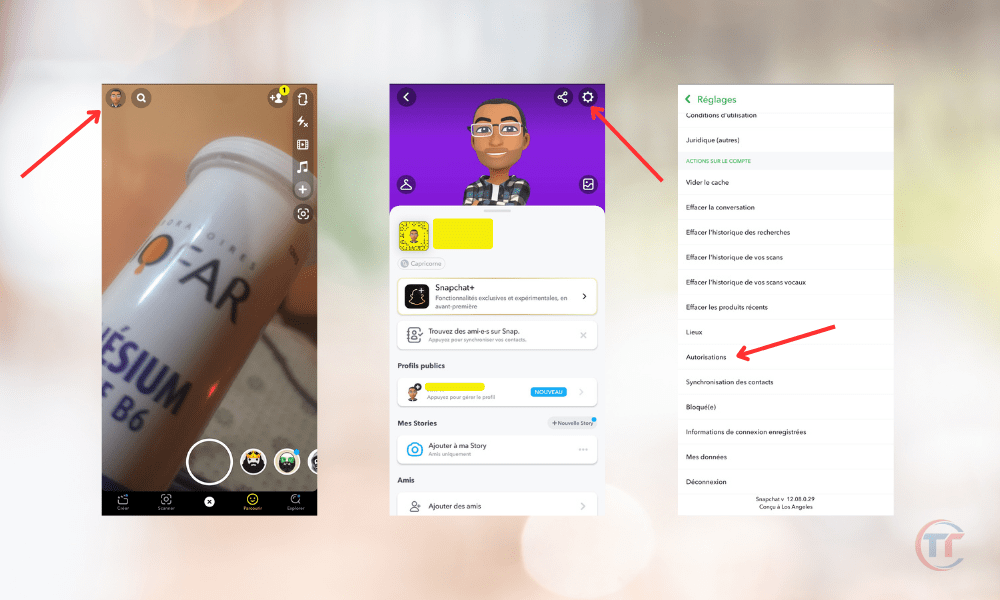
- Abra o aplicativo Snapchat e toque no ícone do perfil no canto superior esquerdo da tela.
- Toque no ícone de engrenagem no canto superior direito da tela para acessar as configurações do Snapchat
- Deslize a tela para baixo e toque em “ Permissões ”.
- Toque em “ Câmera ” e ative o botão ao lado de “ Snapchat ”.
- Você também pode acessar as configurações do seu iPhone, tocar em “ Privacidade ”, depois em “ Câmera ” e ativar a opção ao lado de “ Snapchat ”.
No Android
Você precisa acessar as configurações do seu telefone e permitir o acesso da câmera para o Snapchat. Para fazer isso, siga estes passos:
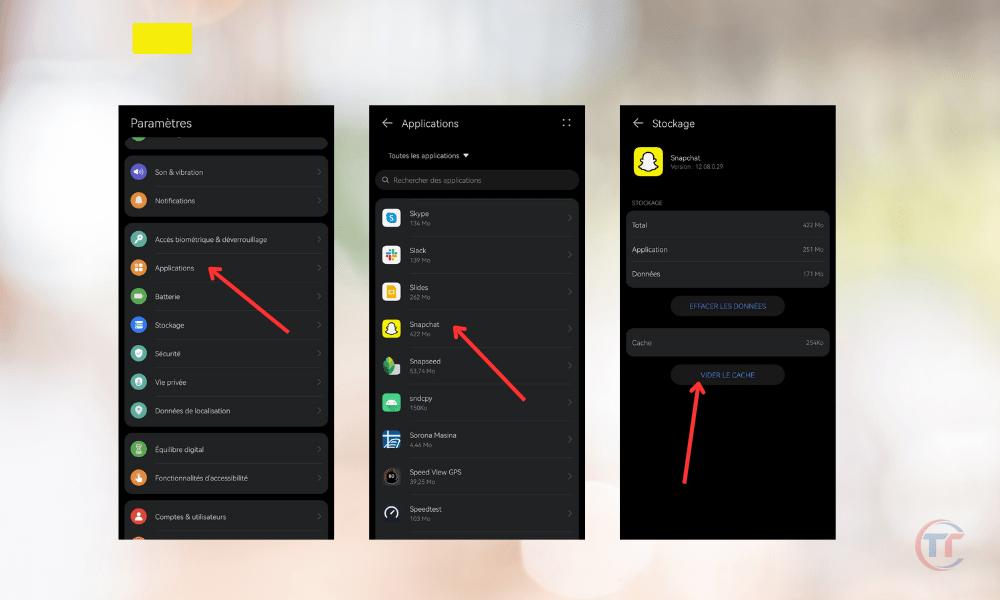
- Abra as configurações do seu telefone e toque em “ Aplicativos ”.
- Procure e toque em “ Snapchat ” na lista de aplicativos.
- Toque em “ Permissões ” e ative a opção ao lado de “ Câmera ”.
- Você também pode abrir o aplicativo Snapchat, tocar no ícone do perfil no canto superior esquerdo da tela, tocar no ícone de engrenagem no canto superior direito da tela, tocar em “ Permissões ” e ativar a opção ao lado de “ Câmera ”.
Soluções alternativas para permitir o acesso à câmera no Snapchat a partir do próprio aplicativo
Se você não concedeu acesso à câmera no Snapchat quando usou o aplicativo pela primeira vez, pode fazê-lo dentro do próprio app. Aqui estão algumas soluções alternativas que você pode usar:
- Pressione oícone de perfil e acesso permissões :
- Abra o Snapchat
- Toque no ícone de perfil no canto superior esquerdo da tela.
- Toque no ícone de engrenagem no canto superior direito da tela.
- Clique em “ Permissões ”
- Ative o botão ao lado de “ Câmera ”.
Este método funciona tanto para iPhones quanto para dispositivos Android.
- Imprensa a pastilha Quem solicita acesso à câmera e segue as instruções:
- Abra o Snapchat
- Toque no pequeno ícone que aparece no centro da tela e diz “ Toque para permitir o acesso à câmera ”.
Siga as instruções na tela para conceder acesso à câmera no Snapchat.
Este método funciona tanto para iPhones quanto para dispositivos Android.
Dicas para resolver possíveis problemas de acesso à câmera no Snapchat
Se você concedeu acesso à câmera no Snapchat, mas está com dificuldades para tirar ou enviar snaps, usar filtros e lentes ou participar de videochamadas, aqui estão algumas dicas que você pode tentar:
- Reinicie o telefone : Você pode desligar e ligar o telefone novamente, o que pode resolver alguns erros ou mau funcionamento do aplicativo.
- Limpar cache do Snapchat Você pode excluir dados temporários armazenados pelo aplicativo, o que pode liberar espaço e melhorar o desempenho. Para fazer isso:
- Abra o aplicativo Snapchat, toque no ícone do perfil no canto superior esquerdo da tela, toque no ícone de engrenagem no canto superior direito da tela, toque em “ Limpar cache ” e confirme.
- Atualizar Snapchat : Você pode verificar se há uma nova versão do aplicativo disponível, que pode corrigir erros ou incluir melhorias. Para fazer isso, acesse a loja de aplicativos do seu smartphone (App Store para iPhone, Google Play para Android), procure por Snapchat e toque em " Atualizar ", se a opção estiver disponível.
- Reinstalando o Snapchat : Você pode desinstalar e reinstalar o aplicativo, o que pode resolver alguns problemas persistentes. Para fazer isso, pressione e segure o ícone do Snapchat na tela inicial do seu smartphone, toque em " Excluir " ou " Desinstalar ", acesse a loja de aplicativos do seu smartphone, procure por Snapchat e toque em " Instalar ".
- Verifique sua conexão com a internet : Você pode verificar se seu smartphone está conectado corretamente à internet, o que é necessário para usar o Snapchat. Para isso, ative e desative o modo avião ou alterne entre Wi-Fi e dados móveis.
Parte 3: Como otimizar o uso da câmera no Snapchat?
Nesta terceira parte, daremos algumas dicas para otimizar o uso da câmera no Snapchat. Mostraremos truques para tirar fotos e vídeos melhores, gerenciar o som do obturador e respeitar a privacidade e a segurança no Snapchat.
Dicas para tirar fotos e vídeos melhores no Snapchat
O Snapchat permite tirar fotos e gravar vídeos de alta qualidade, desde que você siga algumas regras básicas. Aqui estão as dicas que recomendamos:
- Escolhendo o modo de captura certo : O Snapchat oferece diversos modos de captura, dependendo do formato que você deseja para suas fotos e vídeos. Você pode escolher entre o modo retrato, o modo paisagem, o modo quadrado, o modo circular, etc. Para alternar entre os modos, toque no ícone de seta no canto inferior direito da tela e selecione o modo desejado.

- Ajuste o brilho, o contraste, a saturação, etc .: O Snapchat permite que você modifique as configurações de suas fotos e vídeos para torná-los mais nítidos, com mais contraste, mais saturados, etc. Para fazer isso, toque no ícone de pincel no canto superior direito da tela e use os controles deslizantes para ajustar as configurações de sua preferência.
- Use o zoom, o flash, o temporizador e muito mais : o Snapchat oferece ferramentas práticas para aprimorar suas fotos e vídeos. Você pode aumentar ou diminuir o zoom com o gesto de pinça na tela ou usando o controle deslizante na parte inferior. Toque no ícone de raio no canto superior esquerdo da tela para adicionar luz às suas fotos e vídeos. Toque no ícone do temporizador no canto inferior esquerdo da tela para tirar fotos e gravar vídeos remotamente.
- Experimente os diferentes filtros e lentes disponíveis : o Snapchat oferece uma ampla variedade de filtros e lentes, permitindo que você mude a aparência de suas fotos e vídeos. Você pode acessar os filtros deslizando para a esquerda ou para a direita e escolhendo o que mais gostar. Para acessar as lentes, pressione e segure a tela e escolha a que mais lhe agradar. Você também pode criar seus próprios filtros e lentes usando a ferramenta Estúdio de Lentes.
- Adicione texto, figurinhas, emojis, desenhos e muito mais : o Snapchat permite adicionar elementos decorativos ou informativos às suas fotos e vídeos. Você pode adicionar texto tocando no ícone "T" no canto superior direito da tela e escrevendo o que quiser. Para adicionar figurinhas, emojis ou desenhos, toque no ícone quadrado no canto superior direito da tela e escolha os que preferir. Você também pode usar a ferramenta de lápis tocando no ícone de lápis no canto superior direito da tela e desenhando o que quiser.
Se você é novo no Snapchat , siga nossas dicas, como : Solicitação de amizade no Snapchat de usuários desconhecidos: O que fazer?


