

Entre os muitos recursos do Snapchat, um deles permite criar boomerangs— vídeos curtos que se reproduzem em loop ao contrário. Neste artigo, mostraremos como criar um boomerang no Snapchat usando diferentes métodos.
Use lentes criadas por usuários do Snapchat
As lentes são efeitos especiais que você pode adicionar aos seus snaps para torná-los mais envolventes e interativos. Existem milhares de lentes criadas por usuários do Snapchat, algumas delas projetadas especificamente para criar boomerangs.
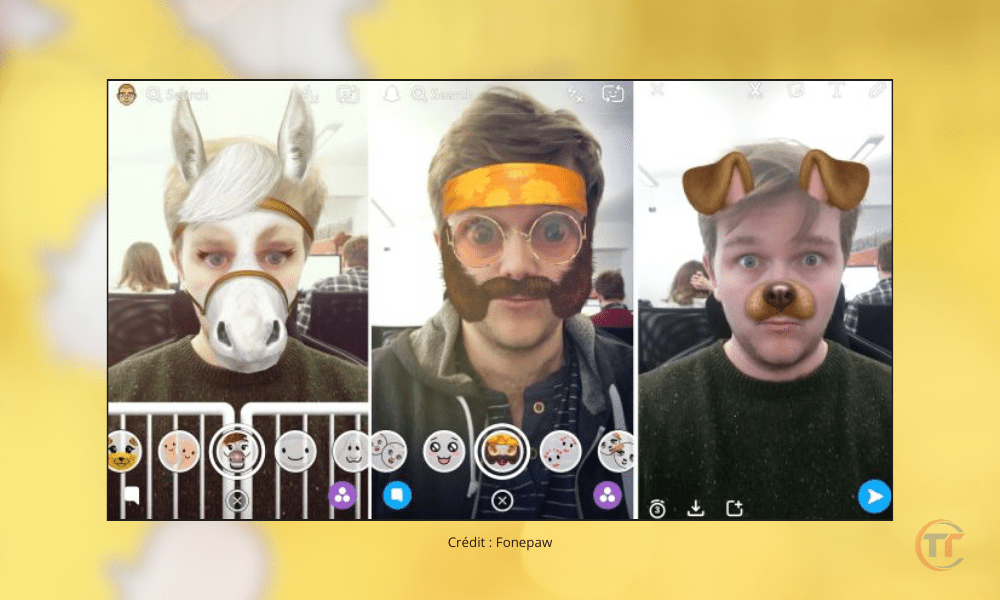
Eis como usá-los:
Quais lentes de bumerangue estão disponíveis no Snapchat?
Existem várias lentes de bumerangue disponíveis no Snapchat, mas nem sempre são fáceis de encontrar. Para te ajudar, aqui estão alguns exemplos de lentes de bumerangue que você pode experimentar:
- Boomerang : Esta lente permite criar um bumerangue clássico com o toque de um botão. Basta manter o botão pressionado vídeo de 3 segundos que será reproduzido em loop ao contrário.
- Bumerangue com Som : Esta lente é semelhante à anterior, mas adiciona um som de bumerangue ao seu vídeo. Você também pode escolher a velocidade do seu bumerangue pressionando as setas na tela.
- Bumerangue com Música : Esta lente permite criar um bumerangue com música de fundo. Você pode escolher entre diversos gêneros musicais, como rock, hip-hop ou jazz. Também é possível alterar a velocidade e a direção do bumerangue pressionando os botões na tela.
- Bumerangue com Filtros : Esta lente permite criar um bumerangue com filtros coloridos. Você pode trocar os filtros tocando na tela. Também é possível ajustar a velocidade e a direção do bumerangue tocando nos botões na tela.
Como encontro e ativo uma lente boomerang no Snapchat?
Para encontrar e ativar uma lente boomerang no Snapchat, siga estes passos:
- Abra o aplicativo Snapchat e toque no ícone da câmerano canto inferior direito da tela.
- Toque na tela para exibir as lentes disponíveis. Você pode deslizar para a esquerda ou para a direita para navegar entre as diferentes lentes.
- Se você souber o nome ou o código de uma lente bumerangue, poderá procurá-la pressionando oícone da lupa na parte inferior da tela.
- Depois de encontrar a lente bumerangue de sua escolha, toque nela para ativá-la.
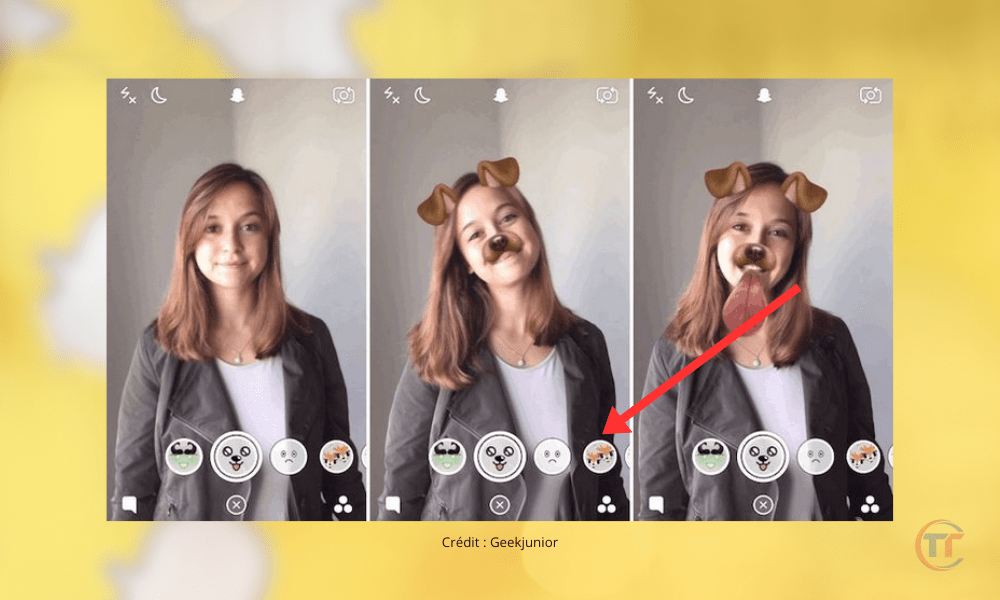
Em seguida, instruções aparecerão na tela para orientá-lo na criação do seu bumerangue.
É bom saber : O que é o botão vermelho no Snapchat?
Como gravar e compartilhar um boomerang com uma lente no Snapchat?
Para gravar e compartilhar um boomerang com uma lente no Snapchat, siga estes passos:
- Após ativar a lente boomerang escolhida , pressione o botão de gravação para capturar o vídeo. Dependendo da lente, pode ser necessário pressionar e segurar o botão para interromper a gravação.
- Seu bumerangue aparecerá na tela. Você pode personalizá-lo adicionando texto, adesivos, desenhos ou outros efeitos. Você também pode tocar no ícone de seta circular para inverter a direção do seu bumerangue.
- Quando estiver satisfeito com seu boomerang, toque no botão de enviar no canto inferior direito da tela. Você poderá então escolher quem receberá seu boomerang: seus amigos, seus Stories ou outras opções. Toque no botão de enviar no canto inferior direito da tela para compartilhar seu boomerang.
Use a função de loop do Snapchat para criar um bumerangue
O que é a função de loop do Snapchat?
O recurso de loop do Snapchat permite criar vídeos que se repetem continuamente. Você pode acessar esse recurso tocando no ícone do infinito no canto inferior direito da tela após gravar um vídeo no Snapchat. Em seguida, você verá diversas opções de loop, incluindo:
- Loop : Esta opção permite criar um vídeo que se repete continuamente, sem interrupção. É a opção mais próxima de um bumerangue clássico.
- Efeito de ricochete : Esta opção permite criar um vídeo em loop contínuo, fazendo com que ele ricocheteie no final. É a opção mais próxima do efeito de ricochete do TikTok.
- Inverter : Esta opção permite criar um vídeo em loop contínuo, invertendo-o a cada vez. É a opção mais próxima do efeito bumerangue do Instagram.
Como faço para gravar um vídeo usando a função de loop no Snapchat?
Para gravar um vídeo usando a função de loop no Snapchat, siga estes passos:
- Abra o Snapchat e toque no ícone da câmerano canto inferior direito da tela.
- Pressione ode gravação para capturar seu vídeo. Você pode pressionar e segurar o botão para gravar vídeo contínuo ou pressioná-lo repetidamente para gravar vídeo segmentado.
- Ao terminar de gravar o vídeo, toque noícone do infinito no canto inferior direito da tela. As opções de repetição aparecerão em seguida.
- Selecioneopção de repetição : loop, bounce ou reverse. Você verá o vídeo se repetindo na tela.
Como faço para adicionar o efeito reverso a um vídeo em loop no Snapchat?
Se você quiser criar um boomerang que se repita ao contrário, pode adicionar o efeito de reversão a um vídeo em loop no Snapchat. Veja como:
- Após gravar um vídeo com a função de repetição no Snapchat, toque noícone do infinito no canto inferior direito da tela e selecione a opção de repetição.

- Toque noícone de três pontos no canto inferior direito da tela para exibir os efeitos disponíveis. Você verá vários efeitos, incluindo o efeito reverso.
- Toque noefeito reverso para ativá-lo. Você verá então seu vídeo sendo reproduzido em loop ao contrário na tela.
Leia também : Bug no Snapchat? O que fazer para resolver problemas e interrupções?
Dicas e truques para postar um boomerang com sucesso no Snapchat
Agora que você já sabe como fazer um boomerang no Snapchat usando diferentes métodos, aqui vão algumas dicas e truques para criar um boomerang com sucesso no Snapchat:
- Escolha um tipo de conteúdo que melhor se adapte a um boomerang. Por exemplo, você pode fazer um boomerang com um movimento rápido, uma mudança de direção, uma expressão facial, um objeto caindo ou quicando, etc.
- Escolha a duração e a velocidade do seu bumerangue dependendo do efeito que deseja criar. Por exemplo, você pode fazer um bumerangue curto e rápido para criar um efeito cômico ou um bumerangue longo e lento para criar um efeito hipnótico.
- Deixe seu bumerangue mais criativo e divertido adicionando elementos visuais ou sonoros. Por exemplo, você pode adicionar lentes, filtros, adesivos, texto, música ou sons ao seu bumerangue.
Perguntas frequentes
Qual a diferença entre um bumerangue e um GIF?
Um bumerangue é um tipo de vídeo curto que se repete em loop ao contrário. Um GIF é um formato de imagem animada que pode conter várias imagens reproduzidas em sequência. Um bumerangue pode ser considerado um caso especial de GIF, mas nem todos os GIFs são bumerangues.
Quais são as vantagens de fazer um boomerang no Snapchat?
Fazer um boomerang no Snapchat permite que você:
- Crie conteúdo original e divertido para seus snaps.
- Expresse sua personalidade e criatividade
- Atraia a atenção e o interesse de seus amigos ou público.
- diversos recursos e efeitos do Snapchat.
Como fazer um boomerang no Snapchat com um animal, um objeto ou outra pessoa?
Para fazer um boomerang no Snapchat com um animal, um objeto ou outra pessoa, você pode seguir os mesmos passos de um boomerang com você mesmo, certificando-se de que o objeto esteja claramente visível e centralizado na tela. Você também pode tentar capturar um momento interessante, engraçado ou surpreendente com o objeto, como um pulo, um movimento, uma expressão, etc.
Como criar um boomerang no Snapchat com texto, figurinhas ou desenhos?
Para criar um boomerang no Snapchat com texto, adesivos ou desenhos, você pode adicionar esses elementos ao seu vídeo depois de gravá-lo usando o método de sua preferência.
- Toque noícone T na parte superior da tela para adicionar texto, noícone quadrado na parte inferior da tela para adicionar adesivos ou noícone de lápis na parte superior da tela para adicionar desenhos.
- Ajuste o tamanho, a posição, a cor ou a orientação desses elementos usando os dedos.
- Toque noícone de alfinete na parte superior da tela para fixar um elemento em um ponto do vídeo, fazendo com que ele se mova junto com o objeto.


