Imagine que você está em frente ao computador e sua placa de vídeo repentinamente para de funcionar. Na maioria dos casos, os sintomas nem sempre são muito claros. No entanto, vamos analisar como identificar se sua placa de vídeo está com defeito.
Observação: à primeira vista, a placa gráfica pode parecer defeituosa, mas um profissional de eletrônica pode ser capaz de repará-la.
No restante deste artigo, usaremos expressões como "pode estar com defeito", "provavelmente com defeito", etc. Essas são simplesmente precauções de estilo de escrita. De fato, como não temos a placa de vídeo em mãos, não podemos afirmar com certeza se ela está com defeito ou não. No entanto, você terá informações suficientes aqui para realizar um diagnóstico preliminar.
Atenção: Cada operação deve ser realizada com calma e sem distrações. Ações incorretas podem danificar seu computador. Não nos responsabilizamos pelas consequências do manuseio inadequado.
Comece por verificar o seu equipamento
Para evitar começar pelo caminho errado, verifique seu equipamento:
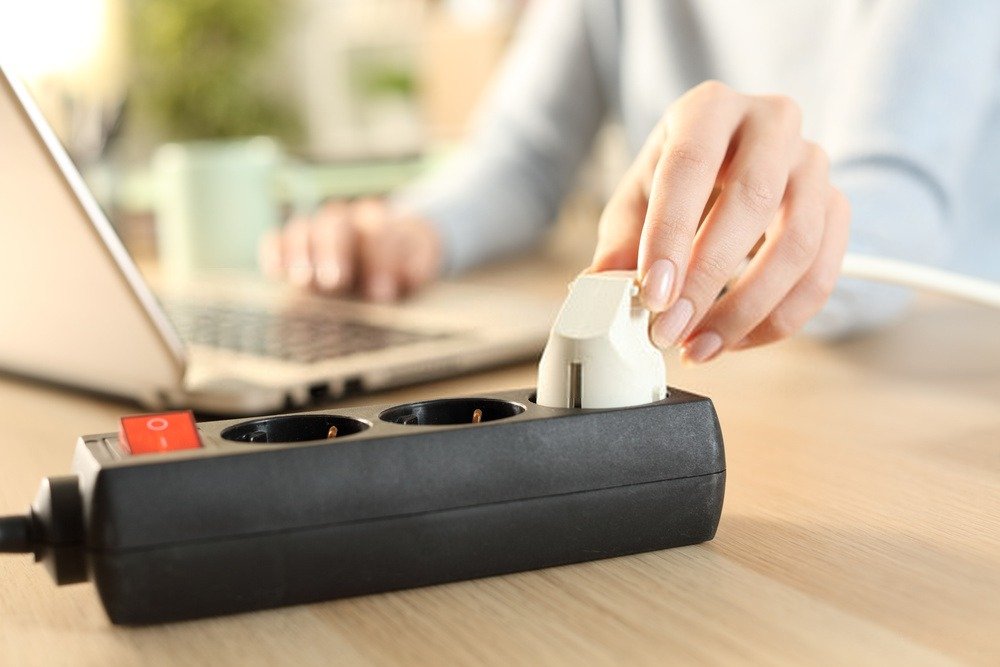
Passo 1: cabo power supply por segurança.
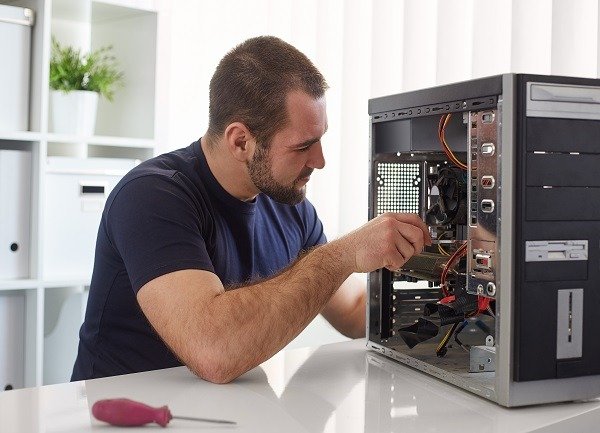
Passo 2: Abra o computador e desconecte a placa de vídeo da placa-mãe. Reconecte-a corretamente. Obviamente, isso só se aplica a computadores com placa de vídeo dedicada, que não é integrada à placa-mãe.
Se você tiver outro computador disponível que aceite essa placa de vídeo, pode conectá-la a ele e verificar o que acontece. Se tudo funcionar corretamente no outro computador e a imagem estiver perfeita com a sua placa de vídeo, você pode concluir que o problema provavelmente não está na placa em si.
Mas, voltemos ao computador, onde está o problema.
Passo 3: Remova os módulos de memória e reinstale-os. Módulos de memória defeituosos podem, às vezes, causar instabilidade no sistema.
Passo 4: Reinicie o computador. Se o problema persistir, você pode prosseguir para os próximos passos.

Como saber se sua placa de vídeo está com defeito? Os sinais mais comuns
Passo 1: Se você notar que parte da imagem desapareceu enquanto o restante permanece intacto, reinicie o computador. Se a imagem continuar cortada, sua placa de vídeo pode estar com defeito.
Passo 2: Dito isso, problemas de exibição também podem ser causados por um problema no monitor. Para descartar rapidamente essa possibilidade, use um monitor diferente e verifique se tudo funciona corretamente. Se tudo voltar ao normal e as imagens forem exibidas corretamente, o problema está no monitor e não na placa de vídeo.
Passo 3: Seguindo a mesma linha de raciocínio, tente trocar os cabos que conectam sua placa de vídeo ao monitor. Se você tiver outro computador com cabos semelhantes, tente trocá-los. Certifique-se de que os cabos atuais funcionem corretamente no segundo computador e que os cabos do outro computador funcionem corretamente no seu computador atual.
Aqui estão alguns outros sinais que comprovam que a placa de vídeo provavelmente está com defeito:
- As cores mudam, ficando mais claras ou mais escuras aleatoriamente
- Quadrados ou linhas de cores estranhas aparecem na tela
- Aparecem artefatos; artefatos são falhas ou efeitos visuais indesejados. Geralmente, os artefatos são causados por overclocking excessivo*, altas temperaturas ou até mesmo excesso de poeira.
Esses efeitos gráficos indesejados são sinais de que sua placa de vídeo está com problemas ou provavelmente está com defeito.
*O overclocking é uma técnica que envolve o aumento da frequência do clock do processador para melhorar o desempenho.
Problema na placa gráfica: travamentos aleatórios da tela
Quando a tela do seu computador trava aleatoriamente e/ou aparece uma tela preta ou azul, proceda da seguinte forma:
Passo 1: Verifique se o teclado, o mouse e outros dispositivos ainda estão ligados no momento da falha. Se você estava jogando ou ouvindo música, ainda deverá conseguir ouvir o som pelos alto-falantes. No entanto, não haverá imagem na tela.
Passo 2: Se você tiver outra tela disponível, troque a tela atual pela outra para garantir que o problema não esteja na tela.
Passo 3: Reinicie o computador. Se o problema persistir, podemos concluir que esse problema de exibição pode ser causado pela sua placa de vídeo.
Conforme descrito anteriormente, não hesite em testar também os seus cabos.
Não ignore os avisos

Se você notar lentidão ao executar tarefas gráficas intensivas, fique atento. Uma tela azul pode aparecer brevemente. Isso pode ocorrer, em particular, ao usar aplicativos que consomem muitos recursos, como jogos de vídeo 3D, filmes de alta qualidade, etc.
Se a sua tela congela com frequência, mesmo quando isso não acontecia antes, pode ser um sinal de que sua placa de vídeo está com defeito.
O ruído da ventoinha da placa gráfica
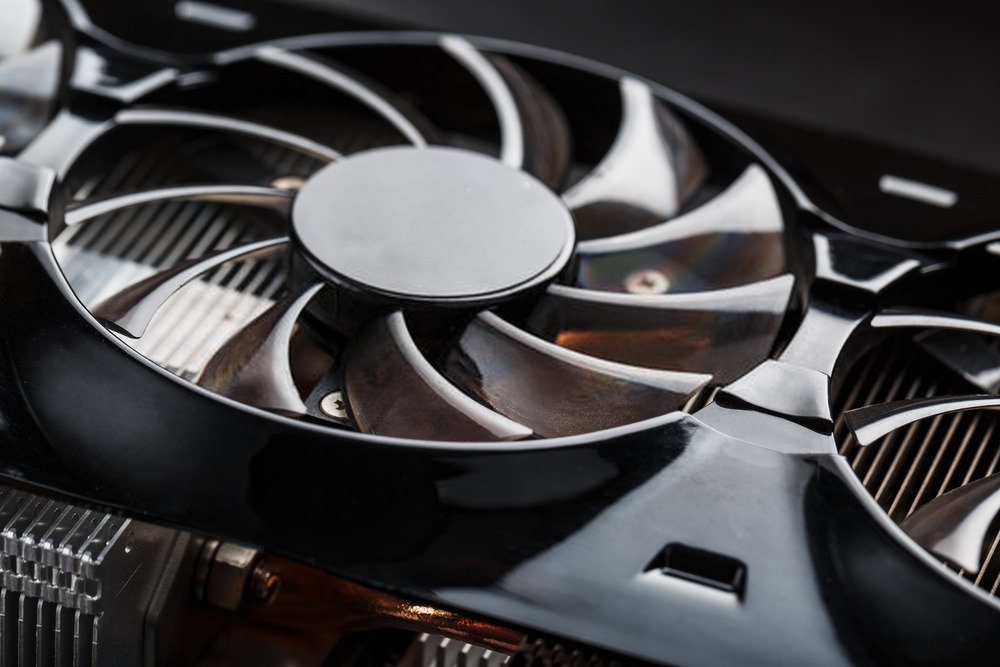
Quando a placa de vídeo superaquece, a ventoinha pode apresentar mau funcionamento. Se a ventoinha da placa de vídeo estiver mais barulhenta que o normal, você pode seguir estes passos simples:
Passo 1: Desligue o computador.
Passo 2: Limpe a ventoinha da placa gráfica.
Passo 3: Reinicie o computador.
Se a ventoinha continuar fazendo muito barulho, pode ser que o ruído venha da placa de vídeo.
Teste de estresse da GPU com MSI Afterburner
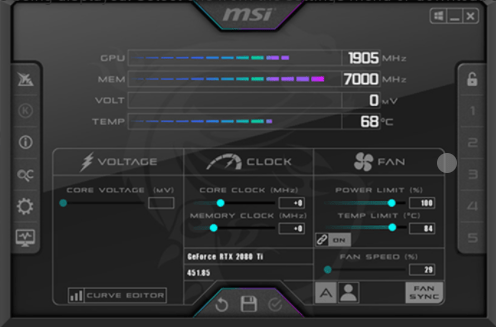
O MSI Afterburner é o software mais conhecido para overclocking de placas gráficas. É gratuito. Ele também permite diagnosticar o desempenho gráfico da placa.
Esta análise é realizada utilizando a ferramenta de benchmark MSI Kombustor , que executa diversos testes de estresse na GPU. A GPU, para quem não sabe, é a unidade de processamento gráfico da placa de vídeo. Este software é compatível com todas as GPUs, não apenas com as da MSI.
Esses testes permitem que você veja como sua placa de vídeo responde ao estresse. Se os resultados forem favoráveis, tudo está bem. Caso contrário, se os resultados forem desfavoráveis, você deve considerar a substituição da placa.
Como o MSI Kombustor utiliza a ferramenta Furmark para o teste de estresse, passaremos diretamente ao estudo deste software no restante deste artigo.
Se você quiser saber mais sobre a ferramenta MSI Afterburner, clique no seguinte link: https://fr.msi.com/Landing/afterburner/graphics-cards
Teste de estresse da GPU Furmark

O FurMark é um software de benchmark e teste de estresse para GPUs. Ele permite analisar o desempenho da placa gráfica sob carga pesada. É um utilitário gratuito e fácil de usar.
Passo 1: Digite "Furmark" no Google.
Passo 2: Escolha o link para o editor "Geeks3d".
Passo 3: Faça o download do software.
Passo 4: Clique duas vezes no arquivo executável para iniciá-lo.
Passo 5: Execute o teste de estresse. Isso levará sua placa de vídeo a 100%. Idealmente, deixe o teste rodar por uma hora. Durante o teste, informações serão exibidas na tela. Essas informações permitirão que você verifique o desempenho da placa e refine seu diagnóstico.
Conclusão
A placa gráfica é um componente essencial do seu computador. No entanto, quando apresenta algum defeito, o problema pode se manifestar de diversas maneiras: imagens estranhas, cores inesperadas, tela azul, etc. O ideal é baixar um software como o FurMark, que testa especificamente o desempenho da placa. Isso permitirá que você entenda melhor o problema e tome decisões mais embasadas