

Você já notou um alto uso da CPU no seu computador sem saber o motivo? O WSAPPX pode ser o culpado!
O que é WSAPPX e por que ele representa um problema?
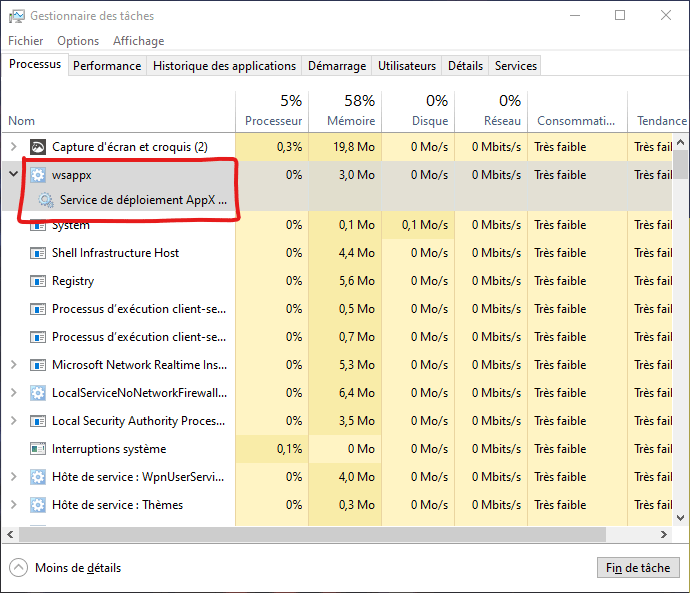
O WSAPPX processo do sistema Windows que gerencia a instalação , atualização e remoção de aplicativos da Microsoft Store . Às vezes, esse processo pode consumir muitos recursos da CPU, causando lentidão e problemas de desempenho no computador.
Soluções para reduzir o uso da CPU por WSAPPX
Aqui estão alguns métodos simples e eficazes para reduzir o uso da CPU pelo WSAPPX:
- Desative as atualizações automáticas da Microsoft Store
- Otimize as configurações de desempenho do seu computador
- Procure e corrija erros de disco
- Utilize um software antivírus para verificar a presença de malware
Desative as atualizações automáticas da Microsoft Store
As atualizações automáticas de aplicativos podem causar alto uso da CPU pelo WSAPPX . Para desativar esse recurso, siga estas etapas:
- Abra a Microsoft Store e clique nos três pontos no canto superior direito da janela.

- Acesse "Configurações" e desmarque a caixa "Atualizar aplicativos automaticamente".

- Reinicie o computador para aplicar as alterações.
Otimize as configurações de desempenho do seu computador
Para otimizar o desempenho do seu computador, você pode ajustar as configurações do sistema. Veja como:
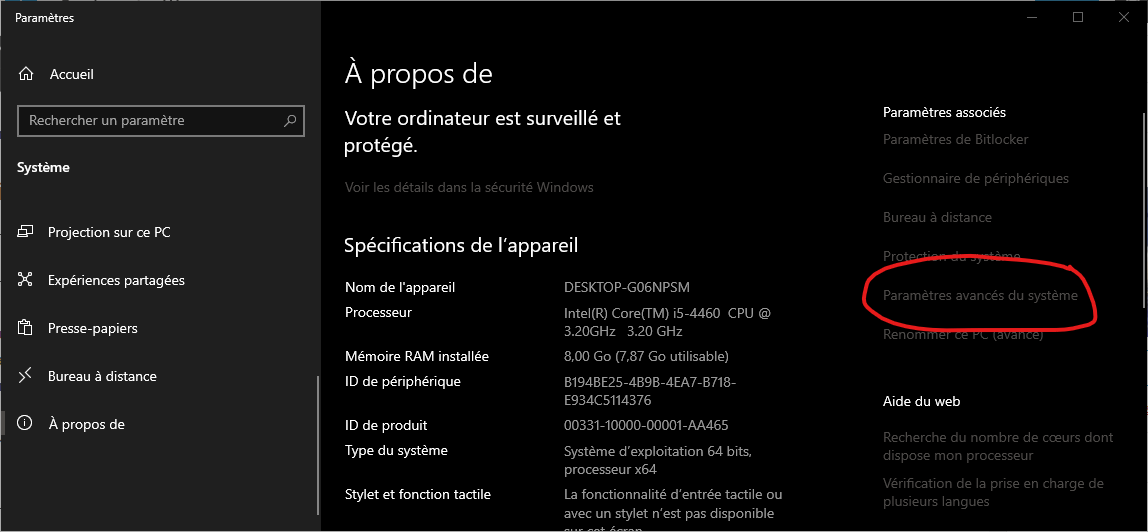
- Clique com o botão direito do mouse em "Este PC" ou "Computador" e selecione "Propriedades".

- Clique em "Configurações avançadas do sistema" e, em seguida, em "Configurações" na seção "Desempenho".
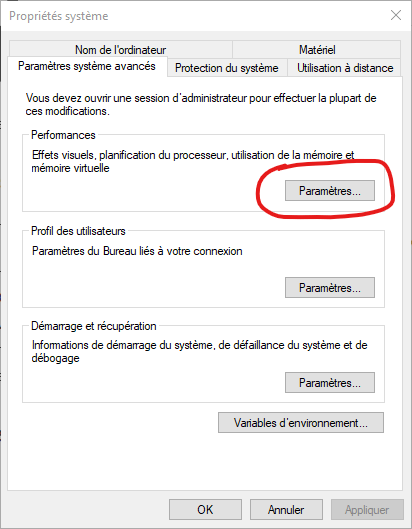
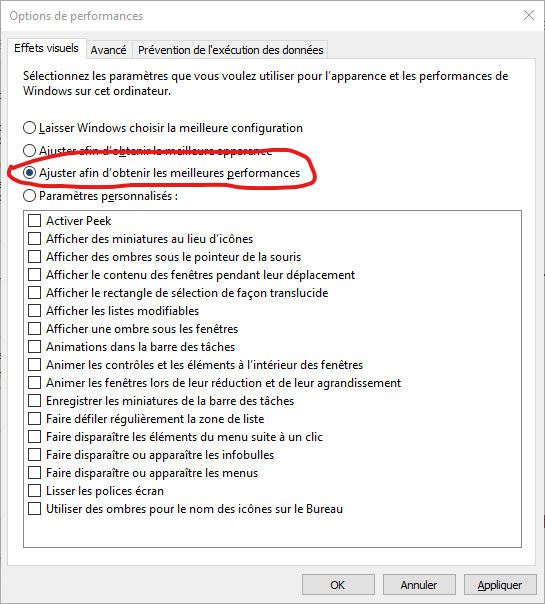
- Marque a caixa "Ajustar para obter o melhor desempenho" e clique em "OK".
- Reinicie o computador para aplicar as alterações.
Você pode gostar deste artigo: Como remover a marca d'água "Ativar Windows " da sua tela?
Procure e corrija erros de disco
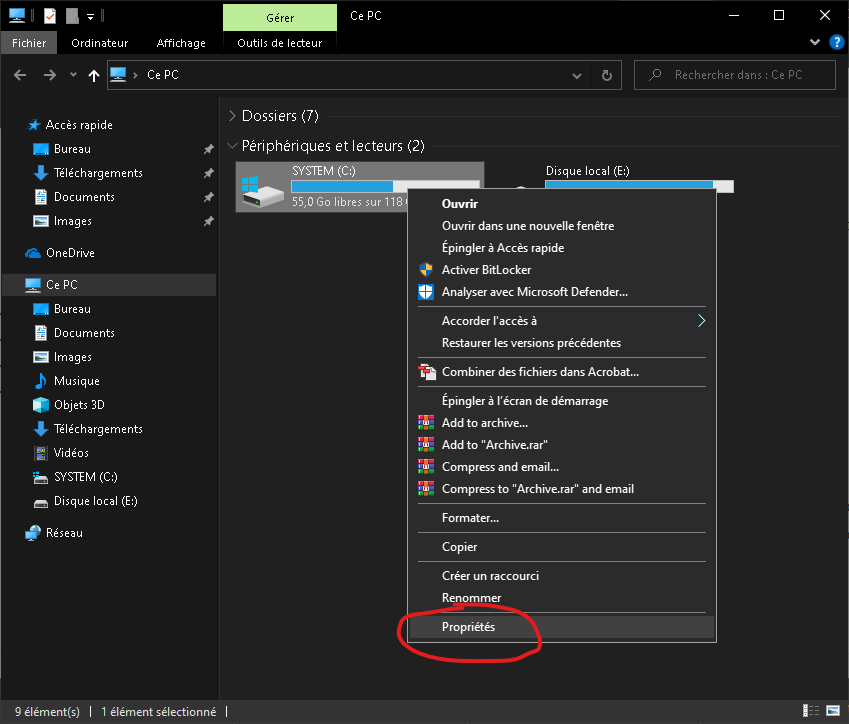
Erros no disco podem causar problemas com o WSAPPX. Para verificar e corrigir erros no disco, siga estes passos:
- Abra o Explorador de Arquivos e clique com o botão direito do mouse na unidade onde Windows está instalado (normalmente C:).
- Selecione "Propriedades" e depois acesse a guia "Ferramentas".
- Clique em "Verificar" em "Verificação de erros" e siga as instruções na tela.
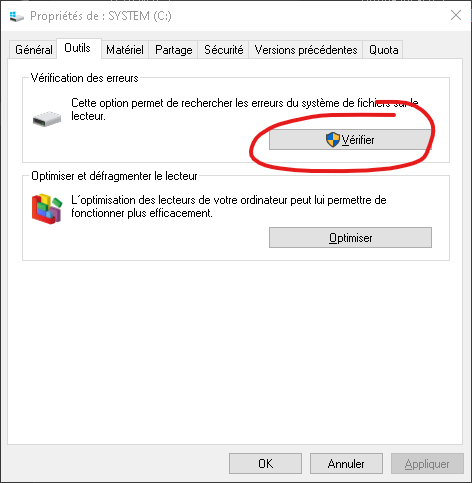
- Reinicie o computador se algum erro for detectado e corrigido.
Utilize um software antivírus para verificar a presença de malware
O malware também pode causar alto uso da CPU pelo WSAPPX. Para garantir que seu computador esteja livre de vírus, execute uma verificação completa com um antivírus. Use um programa antivírus confiável e atualizado para isso.
Tabela comparativa dos programas antivírus mais populares
| Antivírus | Preço | Proteção em tempo real | Suporte ao cliente |
|---|---|---|---|
| Norton | US$ 49,99/ano | Sim | 24/7 |
| McAfee | US$ 39,99/ano | Sim | 24/7 |
| Bitdefender | US$ 29,99/ano | Sim | 24/7 |
| Avast | Livre | Sim | Limitado |
Seguindo essas dicas, você poderá reduzir o uso da CPU pelo WSAPPX e melhorar o desempenho do seu computador. Lembre-se de manter seu sistema operacional e aplicativos atualizados para evitar possíveis problemas de desempenho.
Leia também: O cursor do mouse pula no Windows 10: como resolver esse problema?
Perguntas frequentes
O que causa o alto uso da CPU além do WSAPPX?
Diversos fatores podem causar alto uso da CPU, incluindo:
- Malware: Vírus e outros softwares maliciosos podem consumir uma quantidade significativa de recursos da CPU.
- Aplicações que consomem muitos recursos: Aplicações que exigem muita capacidade de processamento, como jogos ou softwares de edição de vídeo, também podem causar alto uso da CPU.
- Atualizações do sistema operacional: as atualizações Windows podem aumentar temporariamente o uso da CPU durante a instalação.
- Processos em segundo plano: Alguns processos em segundo plano e serviços Windows podem consumir uma parcela significativa dos recursos da CPU.
- Hardware defeituoso: Em casos raros, um processador com defeito ou superaquecimento podem causar alto uso do processador.
O WSAPPX também consome muita memória e largura de banda?
O WSAPPX também pode consumir uma quantidade significativa de memória e largura de banda, especialmente durante a instalação, atualização ou desinstalação de aplicativos da Microsoft Store. Esse alto consumo de recursos geralmente é temporário e deve diminuir após a conclusão dessas operações. No entanto, se você perceber que o WSAPPX continua usando muita memória e largura de banda, tente desativar as atualizações automáticas da Microsoft Store ou siga as outras dicas mencionadas neste artigo.
Como posso desinstalar completamente um aplicativo da Microsoft Store para evitar problemas relacionados ao WSAPPX?
Para desinstalar completamente um aplicativo da Microsoft Store, siga estas etapas:
- Clique no botão "Iniciar" e abra a lista "Todos os aplicativos".
- Localize o aplicativo que deseja desinstalar e clique com o botão direito do mouse sobre ele.
- Selecione "Desinstalar" e siga as instruções na tela para remover o aplicativo.
- Reinicie o computador para garantir que todos os componentes do aplicativo tenham sido removidos.
Como posso monitorar o uso da CPU pelo WSAPPX e outros processos em tempo real?
Você pode monitorar o uso da CPU em tempo real usando o Gerenciador de Tarefas Windows. Para abrir o Gerenciador de Tarefas, pressione Ctrl + Shift + Esc ou clique com o botão direito do mouse na barra de tarefas e selecione "Gerenciador de Tarefas". Na guia "Processos", você pode ver o uso da CPU para cada processo em execução, incluindo o WSAPPX. Você também pode classificar os processos por uso da CPU para identificar quais aplicativos ou serviços estão consumindo mais recursos.
O WSAPPX está presente e ativo em todas as versões do Windows ?
O WSAPPX é específico para versões do Windows que incluem a Microsoft Store, como Windows 8, Windows 8.1 e Windows 10. Em versões anteriores do Windows, como Windows 7, o processo WSAPPX não está presente porque a Microsoft Store não está integrada.
Meu computador está lento mesmo depois de seguir os passos deste artigo. O que mais posso fazer?
Se o seu computador continuar lento apesar das soluções sugeridas, você pode tentar as seguintes opções:
- Verifique o espaço disponível em disco e exclua arquivos temporários e desnecessários.
- Desfragmente seu disco rígido para melhorar as velocidades de leitura e gravação de dados.
- Aumente a memória RAM do seu computador para melhorar o desempenho geral.
- Certifique-se de que os drivers do seu hardware estejam atualizados.
- Considere atualizar seu processador ou placa de vídeo se seu hardware estiver desatualizado.
É possível desativar completamente o WSAPPX sem causar problemas ao meu sistema operacional?
Geralmente não é recomendável desativar completamente o WSAPPX, pois isso pode causar problemas com a Microsoft Store e aplicativos que dependem dele. No entanto, desativando as atualizações automáticas da Microsoft Store e seguindo as outras dicas deste artigo, você poderá minimizar o impacto do WSAPPX no desempenho do seu computador.
Como identificar os aplicativos da Microsoft Store que consomem mais recursos?
Para identificar os aplicativos da Microsoft Store que consomem mais recursos, você pode usar o Gerenciador de Tarefas Windows. Ao classificar os processos por uso de CPU, memória ou largura de banda, você pode identificar os aplicativos que mais consomem recursos e considerar desinstalá-los ou substituí-los por alternativas menos exigentes em termos de recursos.
Existem alternativas à Microsoft Store para instalar aplicativos sem usar o WSAPPX?
Existem muitas alternativas à Microsoft Store para instalar aplicativos no seu computador Windows. Você pode baixar aplicativos diretamente dos sites dos desenvolvedores ou usar plataformas alternativas como Steam, GOG ou Amazon Appstore. No entanto, é importante baixar aplicativos apenas de fontes confiáveis para evitar malware e problemas de segurança.
Meu computador esquenta muito quando o WSAPPX usa muitos recursos, devo me preocupar?
Um ligeiro aumento na temperatura do seu computador durante o uso intenso da CPU pelo WSAPPX é normal. No entanto, se o seu computador ficar quente demais para tocar ou desligar repentinamente, isso pode indicar um problema de superaquecimento. Para evitar problemas de superaquecimento, certifique-se de que:
- As ventoinhas do seu computador estão funcionando corretamente e estão livres de poeira e detritos.
- Seu computador está localizado em uma área bem ventilada e longe de fontes de calor direto.
- O sistema de refrigeração do seu computador, como o dissipador de calor e a pasta térmica, está funcionando corretamente.
Se os problemas de sobreaquecimento persistirem apesar destas medidas, consulte um profissional para diagnosticar e resolver o problema.
Conclusão
Os problemas associados ao alto uso da CPU pelo WSAPPX podem ser frustrantes, mas existem diversas soluções para mitigar seu impacto no desempenho do seu computador. Seguindo as dicas deste artigo e garantindo que seu sistema operacional e aplicativos estejam atualizados, você poderá desfrutar de uma experiência de computação mais fluida e sem problemas.


