
O comando "OK Google" é um recurso muito útil que permite controlar seu dispositivo Android por voz . Ele pode ser usado para pesquisar na internet, enviar mensagens, abrir aplicativos e muito mais! O comando "OK Google" pode ser ativado no seu celular ou tablet Android, bem como em outros dispositivos conectados próximos ao seu aparelho .
Veja como configurar o comando "OK Google" em todos os seus dispositivos!
É bom saber : o comando "OK Google" vem ativado por padrão na maioria dos smartphones Android, com exceção dos dispositivos Huawei. Esse recurso pode fazer a diferença na hora de escolher um smartphone. Se você pretende comprar um celular com a funcionalidade "OK Google", pode consultar o guia de marcas de celulares de 2024 .
Ative o comando "OK Google" no seu celular ou tablet Android

Para usar o comando "OK Google" no seu celular ou tablet Android, primeiro você precisa ativá-lo nas configurações do seu dispositivo . Veja como:
- Abra as configurações do seu dispositivo Android.
- Selecione " Assistente e pesquisa " na lista de opções.
- Na seção "Assistente", ative a opção "Ok Google".
- Siga as instruções na tela para gravar sua voz e configurar o comando "OK Google" .
Depois de ativar o comando "OK Google", você poderá usá-lo para realizar ações por voz no seu celular ou tablet Android . Por exemplo, você pode dizer "OK Google, encontre a estação de metrô mais próxima" para obter informações sobre as linhas de metrô mais próximas da sua localização.
Outra solução para ativar o "Ok Google" no seu smartphone através do Google . Veja o vídeo:
Se você não tiver o aplicativo no seu smartphone, pode baixar o Google Assistente na Google Play.
O melhor smartphone de 2023 para usar o "OK Google"

É bom saber: você está com problemas para usar a Google Play Store? Leia nosso artigo " O Google Play Services parou de funcionar: o que fazer?"
Ative o comando "OK Google" em outros dispositivos conectados
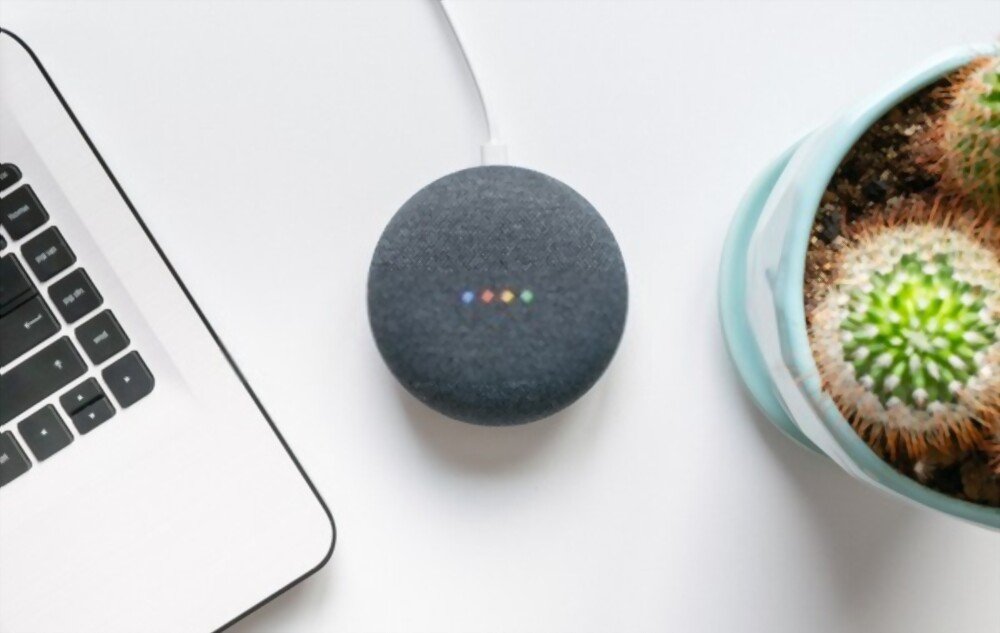
O comando "OK Google" também pode ser ativado em outros dispositivos conectados próximos ao seu celular ou tablet Android, como uma caixa de som inteligente ou uma TV. Veja como configurar o comando "OK Google" nesses dispositivos:
alto-falantes inteligentes
- Certifique-se de que seu alto-falante inteligente esteja conectado à sua rede Wi-Fi e sincronizado com seu telefone ou tablet Android.
- Abra o aplicativo do seu alto-falante inteligente (por exemplo, Google Home ou Amazon Alexa) no seu celular ou tablet Android.
- Siga as instruções na tela para configurar o comando "OK Google" no seu alto-falante.
de ativar o , você poderá usá-lo para realizar ações por voz, como pedir informações ou controlar outros dispositivos conectados a ele, como uma lâmpada ou uma tomada inteligente.
A melhor caixa de som inteligente para usar com o Google Assistente:

Televisores

- Certifique-se de que sua TV esteja conectada à sua rede Wi-Fi e sincronizada com seu telefone ou tablet Android .
- Abra as configurações da sua TV e selecione " Assistente e pesquisa ".
- Na seção "Assistente" , ative a opção "Ok Google".
- Siga as instruções na tela para configurar o comando "OK Google" na sua TV .
Depois de ativar o comando "Ok Google" na sua TV, você poderá usá-lo para realizar ações por voz, como abrir um aplicativo ou mudar de canal .
A melhor TV 4K conectada!

Este artigo pode lhe interessar: Chromecast no Google TV
Relógios inteligentes

Você pode ativar o comando "OK Google" em alguns smartwatches , como os smartwatches com Android Wear, para controlar seu smartwatch com a sua voz. Por exemplo, você pode dizer "OK Google, me lembre de tomar meu remédio às 18h" para definir um lembrete no seu smartwatch.
Para configurar o comando "OK Google" em um smartwatch, siga estes passos:
- Certifique-se de que seu smartwatch esteja conectado ao seu dispositivo Android e que você tenha iniciado sessão na sua conta do Google .
- Abra as configurações do seu smartwatch.
- Selecione "Assistente e pesquisa" na lista de opções.
- Na seção "Assistente", ative a opção "OK Google".
- Siga as instruções na tela para configurar o comando "OK Google" no seu smartwatch. Talvez seja necessário gravar sua voz para que o reconhecimento de voz funcione corretamente.
Depois de configurar o comando "Ok Google" no seu smartwatch, você pode usá-lo simplesmente dizendo "Ok Google" seguido da sua solicitação.
O melhor smartwatch: o Google Pixel Watch

Centros de automação residencial

Você pode ativar o comando "OK Google" em hubs de casa inteligente , como o Google Nest Hub, para controlar sua casa inteligente por voz. Por exemplo, você pode dizer "OK Google, acenda as luzes da cozinha" para acender as luzes da cozinha remotamente.
Para configurar o comando "OK Google" em uma central de automação residencial, siga estes passos:
- Certifique-se de que seu hub de casa inteligente esteja conectado à sua rede Wi-Fi e que você tenha feito login em sua conta do Google.
- Abra as configurações do seu hub de automação residencial.
- Selecione "Assistente e pesquisa" na lista de opções.
- Na seção "Assistente", ative a opção "OK Google".
- Siga as instruções na tela para configurar o comando "OK Google" na sua central de automação residencial. Talvez seja necessário gravar sua voz para que o reconhecimento de voz funcione corretamente.
Outros dispositivos conectados
Existem muitos outros dispositivos nos quais você pode ativar o comando "Ok Google", como termostatos inteligentes, câmeras de segurança, fechaduras inteligentes , etc.
Para ativar o comando "OK Google" em um dispositivo conectado , geralmente é necessário configurar o dispositivo de acordo com as instruções do fabricante. Certifique-se de ter os dispositivos e conexões adequados antes de tentar ativar o "OK Google" em um dispositivo conectado.
Use o comando "OK Google" em vários dispositivos
Se você ativou o comando "OK Google" em vários dispositivos conectados , pode usar esse comando em um desses dispositivos para controlar os outros. Por exemplo, se você ativou o comando "OK Google" em seu alto-falante inteligente e em sua TV, pode usar o comando "OK Google" em seu alto-falante para abrir um aplicativo na sua TV.

Para usar o comando "OK Google" em um dos seus dispositivos para controlar outro, primeiro você precisa vincular esses dispositivos nas configurações do seu celular ou tablet Android . Veja como:
- Abra as configurações do seu dispositivo Android.
- Selecione "Assistente e pesquisa" na lista de opções.
- Na seção "Assistente", selecione "Dispositivos Associados".
- Selecione os dispositivos que deseja emparelhar e siga as instruções na tela para configurá-los.
Depois de emparelhar seus dispositivos, você pode usar o comando "OK Google" em um deles para controlar os outros . Por exemplo, você pode dizer "OK Google, ligue a TV" no seu alto-falante para ligar a televisão.
Use o comando "OK Google" em diferentes idiomas
O comando "OK Google" pode ser usado em vários idiomas , permitindo que você controle seu dispositivo no idioma de sua preferência. Para alterar o idioma do comando "OK Google", siga estas etapas:
- Abra as configurações do seu dispositivo Android.
- Selecione "Assistente e pesquisa" na lista de opções.
- Na seção "Assistente", selecione "Idioma".
- Escolha o idioma no qual deseja usar o comando "OK Google".
Depois de alterar o idioma do comando "OK Google", você poderá usá-lo nesse idioma para realizar ações no seu dispositivo. Por exemplo, se você escolheu o francês como idioma do comando "OK Google", poderá dizer "OK Google, encontre a estação de metrô mais próxima" para obter informações sobre as linhas de metrô mais próximas da sua localização.
Use o comando "OK Google" sem internet
O comando "OK Google" geralmente requer uma conexão com a internet para funcionar corretamente. No entanto, é possível usar esse comando offline graças ao recurso " Assistente Offline ". Veja como ativar esse recurso:
- Abra as configurações do seu dispositivo Android.
- Selecione "Assistente e pesquisa" na lista de opções.
- Na seção "Assistente", ative a opção "Assistente offline".
Com o Assistente Offline ativado, você pode usar o comando "OK Google" mesmo sem conexão com a internet. Este recurso
O acesso à internet permite que você acesse certas informações e execute determinadas ações sem precisar de uma conexão com a internet. Por exemplo, você pode usar o comando "OK Google" para acessar seu calendário, definir um cronômetro, etc.
É importante notar que o Assistente Offline não é tão completo quanto o Assistente com conexão à internet . Algumas ações não estão disponíveis offline e as informações fornecidas podem ser menos precisas ou atualizadas. No entanto, o Assistente Offline pode ser muito útil em certas situações, como quando você não tem conexão com a internet ou deseja economizar seu pacote de dados.
Use o comando "OK Google" com um fone de ouvido Bluetooth

O comando "OK Google" também pode ser usado com fones de ouvido Bluetooth, permitindo que você controle seu dispositivo por voz sem precisar tirar o celular do bolso. Para usar o comando "OK Google" com fones de ouvido Bluetooth , siga estes passos:
- Certifique-se de que seu fone de ouvido Bluetooth esteja ligado e conectado ao seu telefone ou tablet Android .
- Abra as configurações do seu dispositivo Android.
- Selecione " Assistente e pesquisa " na lista de opções.
- Na seção "Assistente" , ative a opção "Ok Google".
- Selecione " Fone de ouvido Bluetooth " na lista de opções do comando "Ok Google".
ativar o , você pode usá-lo para realizar ações por voz, como abrir um aplicativo ou definir um cronômetro. É importante observar que a qualidade do reconhecimento de voz pode variar dependendo dos fones de ouvido Bluetooth utilizados. Alguns fones oferecem melhor reconhecimento de voz do que outros.
Este artigo pode lhe interessar: Fones de ouvido para jogos por menos de 100 euros
Utilizando o comando "OK Google" em diferentes situações
Aqui estão alguns exemplos de ações que você pode realizar com o comando "OK Google" em diferentes situações:

- Se você estiver em um carro : pode usar o comando "Ok Google" para pedir informações sobre sua viagem, reproduzir música, etc.
- Se você estiver no trabalho : pode usar o comando "Ok Google" para acessar sua agenda, enviar um e-mail, etc.
- Se você estiver em casa : pode usar o comando "Ok Google" para acender ou apagar as luzes, ajustar a temperatura, etc.
- Se você estiver viajando : pode usar o comando "Ok Google" para traduzir frases, encontrar informações sobre o seu destino, etc.
Existem muitas outras ações que você pode realizar com o comando "OK Google" em diferentes situações. Sinta-se à vontade para explorar todas as possibilidades desse recurso para aproveitá-lo ao máximo.
Em resumo, o comando "OK Google" é um recurso muito prático que permite controlar seu dispositivo Android por voz . Ele pode ser usado em vários idiomas, sem conexão com a internet graças ao Assistente offline, com fones de ouvido Bluetooth e em muitas outras situações. Ao dedicar um tempo para configurar e usar esse comando de forma eficaz, você pode tornar seu dia a dia mais fácil e prático.
Utilizando o comando "OK Google" com aplicativos de terceiros

O comando "OK Google" pode ser usado com diversos aplicativos de terceiros , permitindo que você os controle por voz. Aqui estão alguns exemplos de aplicativos compatíveis com o comando "OK Google":
- Aplicativos de mídia: Você pode usar o comando "Ok Google" para reproduzir uma música ou um vídeo em um aplicativo de streaming, como o Spotify ou o YouTube .
- Aplicativos de produtividade: você pode usar o comando "Ok Google" para criar uma nota ou lista de tarefas em aplicativos como Evernote ou Todoist .
- Aplicativos de viagem: Você pode usar o comando "Ok Google" para reservar um voo ou um quarto de hotel em um aplicativo de viagens, como Expedia ou Airbnb .
É importante observar que cada aplicativo é diferente e algumas ações podem ou não estar disponíveis, dependendo do aplicativo que você estiver usando. Para descobrir quais ações são compatíveis com o comando "OK Google" em um determinado aplicativo, você pode consultar a documentação do aplicativo ou simplesmente tentar perguntar ao Google Assistente.
comando "OK Google" , basta dizer "OK Google" seguido do seu pedido. Por exemplo, se você quiser reproduzir um vídeo no YouTube, pode dizer "OK Google, reproduza o vídeo dos gatinhos fofos no YouTube". O Google Assistente reproduzirá o vídeo no aplicativo apropriado.
Crie comandos personalizados usando o comando "OK Google"
O comando "OK Google" também permite criar comandos personalizados para executar ações específicas conforme desejar. Por exemplo, você pode criar um comando que acenda automaticamente as luzes da sua casa ou toque sua música favorita.
Para criar um comando personalizado usando o comando "OK Google", siga estes passos:
- Abra as configurações do seu dispositivo Android.
- Selecione " Assistente e pesquisa " na lista de opções.
- seção Assistente , selecione " Comandos personalizados ".
- Clique em " Adicionar um pedido " para criar um novo pedido personalizado.
- Siga as instruções na tela para criar seu comando personalizado . Você precisará definir um comando de voz e uma ação associada a esse comando.
Depois de criar seu comando personalizado, você pode usá-lo simplesmente dizendo " OK Google " seguido do comando de voz que você definiu. Por exemplo, se você criou um comando que acende as luzes da sua casa, você pode dizer "OK Google, acenda as luzes" para executar essa ação.
É importante observar que a criação de comandos personalizados geralmente requer o uso de outros dispositivos conectados , como alto-falantes inteligentes ou hubs de automação residencial. Certifique-se de ter os dispositivos e conexões apropriados antes de criar um comando personalizado.
Gerencie as configurações do comando "OK Google"
Além de configurar e usar o comando "OK Google" de maneiras avançadas, você também pode gerenciar as configurações desse recurso para ajustar seu comportamento às suas preferências. Aqui estão alguns exemplos de configurações que você pode gerenciar:
- Sensibilidade do comando "OK Google" : Você pode ajustar a sensibilidade do comando "OK Google" para determinar o nível de volume em que ele deve ser ativado. Se a sensibilidade estiver muito alta, o comando "OK Google" pode ser ativado acidentalmente; se estiver muito baixa, ele pode não ser ativado mesmo que você fale alto o suficiente.
- Privacidade do comando "OK Google" : Você pode gerenciar as configurações de privacidade do comando "OK Google" para definir o que o Google Assistente pode e não pode fazer com as informações coletadas. Por exemplo, você pode impedir que o Google Assistente armazene seus dados de pesquisa ou compartilhe suas informações com terceiros.
- Ativar o comando "OK Google" : Você pode ativar ou desativar o comando "OK Google" de acordo com suas preferências. Se você desativar esse recurso, não poderá mais usar o comando "OK Google" para controlar seu dispositivo por voz.
Para gerenciar as configurações do comando "OK Google", siga estas etapas:
- Abra as configurações do seu dispositivo Android.
- Selecione "Assistente e pesquisa" na lista de opções.
- Na seção "Assistente", selecione "Configurações do Assistente".
- Percorra a lista de opções para acessar as configurações do comando "Ok Google".
Ao gerenciar as configurações do comando "OK Google", você pode ajustar seu comportamento e configurações de privacidade de acordo com suas preferências. Isso permite que você aproveite ao máximo esse recurso, protegendo sua privacidade.
Planos futuros para o Google Assistente!
Para continuar aprimorando a experiência do usuário, diversos projetos estão em andamento para o assistente de voz do Google. Aqui estão alguns dos projetos mais aguardados:
- Interações mais naturais: Técnicas mais avançadas de compreensão de fala estão sendo desenvolvidas para tornar as interações com o Google Assistente mais fluidas.
- Multilinguismo: O objetivo é permitir que o assistente compreenda e responda em vários idiomas, para uma experiência mais global e acessível.
- Integração com telas: Experiências de controle por voz mais ricas e imersivas estão sendo desenvolvidas para uma melhor integração com telas.
- Melhor compreensão do contexto: Estão sendo desenvolvidos métodos para permitir que o "Ok Google" entenda melhor o contexto da consulta, a fim de fornecer respostas mais relevantes.
- Interação com objetos conectados: Melhorias estão em andamento para permitir que os usuários controlem facilmente seus dispositivos conectados em casa.
Resumindo, esses projetos nos permitirão continuar aprimorando o "Ok Google" para torná-lo ainda mais eficiente e adaptado às necessidades dos usuários!
A palavra final é o comando "OK Google"
Em resumo, o comando "OK Google" é um recurso muito útil que permite controlar seu dispositivo Android por voz. Ao usar esse comando de maneiras avançadas, como com aplicativos de terceiros ou criando comandos personalizados, e ao gerenciar as configurações desse recurso, você pode aproveitar ao máximo o comando "OK Google" e torná-lo ainda mais prático para o uso diário.
Também é importante considerar a privacidade e gerenciar as configurações do comando "OK Google" para proteger seus dados pessoais. Ao dedicar um tempo para configurar e gerenciar esse recurso corretamente, você poderá aproveitar todos os benefícios do "OK Google" sem se preocupar com a sua privacidade.
Em resumo, o comando "OK Google" é um recurso muito prático que pode tornar seu dia a dia mais fácil e conveniente. Sinta-se à vontade para explorar todas as possibilidades desse recurso e configurá-lo para torná-lo ainda mais útil para você.


