
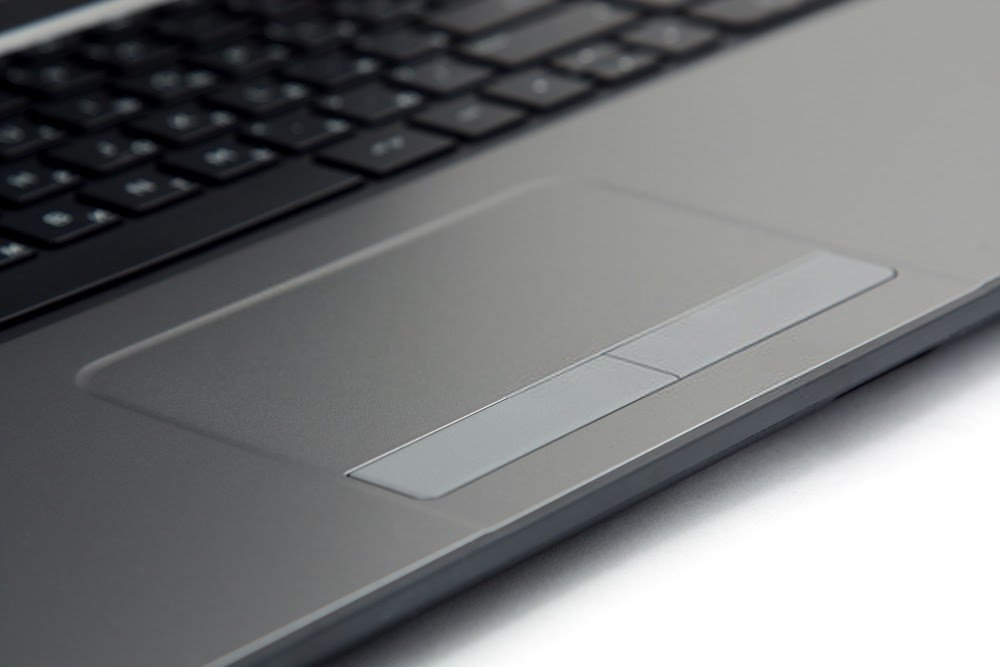
Está com dificuldades para mover o cursor do touchpad? Mesmo depois de reiniciar o laptop? Para ajudar a resolver o problema de um touchpad travado , aqui estão algumas soluções que podem ajudá-lo a fazê-lo funcionar novamente!
O que é o touchpad de um computador?
O touchpad, também conhecido como trackpad , é uma superfície de controle muito suave usada para mover o cursor e executar tarefas em um computador. Atualmente, quase todos os laptops modernos incluem um touchpad.
De fato, graças a este painel, você pode controlar tudo com os dedos, pois ele possui todas as funcionalidades de um mouse. O touchpad é, portanto, um "mouse integrado" para um laptop. Além disso, o touchpad de um computador é capaz de detectar aceleração e movimento linear .
Isso lhe permitirá ter um controle preciso e impecável através dos movimentos dos seus dedos.
A maioria dos touchpads possui dois botões na parte inferior, correspondentes aos cliques direito " e " esquerdo
a tecnologia multi-touch , que é muito comum em laptops modernos.
Por que o touchpad do seu computador não está mais funcionando?

Quando um programa para de funcionar no seu computador, saiba que pode haver vários motivos:
Usar um teclado externo com defeito ou uma conexão ruim
Ao usar um teclado externo que não esteja funcionando corretamente, isso pode afetar o funcionamento do touchpad.
Desativar o touchpad integrado através da BIOS do seu laptop
Sim, isso é possível! A BIOS pode desativar o touchpad quando mouses externos com defeito são conectados. Você pode chamar isso de um mecanismo de autodefesa do seu sistema básico de entrada/saída.
Problema relacionado a drivers desatualizados no seu laptop
O touchpad, como qualquer componente de computador, pode sofrer mau funcionamento parcial ou total do driver . Isso pode impedir que o touchpad funcione no seu PC.
Uso incorreto das diferentes teclas do seu teclado
Na maioria dos laptops modernos, existe uma combinação de teclas que ativa e desativa o touchpad. Você provavelmente já pressionou essa combinação sem nem perceber.
Boas notícias! Independentemente da causa do problema com o seu touchpad , existem soluções para desbloqueá-lo rapidamente!
Soluções para corrigir um touchpad travado em um laptop Windows
Agora que você conhece as causas de um mau funcionamento do trackpad, é hora de agir!
Solução 1: Tente a combinação de teclas Fn
Usando o teclado do seu laptop, você pode gerenciar:
- Brilho da tela
- O volume do alto-falante
- A função do touchpad
- Pedidos semelhantes

Seu teclado possui uma tecla de função “ Fn ” que pode ser usada para executar comandos no seu PC. Ela também pode ser usada em combinação com as FX para gerenciar determinadas tarefas.
Recomendamos que você assista a este vídeo para ativar ou desativar facilmente a tecla Fn no seu laptop .
Ao usar essa combinação de teclas, você tem a opção de bloquear ou desbloquear o trackpad.
Solução 2: Verifique se o touchpad está desativado na BIOS
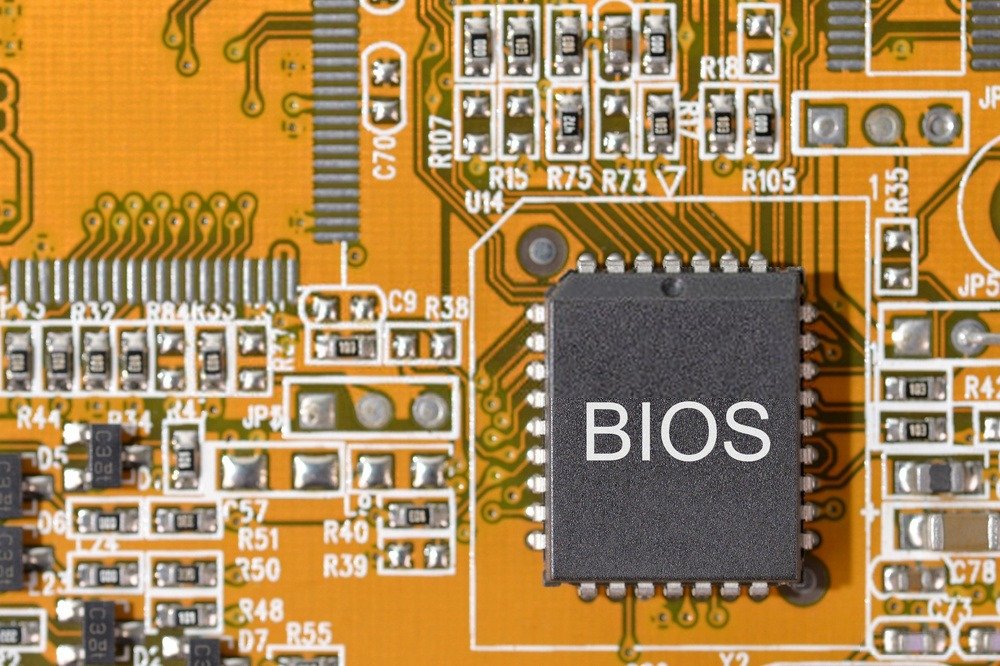
Algumas atualizações da BIOS podem desativar o touchpad em um notebook. Esse problema pode ser resolvido rapidamente! Basta ativar as configurações e solucionar o problema diretamente na BIOS.
Passo 1: Dependendo da marca do seu computador, pressione uma das teclas específicas após iniciar o computador.
- ASRock: F2 ou SUPR.
- ASUS: F2 para todos os PCs, F2 ou SUPR para placas-mãe.
- Acer: F2 ou SUPR.
- Dell: F2 ou F12
- ECS: SUPR
- Gigabyte / Aorus: F2 ou SUPR.
- HP: F10
- Lenovo: F2 ou Fn + F2 em laptops, F1 em computadores de mesa e Enter
- MSI: SUPR
- Tablets Microsoft Surface: Pressione e mantenha pressionado o botão de aumentar o volume.
- Origem do PC: F2
- Samsung: F2
- Toshiba: F2
- Zotac: SUPR
Passo 2: Uma vez na BIOS, vá diretamente para a seção " Configuração do Dispositivo " ou " Avançado ". Em seguida, localize a opção chamada "Dispositivo Apontador Interno" ou algo semelhante ao seu touchpad. Tudo o que você precisa fazer é pressionar " Enter " para alterar o valor e defini-lo como " Ativar ".
Ao reiniciar o Windows, você verá que o erro de mau funcionamento do touchpad estará resolvido!
Solução 3: Restaure o driver!
Se as soluções acima não funcionarem, recomendamos restaurar seus drivers! É simples, você verá, basta assistir ao vídeo abaixo:
E se as soluções apresentadas acima não funcionarem?
Se você tentar uma das soluções apresentadas neste artigo e constatar que o trackpad ainda está travado, recomendamos que você adquira um mouse sem fio .
![Mouse sem fio recarregável Uineer, [Atualizado] Indicador de bateria, Mouse ergonômico USB 2.4G...](https://tt-hardware.com/wp-content/plugins/aawp/public/assets/img/thumb-spacer.png)


