
Você notou recentemente que seu computador não reconhece mais seu pen drive ? Provavelmente está se perguntando por que de repente não consegue usar seu pen drive no computador. Está procurando uma solução rápida para esse problema?
Que timing perfeito! Hoje, vamos mostrar todos os passos que você pode seguir caso se encontre nessa situação. Preparado? Vamos lá!
Por que meu computador não reconhece mais um pen drive?
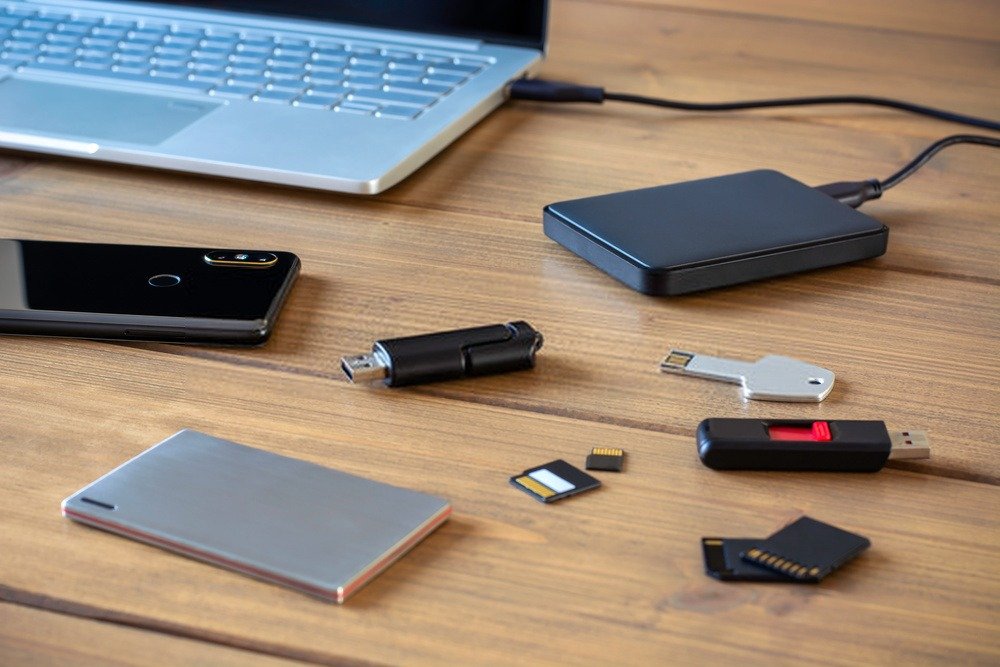
É crucial que você entenda por que um computador para de reconhecer um dispositivo USB. Na maioria das vezes, o problema está em ambos os dispositivos: ou no seu pen drive ou no seu computador. Se o seu pen drive estiver danificado, por exemplo, é óbvio que o computador não o reconhecerá.
Além disso, se o seu computador estiver com defeito, podemos presumir que seja por um dos seguintes motivos:
- um piloto
- um problema com o sistema de arquivos
- de um problema relacionado às portas USB do PC ou à chave.
Estes são os tópicos que abordaremos em detalhes neste artigo. Vamos começar pelo mais comum: problemas relacionados às portas USB.
I – A porta USB está funcionando? Certifique-se de que seu computador emita um som ou que a luz do seu pen drive acenda quando você o conectar
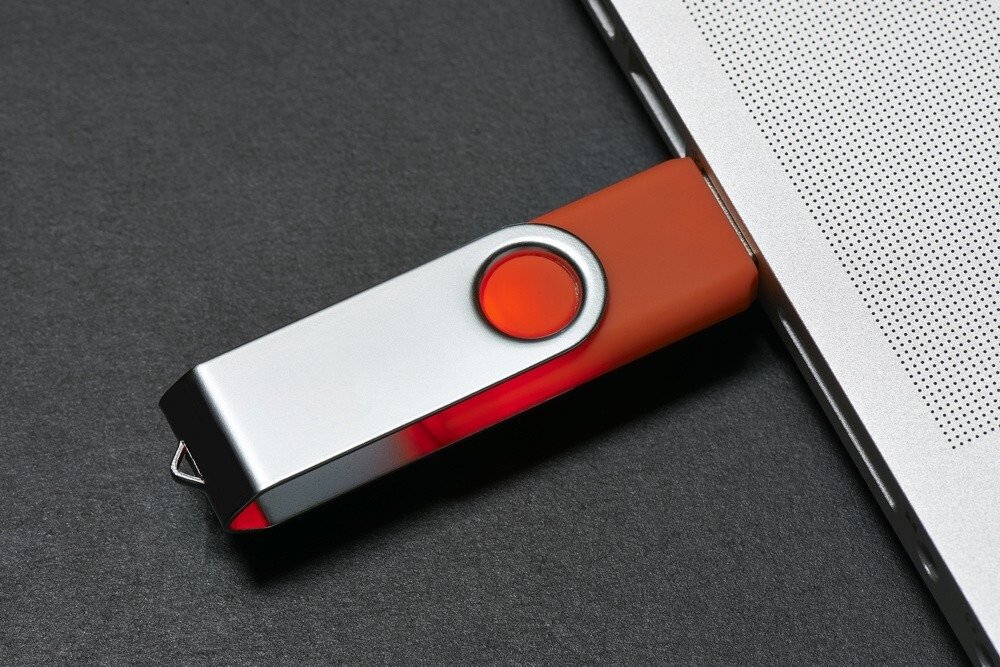
Uma porta USB danificadaé uma das possíveis causas, senão a principal, para o seu pen drive não estar funcionando. Para sua informação, esse problema de porta pode ocorrer tanto no computador quanto no próprio pen drive.
Portanto, recomendamos que você verifique se o seu computador emite um som indicando que você acabou de conectar um novo dispositivo. Se você não ouvir nada, verifique se o seu pen drive está ligado.
Note que a maioria dos discos rígidos externos e pen drives USB vendidos no mercado possui um indicador LED de status.
Após conectar seu pen drive ao computador, se você perceber que nenhum som é emitido pelo computador e nenhuma luz aparece no pen drive, é possível que a porta USB não esteja funcionando corretamente.
Recomendamos que você tente portas USB diferentes. Se for um disco rígido externo, troque o cabo e tente novamente. Se você tentar todos esses métodos e ainda não funcionar, não pule esta etapa imediatamente.
Reserve um tempo para verificar se suas portas USB estão funcionando corretamente usando este voltímetro USB. Por que usar um voltímetro? Bem, porque um pen drive USB requer uma power supply e pode não fornecê-la por si só.
Você acabou de verificar as portas USB e tudo parece estar funcionando perfeitamente? Então, sem dúvida, o problema não está aí. Passe para a segunda etapa importante, verificando se o seu disco rígido é reconhecido pelo sistema do seu computador.
II – Verifique se o disco ou a unidade USB é reconhecida pelo sistema operacional do seu computador

Se o indicador LED estiver aceso, seu pen drive está funcionando e o problema provavelmente está relacionado ao software, e não ao hardware. Para ter certeza, siga estes passos simples:
Passo 1 : Clique com o botão direito do mouse no menu " Iniciar", localizado no canto inferior esquerdo da tela.
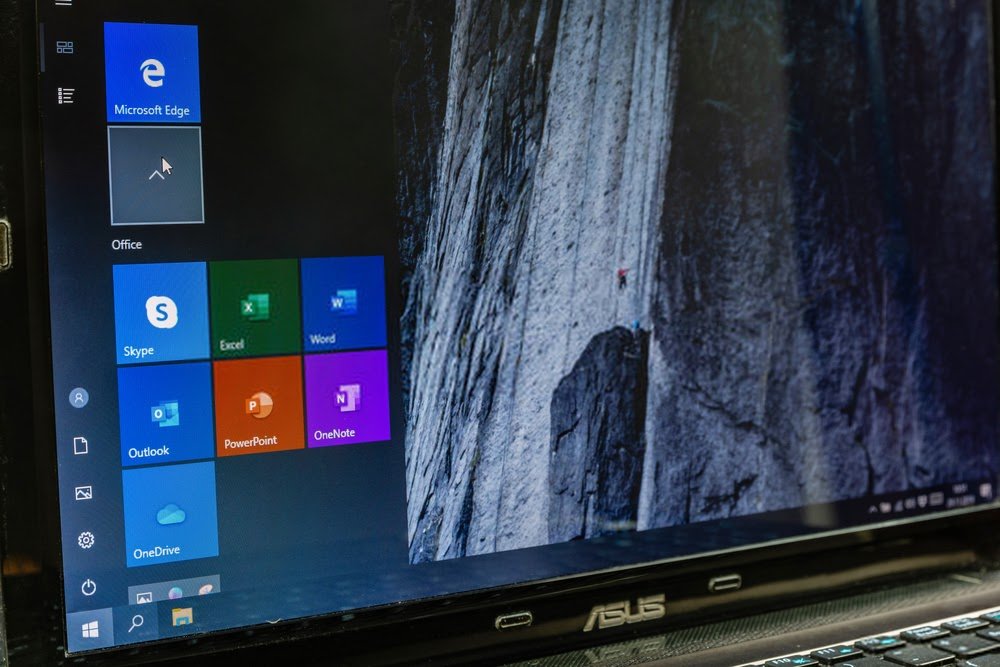
Passo 2: Selecione "Gerenciador de Dispositivos" na barra que aparece à esquerda.

Passo 3: Certifique-se de que o dispositivo USB conectado apareça na parte superior.
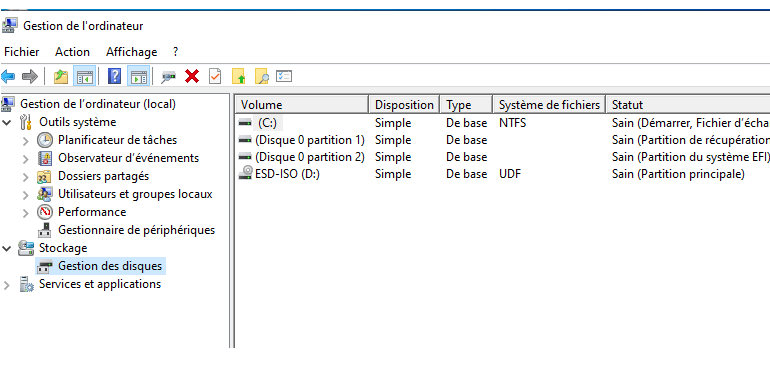
O mais importante aqui é que ele aparece no mouse. De fato, quando você o vê na seção superior, provavelmente significa que Windows o está detectando corretamente.
Caso perceba que seu computador não reconhece o dispositivo USB e que ele não aparece na parte superior da lista, prossiga para o próximo ponto deste tutorial.
III – Verifique se a chave USB ou os drivers do disco estão atualizados
Se o seu computador ainda não detectar o dispositivo USB conectado, se ele não ligar e se não aparecer no Gerenciamento de Disco, o problema pode estar nos drivers. Para resolver esse problema, use o Gerenciador de Dispositivos.
Passo 1: Clique com o botão direito do mouse no botão "Iniciar"
Passo 2: Procure por "Gerenciador de Dispositivos" e clique nele.
Passo 3: Na nova janela que aparecer, selecione "Unidades de disco".
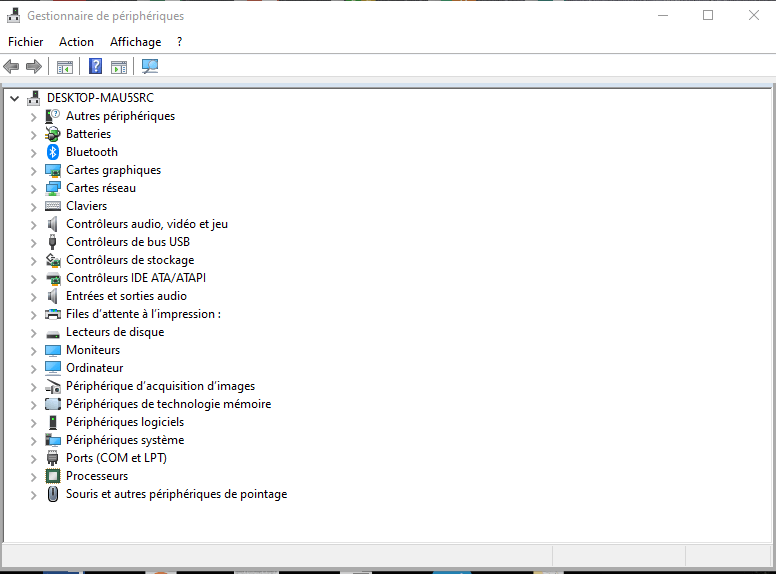
Se o problema estiver nos drivers, um ponto de exclamação amarelo aparecerá ao lado do nome da sua unidade de armazenamento USB, indicando um problema com o driver. Nesse caso, basta seguir os passos abaixo.
Passo 1: Clique com o botão direito do mouse no nome do seu dispositivo USB e selecione "Propriedades".
Passo 2: Na janela que aparece, na seção "Status do Dispositivo", você verá informações relacionadas ao problema. Portanto, é importante atualizar o driver.
Passo 3: Clique com o botão direito do mouse no nome do dispositivo e selecione a opção Windows fará isso automaticamente. " Atualizar driver ".
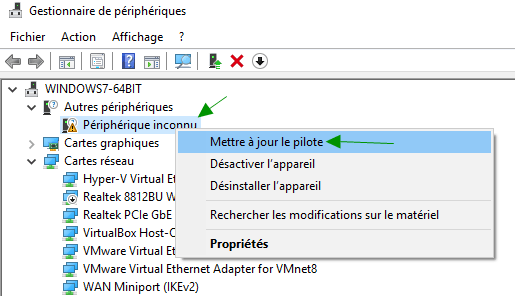
Como último recurso, se o método acima não funcionar, você pode:
- Clique com o botão direito do mouse no jogador
- opçãoDesinstalar dispositivo".
- Em seguida, desconecte-o da porta USB
- Aguarde alguns segundos e reconecte; o sistema operacional reinstalará o driver correspondente.
Note que o padrão USB possui drivers universais adequados para uma variedade de dispositivos, como pen drives USB removíveis, portanto, os erros geralmente são causados por detecção incorreta pelo sistema operacional.
É bom saber: Se você tiver vários dispositivos USB para conectar, recomendamos optar por um dos melhores hubs USB disponíveis no mercado.
Formate seu leitor de forma que ele seja reconhecido

Se tudo parecer normal no Gerenciamento de Disco, mas o PC ainda não reconhecer sua unidade USB, talvez você precise apenas formatá-la.
No mesmo gerenciador de discos, basta clicar com o botão direito do mouse na unidade e selecionar a opção " Formatar …"
Muitas vezes, formatar uma unidade USBpermite que o computador a reconheça de forma fácil e rápida.
Se nada disso funcionar, o pen drive provavelmente está danificado e precisa ser substituído. Observe que o reparo não funcionará na maioria dos casos, principalmente se houver um problema físico.
Se este for o seu caso, aqui está uma lista dos melhores pen drives USB disponíveis atualmente no mercado.



