

O Yahoo Mail é um serviço de e-mail gratuito e seguro que permite gerenciar seus e-mails facilmente de qualquer dispositivo. Seja você usuário do Yahoo , Gmail , Outlook, AOL ou AT&T , você pode acessar seu Yahoo Mail com apenas alguns cliques. Neste artigo, explicaremos como fazer login na sua conta do Yahoo Mail e como baixar o aplicativo Yahoo Mail da App Store .
Como faço para entrar na minha conta de e-mail do Yahoo?

Para acessar sua conta de e-mail do Yahoo , você precisa do seu nome de usuário e senha do Yahoo. Se você ainda não tem uma conta do Yahoo, pode criar uma gratuitamente seguindo as instruções desta página .
Aqui estão os passos a seguir para acessar sua conta de e-mail do Yahoo a partir de um computador:
Em primeiro lugar,
- Clique no botão “Entrar” no canto superior direito da página.
- Insira seu ID do Yahoo no campo “Nome de usuário, e-mail ou telefone” e clique em “Avançar”.

- Digite sua senha do Yahoo no campo “Senha” e clique em “Entrar”.
- Se as informações inseridas estiverem corretas, você será redirecionado para sua caixa de entrada do Yahoo.
Você também pode acessar sua caixa de entrada do Yahoo Mail usando o aplicativo móvel do Yahoo Mail, disponível para iOS e Android. Veja como:
- Baixe o aplicativo Yahoo Mail na App Store ou na Google Play Store, dependendo do seu sistema operacional.
- Abra o aplicativo e toque no botão “Entrar”.
- Digite seu nome de usuário e senha do Yahoo e clique em “Avançar”.
- Se as informações inseridas estiverem corretas, você terá acesso à sua caixa de correio do Yahoo.
Como faço para baixar o aplicativo Yahoo Mail da App Store?
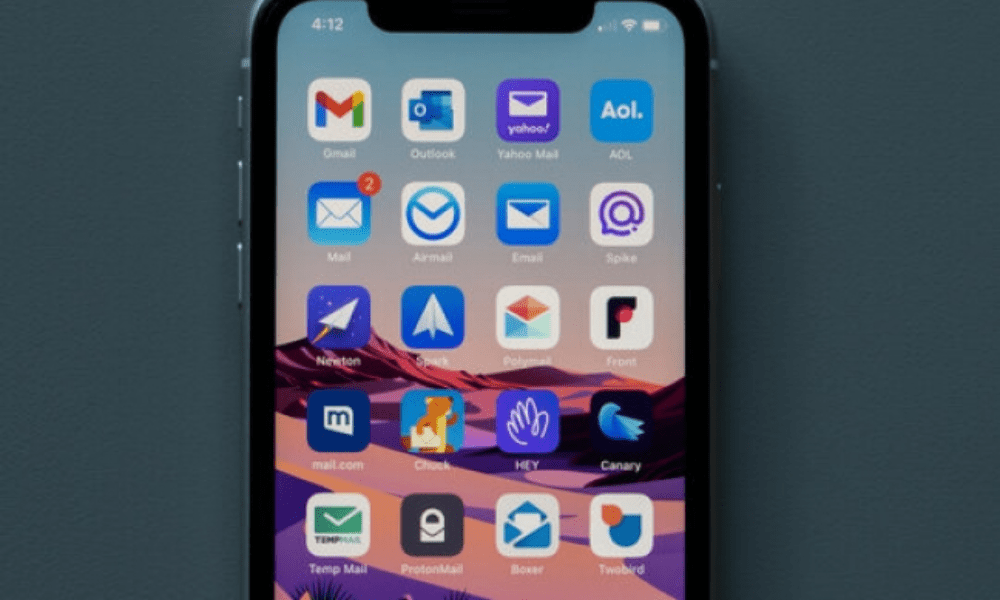
Para baixar o aplicativo Yahoo Mail da App Store, você precisa de um dispositivo compatível com iOS 12.0 ou posterior. Veja como seguir os passos abaixo:
- Abra a App Store no seu dispositivo iOS.
- Digite “Yahoo Mail” na barra de pesquisa e clique na lupa.
- Selecione o aplicativo “Yahoo Mail: sua caixa de entrada de e-mail” nos resultados.
- Pressione o botão “Obter” para instalar o aplicativo.
- Após a conclusão da instalação, pressione o botão “Abrir” para iniciar o aplicativo.
Agora você pode acessar sua conta do Yahoo Mail ou criar uma nova, caso ainda não tenha uma.
O aplicativo Yahoo Mail é gratuito e permite gerenciar seus e-mails a partir do seu iPhone, iPad ou iPod touch. Ele oferece diversos recursos práticos, como:
- A possibilidade de gerenciar várias contas de e-mail (Yahoo, Gmail, Outlook, AOL, AT&T) a partir de uma única interface.
- A possibilidade de personalizar a aparência do aplicativo com temas e cores.
- A capacidade de enviar e receber GIFs, fotos, documentos e arquivos grandes.
- A possibilidade de classificar seus e-mails por categoria (Redes sociais, Viagens, Promoções, etc.) e excluí-los de uma só vez.
- A possibilidade de acessar outros serviços do Yahoo, como notícias, previsão do tempo, esportes ou finanças.
Veja também: Zimbra grátis
Perguntas frequentes
Aqui estão algumas perguntas frequentes de usuários do Yahoo Mail:
Como faço para recuperar minha senha do Yahoo?

Se você esqueceu sua senha do Yahoo , existem várias maneiras de recuperá-la e voltar a acessar sua conta. Aqui estão os diferentes métodos disponíveis:
- Use o Assistente de Login, a ferramenta de redefinição de senha e recuperação de conta do YahooPara isso, você precisa ter acesso a um número de telefone ou endereço de e-mail alternativo que você cadastrou ao criar sua conta do Yahoo. Veja os passos a seguir:
- Acesse https://login.yahoo.com/forgot em um navegador da web.
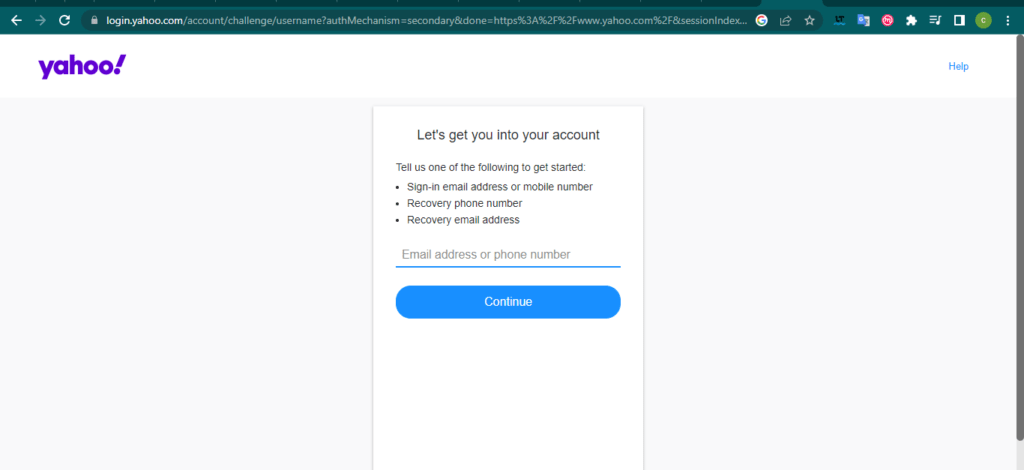
- Digite seu endereço de e-mail do Yahoo e clique em Continuar.
- Verifique seu endereço ou número de emergência e escolha a opção que melhor lhe convier (Enviar mensagem de texto, Enviar e-mail ou Ligar para mim).
- Encontre o código de verificação na mensagem do Yahoo e insira-o no campo fornecido para esse fim.
- Clique em Continuar. Pronto, você recuperou sua conta.
- Selecione "Criar uma nova senha" e siga as instruções na tela.
- Use as perguntas de segurança que você definiu ao criar sua conta do Yahoo. Essa opção só está disponível se você não tiver ativado a Chave da Conta ou a Verificação em Duas Etapas. Veja como seguir os passos abaixo:
- Acesse https://login.yahoo.com/forgot em um navegador da web.
- Digite seu endereço de e-mail do Yahoo e clique em Continuar.
- Clique em "Usar minhas perguntas secretas".
- Responda às duas perguntas secretas que você configurou ao se cadastrar e clique em Avançar.
- Digite sua nova senha duas vezes e clique em Avançar.
- Se nenhum dos métodos anteriores funcionar, entre em contato com o suporte ao cliente do Yahoo. Você precisará fornecer informações pessoais e comprovante de identidade para verificar se você é o titular da conta. Você pode entrar em contato com o suporte ao cliente por telefone, no número 0805 540 969, ou por e-mail, no endereço fr-support@yahoo-inc.com .
Como faço para alterar minha senha do Yahoo?
Se você sabe sua senha atual, mas deseja alterá-la por motivos de segurança ou conveniência, pode fazer isso facilmente nas configurações da sua conta do Yahoo. Veja como:
- Faça login na página de segurança da sua conta do Yahoo.
- Clique em Alterar Senha.
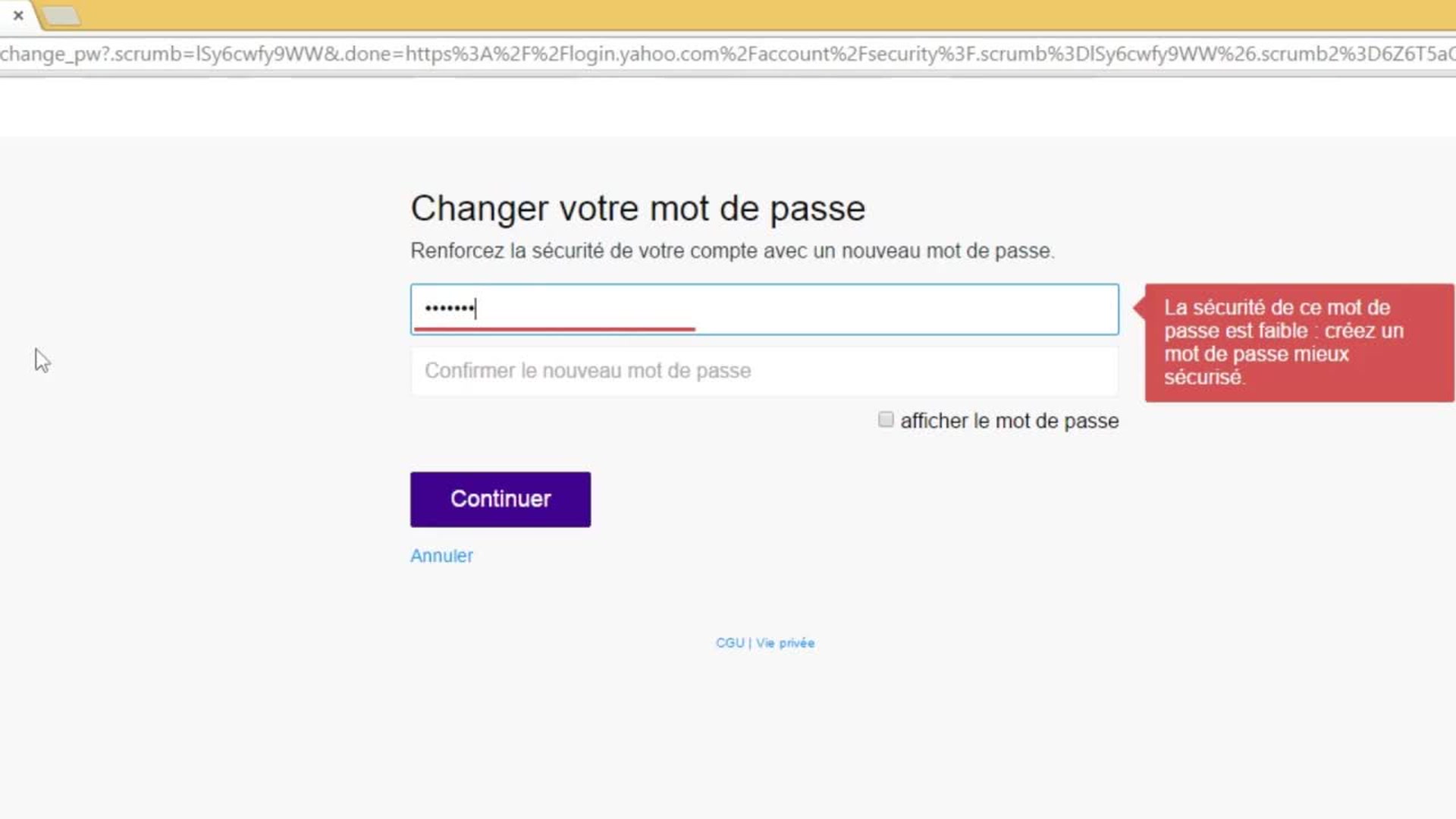
- Digite uma nova senha e confirme-a, depois clique em Continuar.
Você também pode alterar sua senha pelo aplicativo móvel do Yahoo Mail , disponível para iOS e Android. Veja como:
- Abra o aplicativo e toque no ícone de menu.
- Se você estiver usando o aplicativo Yahoo Mail, toque em Gerenciar contas.
- Toque em " Informações da conta " e depois em " Configurações de segurança ".
- Digite seu código de segurança.
- Toque em Alterar senha e, em seguida, em Prefiro alterar minha senha.
- Digite a nova senha e confirme-a, depois pressione Continuar.
Como faço para excluir minha conta do Yahoo?
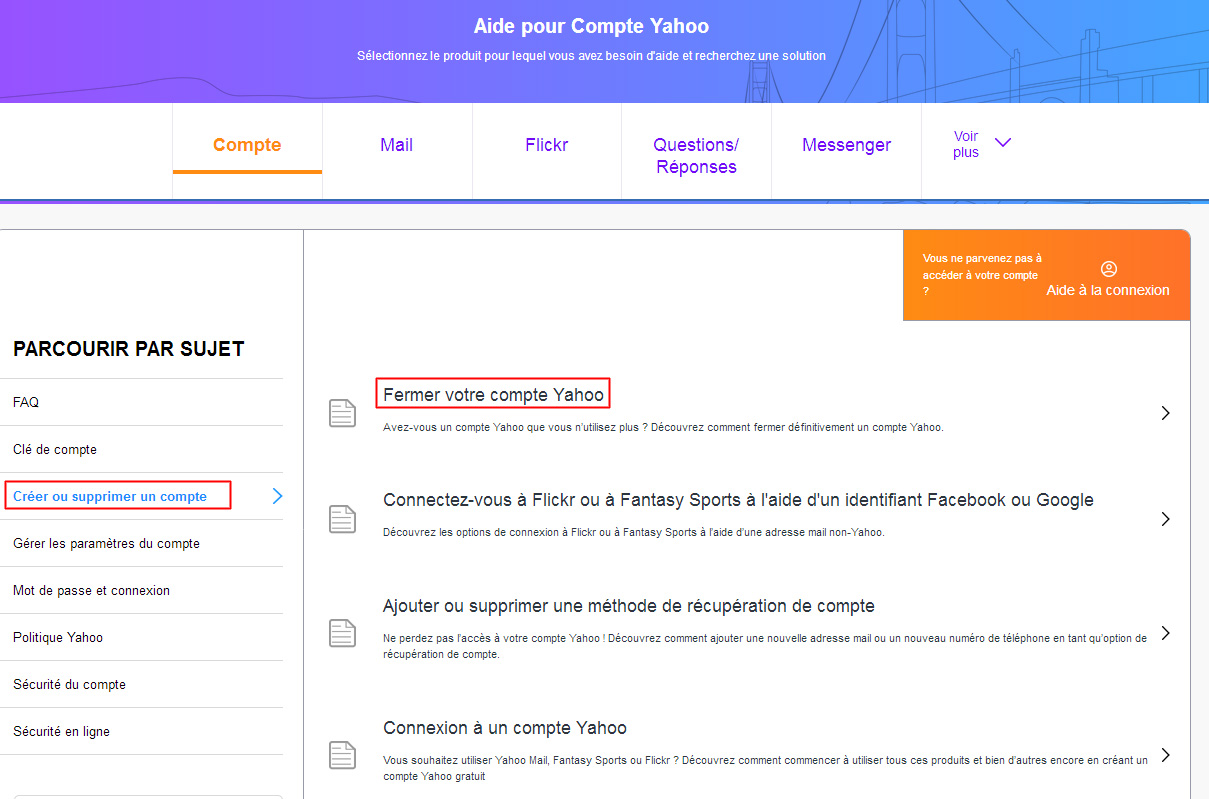
Se você não deseja mais usar sua conta do Yahoo , pode excluí-la permanentemente. Observe que essa ação resultará na perda de todos os dados e conteúdo associados à sua conta, incluindo seus e-mails, contatos, fotos do Flickr, assinaturas pagas e carteiras do Yahoo Finance. Além disso, seu ID do Yahoo ficará disponível para reutilização por outros usuários após um determinado período.
Antes de excluir sua conta do Yahoo , certifique-se de:
- Faça backup dos dados que deseja manter, seja baixando-os do seu painel de privacidade ou transferindo-os para outra conta.
- Cancele os serviços pagos e quite quaisquer saldos pendentes da sua conta acessando "Minhas Assinaturas".
- Informe seus contatos sobre seu novo endereço de e-mail caso você mude de provedor de e-mail.
- Verifique se você não está usando sua conta do Yahoo para acessar outros serviços online, como Facebook , Twitter ou Amazon .
Quando estiver pronto para excluir sua conta do Yahoo , siga estes passos:
- Faça login na página de cancelamento da conta do Yahoo.
- Leia as informações referentes ao encerramento da sua conta e as consequências daí resultantes.
- Digite sua senha e o código CAPTCHA para confirmar sua identidade.
- Clique em Continuar excluindo minha conta.
- Clique em "Sim, fechar esta conta" para confirmar sua escolha.
Sua conta do Yahoo será desativada e programada para exclusão. Você tem 30 dias para mudar de ideia e reativar sua conta fazendo login novamente. Esse período é de 90 dias para contas registradas na Austrália ou Nova Zelândia e de 180 dias para contas registradas no Brasil, Hong Kong, Taiwan ou Índia.
Se você estiver com dificuldades para excluir sua conta do Yahoo ou precisar de mais ajuda, entre em contato com o suporte ao cliente do Yahoo pelo telefone 0805 540 969 ou pelo e-mail fr-support@yahoo-inc.com.
Como faço para criar uma conta do Yahoo?
Se você quiser aproveitar os serviços gratuitos do Yahoo, como o Yahoo Mail , Yahoo Finanças, Yahoo Notícias ou Flickr, precisa criar uma conta do Yahoo. É rápido e fácil; basta fornecer algumas informações pessoais, como seu nome, data de nascimento, número de telefone e senha. Você também pode usar um endereço de e-mail existente de qualquer provedor de e-mail para criar sua conta do Yahoo.
Aqui estão os passos a seguir para criar uma conta do Yahoo a partir de um computador:
- Acesse a página de abertura de conta do Yahoo.

- Insira suas informações nos campos obrigatórios: nome, sobrenome, endereço de e-mail desejado (ou um endereço de e-mail existente, caso escolha a opção "Meu endereço de e-mail"), senha, número de telefone e data de nascimento.
- Clique em Continuar e siga as instruções na tela para confirmar seu número de celular. Você receberá um código de verificação por SMS ou ligação, que deverá inserir no campo indicado.
- Clique em Continuar. Parabéns, você criou sua conta do Yahoo.
Você também pode criar uma conta do Yahoo pelo aplicativo Yahoo Mail para dispositivos móveis, disponível para iOS e Android. Veja como:
- Baixe o aplicativo Yahoo Mail na App Store ou na Google Play Store, dependendo do seu sistema operacional.
- Abra o aplicativo e toque em Cadastrar-se.
- Insira suas informações nos campos obrigatórios: nome, sobrenome, endereço de e-mail desejado (ou um endereço de e-mail existente, caso escolha a opção "Meu endereço de e-mail"), senha, número de telefone e data de nascimento.
- Toque em Continuar e siga as instruções na tela para confirmar seu número de celular. Você receberá um código de verificação por SMS ou ligação, que deverá inserir no campo indicado.
- Toque em Continuar. Parabéns, você criou sua conta do Yahoo.
Depois de criar sua conta do Yahoo , você poderá acessar todos os serviços do Yahoo que desejar usando seu nome de usuário e senha. Você também poderá personalizar sua conta adicionando uma foto de perfil, alterando suas preferências ou gerenciando suas informações pessoais.
Como faço para sair do Yahoo Mail?
Se você usa o Yahoo Mail em um computador ou dispositivo compartilhado, é recomendável que você saia da sua conta ao final da sessão para proteger seus dados pessoais e impedir que outras pessoas acessem sua caixa de entrada. Veja como:
- Em um computador, acesse o site https://fr.mail.yahoo.com/ e faça login na sua conta, caso ainda não o tenha feito.
- Clique no seu avatar no canto superior direito da página.
- Clique em Sair. Você será redirecionado para a página inicial do Yahoo.
- No aplicativo móvel do Yahoo Mail, abra o aplicativo e toque no ícone de menu.
- Se você estiver usando o aplicativo Yahoo Mail, toque em Gerenciar contas.
- Toque em Informações da conta e depois em Sair.
- Confirme sua escolha clicando em Sair.
Você também pode sair de todos os dispositivos conectados à sua conta do Yahoo usando as configurações de segurança da sua conta. Veja como:
- Faça login na página de segurança da sua conta do Yahoo.
- Clique em Gerenciar dispositivos e sessões.
- Clique em "Sair" ao lado do dispositivo ou da sessão que deseja encerrar. Você também pode clicar em "Sair de todos os dispositivos" para sair de todos de uma só vez.
Como configuro o Yahoo Mail no Outlook?

Se você deseja acessar seus e-mails do Yahoo pelo Outlook, o cliente de e-mail da Microsoft, precisa configurar sua conta do Yahoo Mail no Outlook usando as configurações de servidor IMAP ou POP. Esses protocolos permitem sincronizar seus e-mails entre o servidor do Yahoo e seu cliente de e-mail.
Antes de configurar sua conta do Yahoo Mail no Outlook , você deve:
- Habilite o acesso IMAP ou POP nas configurações da sua conta do Yahoo Mail. Para isso, acesse sua conta do Yahoo Mail, clique no ícone de configurações no canto superior direito e, em seguida, clique em Mais configurações. No menu à esquerda, clique em Contas de email e, em seguida, clique na sua conta do Yahoo. Em Acesso à conta, habilite a opção Permitir aplicativos que usam uma senha menos segura.
- Gere uma senha de aplicativo para o Outlook . Essa senha é diferente da sua senha normal do Yahoo Mail e é necessária para usar a autenticação de dois fatores. Para gerá-la, faça login na sua conta do Yahoo Mail, clique no ícone de configurações no canto superior direito e, em seguida, clique em Informações da conta. No menu à esquerda, clique em Segurança da conta e, em seguida, em Gerenciar senhas de aplicativos. Selecione Outlook na lista suspensa e clique em Gerar. Copie a senha do aplicativo e guarde-a para referência futura.
Depois de ativar o acesso IMAP ou POP e gerar uma senha de aplicativo para o Outlook, você pode configurar sua conta do Yahoo Mail no Outlook seguindo estas etapas:
- Abra o Outlook e clique na guia Arquivo.
- Clique em Adicionar uma conta.
- Insira seu endereço de e-mail do Yahoo e clique em Opções avançadas.
- Marque a caixa "Configurar minha conta manualmente" e clique em "Entrar".
- Escolha o tipo de conta que deseja usar: IMAP ou POP. Recomendamos o uso de IMAP, pois permite a sincronização bidirecional entre o servidor e o cliente.

- Insira as configurações do servidor IMAP ou POP, dependendo da sua preferência. Aqui estão as configurações a serem usadas:
- Para IMAP :
- Servidor de entrada: imap.mail.yahoo.com
- Porta de entrada: 993
- Tipo de codificação: SSL/TLS
- Servidor de saída: smtp.mail.yahoo.com
- Porta de saída: 465 ou 587
- Tipo de codificação: SSL/TLS
- Para POP :
- Servidor de entrada: pop.mail.yahoo.com
- Porta de entrada: 995
- Tipo de codificação: SSL/TLS
- Servidor de saída: smtp.mail.yahoo.com
- Porta de saída: 465 ou 587
- Tipo de codificação: SSL/TLS
- Para IMAP :
- Clique em Avançar.
- Digite a senha do aplicativo que você gerou anteriormente e clique em Entrar.
Sua conta do Yahoo Mail agora está configurada no Outlook e você pode enviar e receber e-mails pelo programa.
Conclusão
O Yahoo Mail é um serviço de e-mail gratuito e seguro que permite gerenciar seus e-mails facilmente de qualquer dispositivo. Você pode acessar sua caixa de entrada do Yahoo Mail fazendo login com seu nome de usuário e senha do Yahoo ou usando o aplicativo móvel do Yahoo Mail . Você também pode configurar sua conta do Yahoo Mail no Outlook para verificar seus e-mails diretamente do software da Microsoft . Se você ainda não tem uma conta do Yahoo, pode criar uma gratuitamente fornecendo algumas informações pessoais. Se desejar excluir sua conta do Yahoo , você pode fazê-lo seguindo as instruções deste artigo, mas esteja ciente de que essa ação resultará na perda de todos os seus dados e conteúdo associados à sua conta, incluindo seus e-mails, contatos, fotos do Flickr, assinaturas pagas e carteiras do Yahoo Finance . Além disso, seu nome de usuário do Yahoo ficará disponível para reutilização por outros usuários após um determinado período. Portanto, recomendamos que você pense cuidadosamente antes de tomar essa decisão e faça backup de todos os dados que deseja manter.


