

Ctrl + Alt + Delete é um atalho de teclado usado no Windows para forçar o fechamento de um aplicativo. Mas será que é possível usar essa combinação de teclas em um Mac ?
Qual a finalidade do atalho de teclado Ctrl + Alt + Delete no Windows ?

Este atalho de teclado é útil quando você encontra problemas com o seu computador e deseja fechar um programa que não está mais respondendo, ou quando deseja trocar rapidamente de usuário sem precisar fechar todos os programas abertos.
O atalho de teclado Ctrl + Alt + Delete no Windows com múltiplas funções:

- Bloquear : Esta opção bloqueia o computador e exibe a tela de bloqueio. Você precisará inserir sua senha para desbloquear o computador e continuar trabalhando.
- Alternar usuários : Esta opção permite alternar entre usuários sem precisar reiniciar o computador. Isso pode ser útil se várias pessoas usam o mesmo computador e você deseja acessar sua conta sem perder os dados ou configurações do outro usuário.
- Sair : Esta opção encerrará sua sessão na sua Windows e exibirá a tela de login. Você precisará inserir seu nome de usuário e senha para entrar novamente.
- Gerenciador de Tarefas : Esta opção abre o Gerenciador de Tarefas, que permite visualizar os programas e processos em execução no seu computador e interrompê-los, se necessário. O Gerenciador de Tarefas pode ser útil para solucionar problemas de desempenho ou fechar programas que não estão mais respondendo.
É importante observar que essas opções só estão disponíveis quando você está conectado à sua conta Windows. Se você estiver na tela de login ou tiver bloqueado o computador, somente as opções "Trocar de usuário" e "Sair" estarão disponíveis.
Por que o atalho Ctrl + Alt + Delete não funciona no Mac?

Em um Mac, o atalho de teclado Ctrl + Alt + Delete não funciona, pois não tem a mesma função que em um computador Windows.
Em um Mac, a combinação de teclas Ctrl + Alt + Delete é usada para alterar o modo de exibição , por exemplo, para alternar do modo normal para o modo de tela cheia ou para ajustar a resolução da tela.
Se você deseja executar uma ação semelhante à que normalmente é feita usando Ctrl + Alt + Delete em um Windows , pode usar a combinação de teclas Command + Option + Esc para forçar o encerramento de um aplicativo que não responde no seu Mac.
Vamos agora analisar todas as alternativas possíveis para executar as mesmas tarefas que o atalho de teclado Ctrl + Alt + Delete!
Alternativas ao Ctrl + Alt + Delete para fechar um programa
1: Command + Option + Esc
Em um Mac, às vezes um aplicativo para de responder e não pode ser fechado normalmente. Se você se encontrar nessa situação, em vez de usar Ctrl + Alt + Delete como no Windows , você pode usar o atalho de teclado Command + Option + Esc para forçar o encerramento de um aplicativo no Mac .

Eis como proceder:
- Pressione Command + Option + Esc simultaneamente. Isso abrirá a caixa de diálogo " Forçar Encerrar Aplicativos " no seu Mac.
- Selecione o aplicativo que não está mais respondendo na lista de aplicativos exibida.
- Clique no botão " Forçar Encerrar " para fechar o aplicativo.
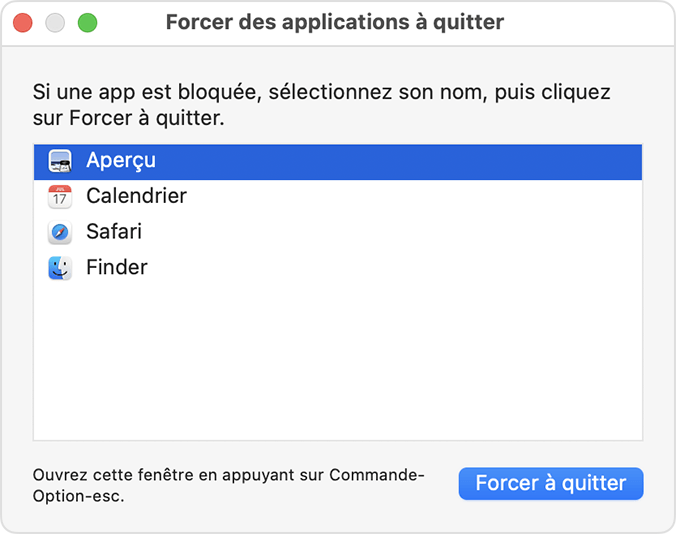
É importante observar que forçar o encerramento de um aplicativo pode levar à perda de dados não salvos ou à corrupção de arquivos. Use esta opção apenas como último recurso, quando o aplicativo não responder e não houver outra maneira de fechá-lo.
Se você costuma ter problemas com um aplicativo que para de responder, tente reinstalá-lo ou entre em contato com o desenvolvedor para obter ajuda. Geralmente, forçar o encerramento de um aplicativo não é a solução recomendada para resolver problemas de desempenho ou estabilidade em um Mac.
2. Use o menu Apple
Tão rápido quanto o atalho Ctrl + Alt + Delete. Aqui está um dos métodos mais simples para fechar um programa que não responde no seu Mac

Para fechar um programa em um Mac usando o menu Apple , siga estes passos:
- Clique no menu Apple no canto superior esquerdo da tela.
- No menu que se abre, selecione "Forçar encerramento".
- Selecione o programa que deseja fechar na lista de aplicativos em execução.
- Clique no botão "Forçar Encerrar" para fechar o programa.
Este método deve fechar o programa que não está respondendo e permitir que você continue trabalhando. Se este método não funcionar, você pode tentar usar o Gerenciador de Tarefas.
3. Feche um aplicativo a partir do Dock
Para fechar um programa que não responde a partir do Dock em um Mac , você pode tentar os seguintes passos:

- Clique com o botão direito do mouse no ícone do programa no Dock.
- No menu que se abre, selecione "Forçar encerramento".
- Clique no botão "Forçar Encerrar" para fechar o programa.
Este método deve fechar o programa que não está respondendo e permitir que você continue trabalhando. Se este método não funcionar, você pode tentar usar o Gerenciador de Tarefas ou o Monitor de Atividade no seu Mac para encerrar o programa manualmente. Você também pode tentar reiniciar o Mac para fechar todos os programas e processos em execução.
Este artigo pode lhe interessar: Como usar o Instagram em um Mac
4. Acesse o gerenciador de tarefas
O Gerenciador de Tarefas do Mac é um aplicativo que permite visualizar os programas e processos em execução no seu computador e interrompê-los, se necessário. Isso pode ser útil para solucionar problemas de desempenho ou fechar programas que não estão mais respondendo.
Como não é possível usar Ctrl + Alt + Delete no Mac para abrir o Gerenciador de Tarefas, você deve seguir estes passos:
- Abra o Finder clicando no ícone do Finder no Dock.
- No menu "Ir", selecione "Utilitários".
- Na lista de utilitários, clique duas vezes no ícone "Atividade". Isso abrirá o Gerenciador de Tarefas do Mac.
O Gerenciador de Tarefas do Mac exibe uma lista de todos os programas e processos em execução, juntamente com informações sobre o uso de memória e CPU de cada programa. Se você vir um programa consumindo muitos recursos e não respondendo, pode selecioná-lo e clicar no botão "Finalizar Processo" para fechá-lo.
Se nenhum desses métodos funcionar, você deve tentar reinstalar o programa .
Precauções a serem tomadas antes de usar o atalho: Command + Option + Esc no Mac

- Certifique-se de fazer backup dos seus dados . Ao forçar o encerramento de um programa, existe o risco de perder dados não salvos ou corromper arquivos. Para evitar isso, você deve sempre fazer backup dos seus dados antes de forçar o encerramento de um programa.
- Tente outros métodos de fechamento primeiro. Antes de forçar o encerramento de um programa, tente fechá-lo normalmente usando o menu "Arquivo" ou clicando no botão "Fechar" na janela do programa. Se isso não funcionar, você pode tentar usar o Gerenciador de Tarefas ou o Monitor de Atividade do seu Mac para encerrar o programa manualmente.
- Use o atalho Command + Option + Esc apenas como último recurso. Essa alternativa ao Ctrl + Alt + Delete no Mac foi projetada para forçar o encerramento de um programa em caso de emergência, mas não é recomendada para uso regular. Se você frequentemente enfrenta problemas com programas que não respondem, tente reinstalá-los ou entre em contato com o desenvolvedor para obter assistência. Forçar o encerramento de um programa geralmente pode levar à perda de dados ou corrupção de arquivos, portanto, é melhor encontrar uma solução mais permanente para o problema.
- Esteja ciente dos riscos de segurança. Forçar o encerramento de um programa que executa tarefas de segurança, como um antivírus ou firewall , pode colocar seu computador em risco. Certifique-se de não fechar esses programas a menos que seja absolutamente necessário e que você compreenda os riscos envolvidos.
Em resumo, o atalho Command + Option + Esc deve ser usado com cautela e apenas em emergências. Se você costuma ter problemas com programas que não respondem no seu Mac, é melhor tentar encontrar uma solução mais permanente em vez de recorrer a esse método.
Alternativas ao Ctrl + Alt + Delete para bloquear o seu Mac
Para bloquear o seu Mac como no Windows , você pode usar um atalho de teclado semelhante a Ctrl + Alt + Delete .
Use o atalho " Shift + Command + Q ". Isso bloqueará seu Mac e exibirá a tela de bloqueio. Você precisará digitar sua senha para desbloquear o computador e continuar trabalhando.
Você também pode bloquear seu Mac usando o menu Apple. Para isso, siga estes passos:
- Clique no menu Apple no canto superior esquerdo da tela.
- Selecione "Tela de bloqueio" no menu.
- Digite sua senha para desbloquear o computador e continuar trabalhando.
Por fim, você também pode configurar seu Mac para bloquear automaticamente após um certo período de inatividade. Para fazer isso, siga estes passos:
- Clique no menu Apple no canto superior esquerdo da tela.
- Selecione "Preferências do Sistema".
- Clique em "Segurança e privacidade".
- Na aba "Geral", selecione "Exigir senha [após um determinado período] após a ativação do protetor de tela".
- Selecione o período de tempo desejado antes que seja necessária uma senha para desbloquear o computador.
Pronto! Agora você sabe como bloquear seu Mac da mesma forma que no Windows . Não se esqueça de digitar sua senha para desbloquear o computador e continuar trabalhando.
Alternativas ao Ctrl + Alt + Delete no Mac para alternar entre usuários:
No Windows, você pode usar o atalho de teclado "Ctrl + Alt + Delete" e selecionar "Alternar usuário" para trocar de usuário rapidamente.
Em um Mac, não existe um atalho de teclado específico para trocar de usuário, mas você pode usar o menu Apple para acessar as opções de login. Para fazer isso, siga estes passos:

- Clique no menu Apple no canto superior esquerdo da tela.
- Selecione "Preferências do Sistema".
- Clique em "Usuários e grupos".
- Na aba "Usuários", você verá uma lista dos usuários do seu Mac. Clique no nome de um usuário para selecioná-lo e, em seguida, clique em "Iniciar sessão".
- Digite a senha do usuário selecionado para entrar no seu Mac com essa conta.
Pronto! Agora você sabe como trocar de usuário em um Mac.
Se preferir usar um atalho de teclado no seu Mac, como Ctrl + Alt + Delete, para acessar rapidamente as opções de login, você pode criar um usando o aplicativo Atalhos do Mac. Para isso, siga estes passos:
- Abra o aplicativo "Atalhos" pesquisando-o no Launchpad ou usando o mecanismo de busca Spotlight.
- Clique no botão "+" no canto superior esquerdo da janela para criar um novo atalho.
- Na janela que se abrir, dê um nome ao seu atalho e adicione uma descrição, se desejar.
- Na seção "Ação", selecione "Menu Apple" na lista suspensa "Tipo de ação".
- Na seção "Configuração", selecione "Preferências do Sistema" na lista suspensa "Aplicativo".
- Clique em "Adicionar uma ação" e selecione "Usuários e grupos" na lista suspensa "Menu".
- Clique em "Concluído" para salvar seu atalho.
- Na seção "Tecla de atalho", clique em "Adicionar uma tecla de atalho" e use as teclas de sua escolha para definir o atalho de teclado.
- Clique em "Concluído" para salvar seu atalho de teclado.
Pronto! Você acabou de criar um atalho de teclado para alternar entre usuários no Mac .
Agora você pode usar esse atalho de teclado para acessar rapidamente as opções de login e alternar entre usuários no seu Mac.
É importante notar que você precisará inserir a senha da conta de usuário que deseja usar para entrar no seu Mac. Se você esqueceu a senha do usuário, precisará usar outro método para trocar de usuário ou redefinir a senha.
Em resumo, não existem atalhos de teclado predefinidos como Ctrl+Alt+Delete no Mac , mas você pode criar um atalho de teclado personalizado usando o aplicativo Atalhos do Mac. Você também pode usar o menu Apple para acessar as opções de login e alternar entre usuários.
Sair
Como você sabe, em um Mac, não é possível usar o atalho de teclado "Ctrl + Alt + Delete" para encerrar a sessão . Mas você pode usar o menu Apple para acessar as opções de encerramento de sessão. Para fazer isso, siga estes passos:
- Clique no menu Apple no canto superior esquerdo da tela.
- Selecione "Preferências do Sistema".
- Clique em "Usuários e grupos".
- Na aba "Usuários", você verá uma lista dos usuários do seu Mac. Clique no nome do seu usuário para selecioná-lo e, em seguida, clique em "Sair".
- Se você tiver algum programa em execução, será necessário fechá-lo ou salvá-lo antes de encerrar a sessão.
Pronto! Agora você sabe como sair da sua conta no Mac . Se preferir usar um atalho de teclado para acessar rapidamente as opções de logout, você pode criar um usando o app Atalhos do Mac . Para isso, siga os passos descritos anteriormente para criar um atalho de teclado, selecionando "Sair" em vez de "Usuários e Grupos" na lista suspensa "Menu".


