

O Processo de Manutenção do Host DISM , ou DismHost.exe, é um programa da Microsoft que faz parte dos serviços principais Windows . Ele é usado para preparar o ambiente de pré-instalação ( Windows PE) a imagem Windows , para adicionar ou remover drivers, para enumerar pacotes ou para habilitar ou desabilitar determinadas Windows .
Este programa geralmente é útil e não causa problemas se o DISM.exe estiver correto e atualizado. No entanto, às vezes pode causar erros como alto uso de disco, CPU ou memória. Também pode deixar seu sistema mais lento ou continuar sendo executado em segundo plano mesmo após ser fechado pela barra de tarefas. Em alguns casos, pode até ser um malware que compromete a segurança do seu computador.
Como saber se o processo DISM Host Servicing é um malware? Como corrigir o problema do processo DISM Host Servicing consumindo muita CPU? Quais são alguns métodos eficazes para otimizar o desempenho do seu sistema? Responderemos a todas essas perguntas neste artigo.
Como detectar se o processo de manutenção do host DISM é um malware?

O processo de manutenção do host DISM é um programa legítimo que normalmente está localizado na pasta C:\ Windows \System32\Dism\DismHost.exe. Se você o encontrar em outro local, como a pasta C:\ Windows \Temp ou a pasta \Users\
Você também pode usar Windows Defender ou uma ferramenta antivírus para verificar se há malware no seu computador. Se você descobrir que o processo DISM Host Servicing é um malware, remova-o imediatamente do seu sistema.
Como resolver o problema do processo DISM Host Servicing consumindo muita CPU?
Se o processo DISM Host Servicing não for um malware, mas estiver consumindo muita CPU, existem várias maneiras de resolver esse problema. Aqui estão algumas das soluções mais comuns:
Método 1: Execute verificações DISM e SFC
As verificações DISM ) e System File Checker ( SFC podem corrigir todos os tipos de ocultos e inesperados Windows Eles ajudam a restaurar arquivos de sistema ausentes ou corrompidos que podem afetar a operação do processo de manutenção do host DISM.
Para executar essas análises, você deve abrir o prompt de comando como administrador e digitar os seguintes comandos:
- Para análise DISM: DISM /Online /Cleanup-Image /RestoreHealth

- Para análise SFC: sfc /scannow
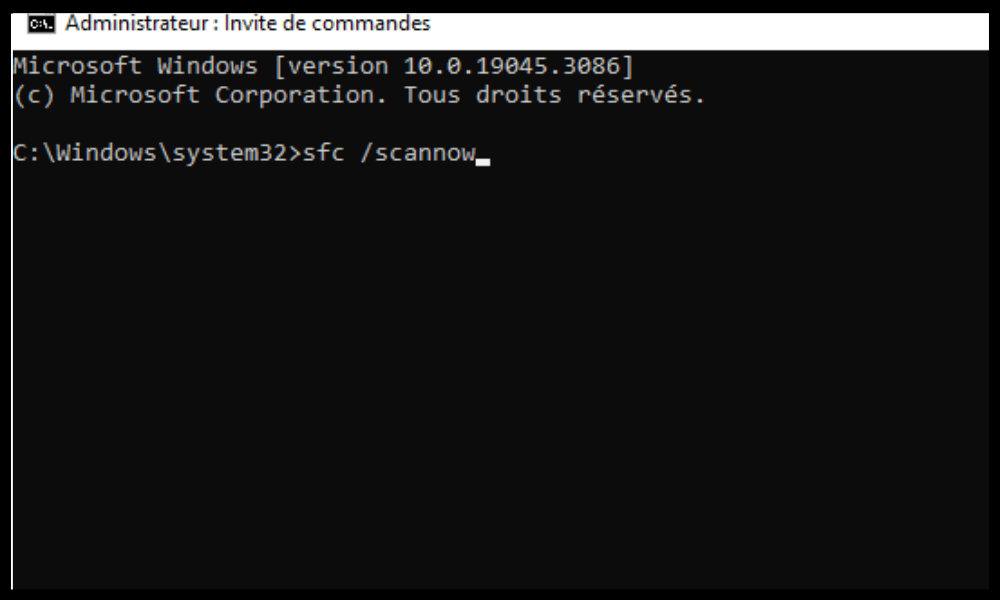
Aguarde a conclusão das verificações e reinicie o computador. Verifique se o problema do processo de manutenção do host DISM, que estava consumindo muita CPU, foi resolvido.
Método 2: Desative o serviço Superfetch ou Sysmain
O serviço Superfetch é um Windows que visa melhorar o desempenho do sistema pré-carregando aplicativos frequentemente usados na memória. No entanto, ele pode, às vezes, entrar em conflito com o processo de manutenção do host DISM e causar alto uso da CPU.
Para desativar o serviço Superfetch , você precisa abrir o gerenciador de serviços barra de pesquisa Windows e pressionando Enter .
Localize o serviço Superfetch na lista, clique com o botão direito do mouse sobre ele e escolha “ Propriedades ”.
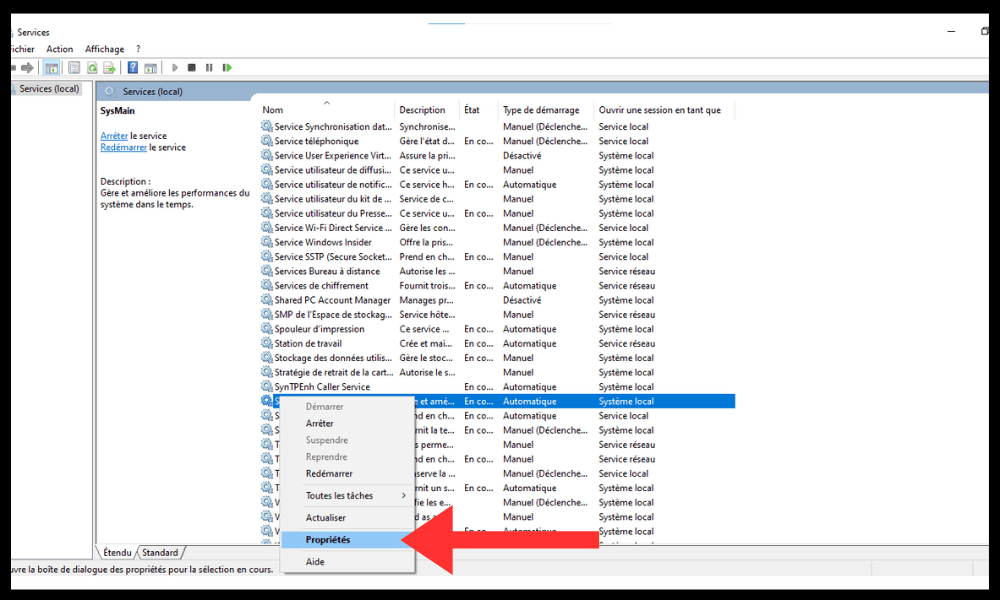
Na guia “ Geral ”, altere o tipo de inicialização para “ Desativado ” e clique em “ Parar ” para interromper o serviço.

Clique em “ OK ” para confirmar as alterações.
Reinicie o seu PC e verifique se o problema do processo de manutenção do host DISM, que estava consumindo muita CPU, foi resolvido.
Método 3: Desativar o Serviço de Transferência Inteligente em Segundo Plano (BIT)
O Serviço de Transferência Inteligente em Segundo Plano ( BIT ) é um Windows que permite a transferência de arquivos utilizando a largura de banda de rede disponível. Ele é usado pelo Windows Update e outros aplicativos para baixar atualizações ou dados. Também pode entrar em conflito com o Processo de Manutenção do Host DISM e causar alto da CPU .
Para desativar o serviço BIT, siga os mesmos passos que para o serviço Superfetch, mas localize o Serviço de Transferência Inteligente em Segundo Plano (Background Intelligent Transfer Service) na lista. Altere o tipo de inicialização para " Desativado " e pare-o.
Reinicie o seu PC e verifique se o problema do processo de manutenção do host DISM, que estava consumindo muita CPU, foi resolvido.
Método 4: Exclua os arquivos temporários do processo de manutenção do host DISM
O processo DISM Host Servicing cria inúmeras cópias de si mesmo em pastas temporárias, o que pode levar a um alto uso de disco e CPU . Você pode excluir esses arquivos temporários para liberar espaço e otimizar o desempenho do seu sistema.
Para excluir arquivos temporários do processo de manutenção do host DISM, você precisa abrir o Explorador de Arquivos e navegar até as seguintes pastas:
- C:\Windows\Temp
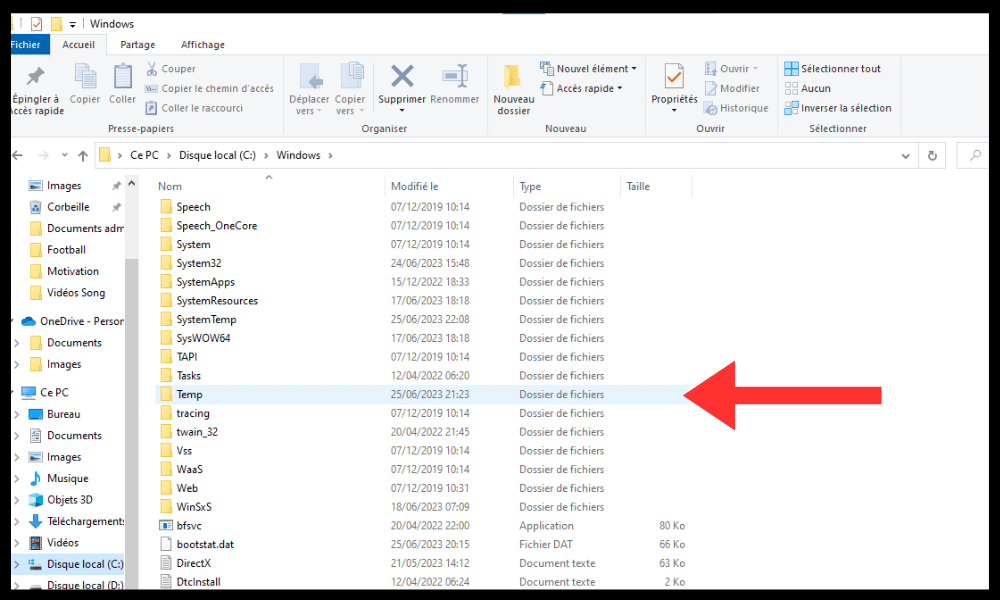
- \Usuários\<UserName> \appdata\local\temp
Selecione todos os arquivos que começam com DismHost e exclua-os. Você também pode usar uma ferramenta de limpeza como o CCleaner para remover arquivos temporários.
Reinicie o seu PC e verifique se o problema do processo de manutenção do host DISM, que estava consumindo muita CPU , foi resolvido.
Perguntas frequentes
Aqui estão algumas perguntas frequentes sobre o processo de manutenção de hosts DISM e seu uso de CPU:
Qual a diferença entre DISM e SFC?
DISM e SFC são duas ferramentas que podem reparar arquivos de sistema danificados ou ausentes. A diferença é que o DISM usa uma Windows como fonte de arquivos íntegros, enquanto o SFC usa o cache de arquivos do sistema . Recomenda-se executar o DISM primeiro e depois o SFC para obter o melhor resultado .
O que é Windows PE?
O Windows PE, ou Ambiente de Pré-instalação Windows , é um ambiente mínimo que permite instalar, implementar ou reparar Windows imagens Windows ou para restaurar um sistema em caso de falha.
Como faço para atualizar o processo de manutenção de hosts do DISM?
O processo de manutenção do host DISM é atualizado automaticamente com as atualizações Windows . Você pode verificar se possui a versão mais recente do programa abrindo um prompt de comando como administrador e digitando o seguinte comando:
DISM /Online /Obter-Informações-do-Pacote
Em seguida, você verá a versão do pacote DISM instalada no seu computador. Se desejar forçar uma atualização do programa, você pode usar o seguinte comando:
DISM /Online /Cleanup-Image /StartComponentCleanup
Este comando remove versões desatualizadas de componentes do sistema e libera espaço em disco.
Como faço para desinstalar o processo de manutenção de host DISM?

O processo DISM Host Servicing serviços principais do Windows registro Windows , o que pode ser perigoso se você não souber o que está fazendo. Portanto, recomendamos que você não desinstale o processo DISM Host Servicing, a menos que tenha certeza de que se trata de um malware.
Quais são as vantagens do processo de manutenção de hosts DISM?
O processo de manutenção de host DISM oferece diversas vantagens para o seu sistema. Ele permite que você:
- Prepare o ambiente de pré-instalação ou Windows para instalar ou implantar Windows em um PC.
- Adicione ou remova drivers, pacotes ou Windows conforme necessário.
- Reparar arquivos de sistema danificados ou ausentes que possam afetar o funcionamento do Windows .
- Otimize o desempenho do seu sistema removendo versões desatualizadas de componentes do sistema.
Conclusão
O processo DISM Host Servicing é um programa da Microsoft que faz parte dos serviços principais Windows imagem Windows , adicionar ou remover drivers, enumerar pacotes e habilitar ou desabilitar determinados recursos Windows . Também é conhecido como host de serviço sysmain porque gerencia a tecnologia Superfetch, que otimiza o desempenho do sistema pré-carregando aplicativos usados com frequência na memória.
Às vezes, pode causar erros como alto uso de disco, CPU ou memória. Também pode deixar seu sistema mais lento ou continuar rodando em segundo plano mesmo depois de ser fechado pela barra de tarefas. Em alguns casos, pode até ser um malware que compromete a segurança do seu computador.
Para resolver o problema do processo de manutenção do host DISM consumindo muita CPU, você pode usar vários métodos:
- Execute as verificações DISM e SFC para restaurar arquivos de sistema ausentes ou corrompidos.
- Desative o serviço Superfetch ou o serviço BIT para evitar conflitos com o processo de manutenção de hosts do DISM.
- Exclua os arquivos temporários do processo de manutenção do host DISM para liberar espaço e otimizar o desempenho do seu sistema.
Esperamos que este artigo tenha sido útil e que você tenha conseguido resolver o problema do processo de manutenção do host DISM consumindo muita CPU . Caso ainda tenha dúvidas ou comentários, entre em contato conosco.


