

Você conectou um disco rígido interno ao seu computador , mas ele não é reconhecido pelo Windows 10? Não se preocupe, existem soluções para esse problema. Neste artigo, explicaremos as possíveis causas desse mau funcionamento e os passos a seguir para corrigi-lo. Siga o guia!
Quais são as causas de um disco rígido interno não detectado windows 10?
Existem vários motivos pelos quais um disco rígido interno pode não ser detectado pelo Windows 10. Aqui estão os mais comuns:
- O disco rígido está mal conectado ou danificado.
- O disco rígido não está formatado nem particionado.
- O disco rígido não possui uma letra de unidade atribuída.
- O disco rígido está infectado com um vírus ou malware.
Como corrigir um disco rígido interno não detectado windows 10?
Dependendo da causa do problema, existem diferentes soluções para reparar um disco rígido interno não detectado windows 10. Aqui estão as principais:
Solução 1: Verifique as conexões do disco rígido.
O primeiro passo é garantir que o disco rígido esteja conectado corretamente ao computador. Para isso, você precisa:
Passo 1: Desligue o computador e desconecte o cabo power supply .

Passo 2: Abra o gabinete do computador e localize o disco rígido.
Passo 3: Verifique se o cabo SATA cabo power supply estão conectados corretamente às portas correspondentes na placa-mãe e no disco rígido.
Passo 4: Se necessário, troque o cabo ou a porta caso algum deles esteja danificado ou com defeito.

Passo 5: Feche a tampa do computador cabo power supply .
Passo 6: Ligue o computador e verifique se o disco rígido é detectado pelo Windows 10.
Solução 2: Formate e particione o disco rígido.
Se o disco rígido for novo ou vier de outro sistema operacional, ele precisa ser formatado e particionado para ser compatível com Windows 10. Para isso, você precisa:
Passo 1: Ligue o computador e acesse o gerenciador de discos clicando com o botão direito do mouse no menu Iniciar e, em seguida, escolhendo Gerenciamento de Disco .
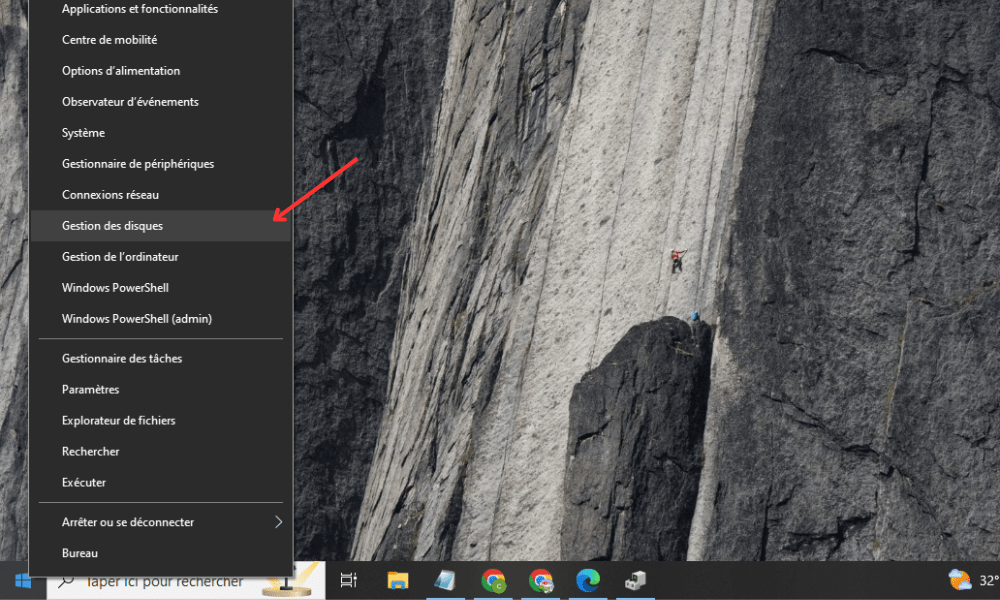
Passo 2: Localize o disco rígido que não é detectado na lista de discos disponíveis. Ele deve aparecer como Disco Desconhecido ou Não Alocado.
Passo 3: Clique com o botão direito do mouse no CC e escolha Novo Volume Simples.
Passo 4: Siga as instruções do Assistente de Criação de Volume Simples e escolha o sistema de arquivos NTFS , o tamanho do volume e a letra da unidade.
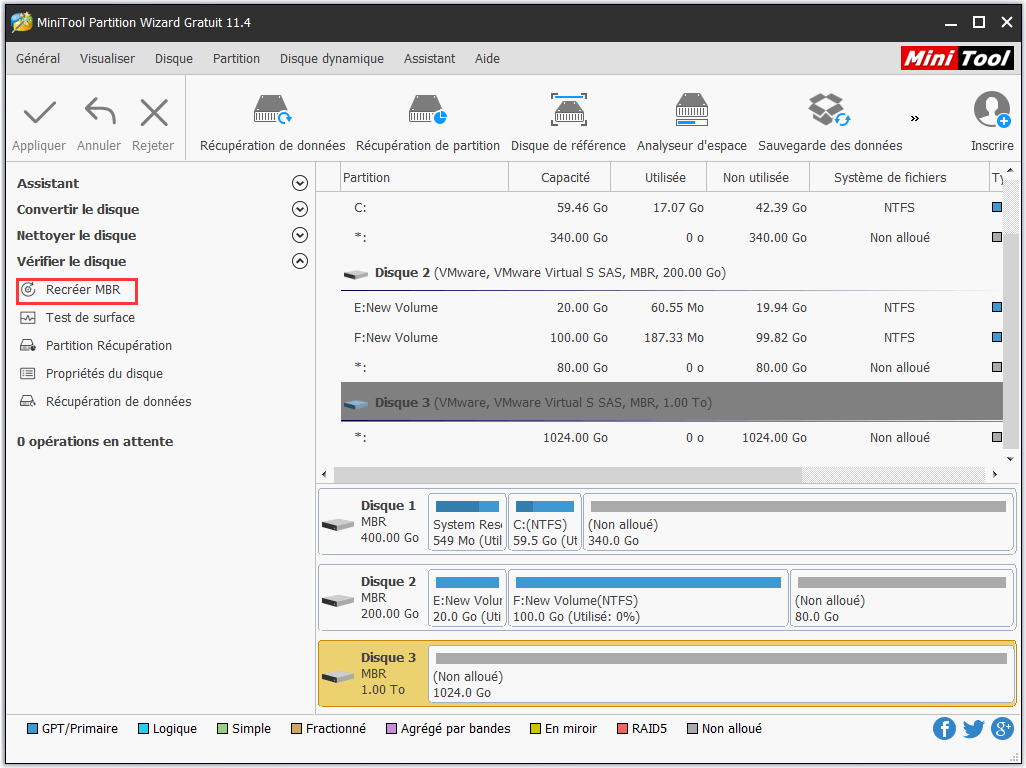
Passo 5: Clique em Concluir para iniciar a formatação do disco rígido .
Passo 6: Aguarde a conclusão da formatação e verifique se o disco rígido foi detectado pelo Windows 10.
Solução 3: Atribua uma letra de unidade ao disco rígido.
Se o disco rígido for reconhecido pela BIOS , mas não pelo Windows 10, você precisa atribuir uma letra de unidade para que apareça no Explorador de Arquivos. Para fazer isso, você precisa:
Passo 1: Ligue o computador e acesse o gerenciador de discos clicando com o botão direito do mouse no menu Iniciar e, em seguida, escolhendo Gerenciamento de Disco.
Passo 2: Localize o disco rígido que não é detectado na lista de discos disponíveis. Ele deve aparecer como Disco Desconhecido ou Não Alocado.
Passo 3: Clique com o botão direito do mouse no disco rígido e escolha Alterar letra da unidade e caminhos.
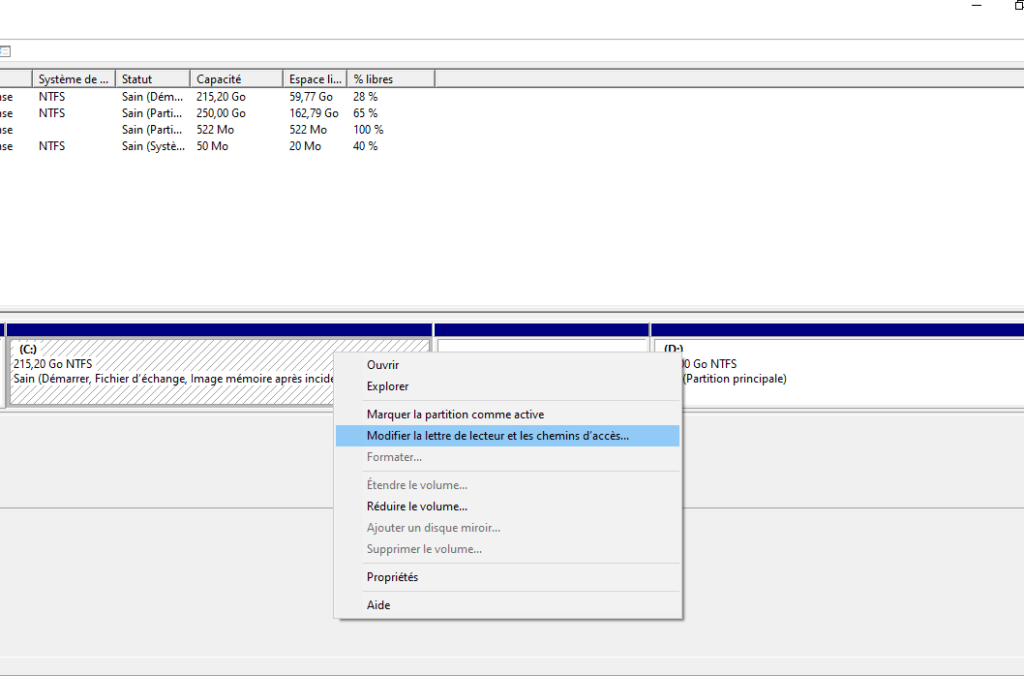
Passo 4: Clique em Adicionar e escolha uma letra de unidade disponível na lista suspensa.
Passo 5: Clique em OK para confirmar a alteração.
Passo 6: Verifique se o disco rígido é detectado pelo Windows 10.
Solução 4: Analise o disco rígido com um programa antivírus.
Se o disco rígido estiver infectado com um vírus ou malware, ele deve ser verificado com um software antivírus e quaisquer ameaças devem ser removidas. Para fazer isso, você precisa:
Passo 1: Ligue o computador e execute um programa antivírus confiável . Se você não tiver um, pode baixar gratuitamente o Microsoft Defender Antivirus ou o Malwarebytes Anti-Malware.

Passo 2: Selecione o disco rígido que deseja verificar e inicie a verificação completa.
Passo 3: Aguarde a conclusão da verificação e siga as recomendações do antivírus para excluir ou colocar em quarentena os arquivos infectados.
Passo 4: Reinicie o computador e verifique se o disco rígido é detectado pelo Windows 10.
| Causa | Solução |
|---|---|
| Disco rígido conectado incorretamente ou danificado | Verifique as conexões do disco rígido |
| Disco rígido não formatado ou não particionado | Formate e particione o disco rígido |
| Disco rígido não atribuído a uma letra de unidade | Atribua uma letra de unidade ao disco rígido |
| Disco rígido infectado por um vírus ou malware | Analise o disco rígido com um programa antivírus |
Perguntas frequentes
Aqui estão algumas perguntas frequentes sobre o tema de um disco rígido interno não detectado windows 10 :
Como posso saber se meu disco rígido está fisicamente danificado?

Existem sinais que podem indicar danos físicos em um disco rígido, como ruídos incomuns, erros de leitura ou gravação, arquivos corrompidos ou ausentes, ou desempenho reduzido. Se você notar esses sintomas, é recomendável fazer backup de seus dados importantes e substituir o disco rígido.
Como posso recuperar meus dados se meu disco rígido não for detectado windows 10?
Para recuperar dados de um SSD com defeito que não é reconhecido pelo windows 10, você pode usar um software de recuperação de dados. Vários programas podem ajudá-lo a recuperar seus arquivos perdidos, como o Recuva, o EaseUS Data Recovery Wizard ou o Stellar Data Recovery. Basta conectar seu disco rígido a outro computador e executar o software escolhido.
Como faço para clonar meu disco rígido para outro disco rígido?
Se você deseja transferir todos os seus dados e programas para outro disco rígido , pode usar um software de clonagem de disco rígido . Vários programas gratuitos e pagos podem ajudá-lo a clonar seu disco rígido, como o Macrium Reflect , o EaseUS Todo Backup ou o Acronis True Image . Basta conectar seu novo disco rígido ao computador e executar o software de sua escolha.
Como faço para atualizar o driver do meu disco rígido?
O driver do seu disco rígido pode Windows 10. Nesse caso, você precisa atualizá-lo para resolver o problema. Para fazer isso, você precisa:
Passo 1: Ligue o computador e acesse o gerenciador de dispositivos clicando com o botão direito do mouse no menu Iniciar e, em seguida, escolhendo Gerenciador de Dispositivos.

Passo 2: Expanda a categoria Unidades de disco e clique com o botão direito do mouse no disco rígido correspondente.
Passo 3: Selecione Atualizar driver e siga as instruções na tela para procurar e instalar o driver mais recente.
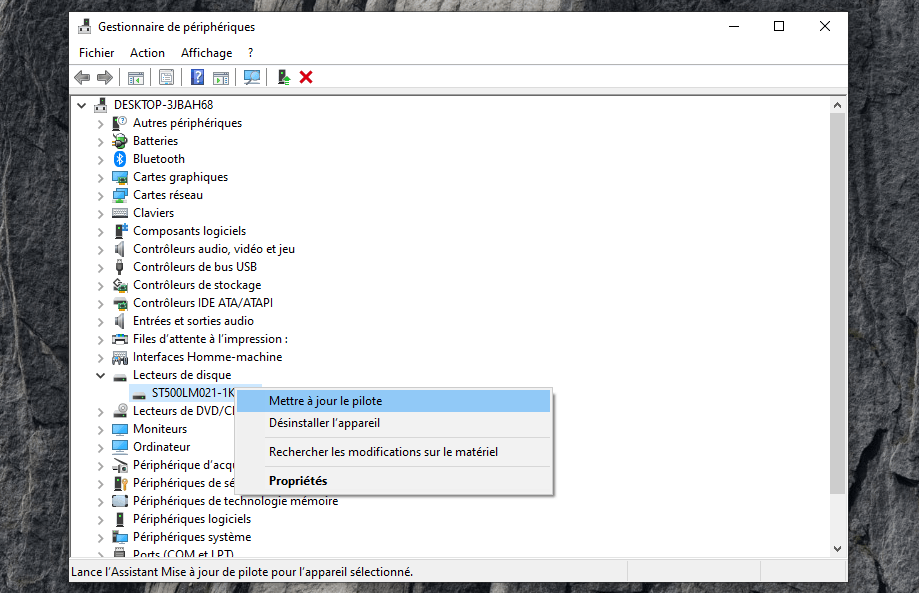
Passo 4: Reinicie o computador e verifique se o disco rígido é detectado pelo Windows 10 .
Como posso otimizar o desempenho do meu disco rígido?
Se você deseja melhorar o desempenho do seu disco rígido, pode realizar algumas operações de manutenção regularmente, como:
- Desfragmente seu disco rígido para reorganizar arquivos e liberar espaço.
- Limpe seu disco rígido para remover arquivos temporários, duplicados ou desnecessários.
- Verifique o estado de saúde do seu disco rígido para detectar e corrigir quaisquer erros.
Conclusão
Esperamos que este artigo tenha ajudado você a resolver o problema do seu disco rígido interno não detectado windows 10. Se você seguiu os passos acima, deverá conseguir acessar seus dados e usar seu disco rígido normalmente. Caso o problema persista, seu disco rígido pode estar irreparável ou necessitar de intervenção profissional. Nesse caso, recomendamos entrar em contato com um especialista ou substituir o seu disco rígido.


