

Reiniciar o sistema pode ser altamente recomendável, ou até mesmo essencial, em alguns casos.
Se o seu computador está travando ou ficando lento, se você acha que ele foi infectado por um vírus ou se deseja restaurá-lo para que fique como novo, por exemplo, para revendê-lo, então convido você a ler este artigo!
Para começar, aqui está um vídeo bem claro explicando como reiniciar rapidamente o seu PC no windows 10!
POR QUE REINICIAR O COMPUTADOR É IMPORTANTE?
O QUE SIGNIFICA "REINICIAR"?
Reiniciar é um termo coloquial que significa reiniciar. No nosso caso, significa restaurar o computador às configurações de fábrica, ou seja, ao final do processo, seu computador estará exatamente como estava no dia em que você o comprou (com Windows 10 instalado)!
Na prática, você poderá escolher entre:
- Apague tudo completamente, exceto o sistema operacional, que terá suas configurações redefinidas.
- Formate o sistema sem apagar seus arquivos, ao mesmo tempo que redefine as configurações do sistema operacional (removendo, portanto, todos os seus softwares).
Quais são os benefícios de uma reinicialização?
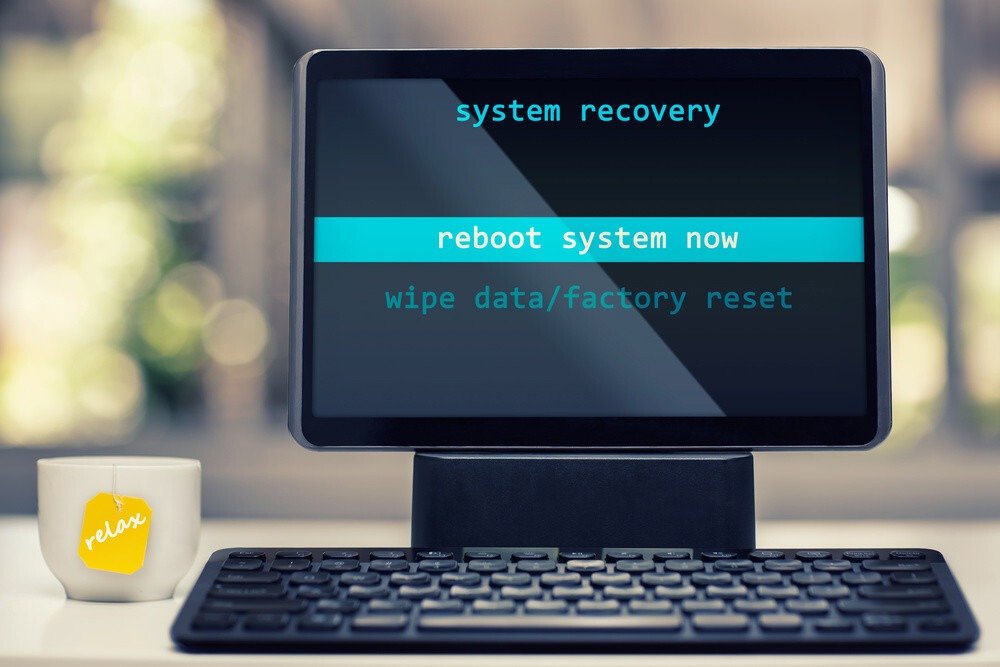
Quando a reinicialização estiver concluída, seu computador estará livre de qualquer arquivo que pudesse estar ocupando espaço desnecessariamente no disco rígido.
Durante uma desinstalação, é bastante comum que arquivos "residuais" permaneçam no seu disco rígido e nunca desapareçam completamente. A restauração do sistema permite remover todos esses arquivos.
Isso também permitirá que você remova quaisquer vírus potenciais que você possa ter sem saber, porque você não estava prestando atenção e seu software antivírus não os detectou…
Seu computador também poderá iniciar muito mais rápido; aliás, com o tempo, muitos programas desnecessários podem ser iniciados automaticamente ao ligar o computador, e a reinicialização permite remover esses programas "indesejados"!
Isso também melhorará o desempenho do seu computador, pois todos os programas desnecessários que estiverem sendo executados em segundo plano serão removidos.
Reiniciar o computador também pode ajudar a corrigir um erro nas configurações. Às vezes, você pode configurar um recurso Windows e depois não conseguir reverter para as configurações padrão. Nesse caso, formatar o computador sem excluir os arquivos pode resolver o problema.
Quanto tempo pode levar uma reinicialização?
A duração depende muito da potência do seu equipamento e dos arquivos que seu computador precisa remover/desinstalar. Pode levar de algumas dezenas de minutos a várias horas. Não se preocupe, você não precisa ficar em frente ao computador enquanto o processo estiver em andamento; uma vez iniciado, tudo acontece automaticamente!
ALGUMAS DICAS
Antes de formatar, ainda é recomendável fazer backup de tudo o que você deseja guardar em um pen drive ou na nuvem. A maioria das pessoas espalha seus arquivos por todo o disco rígido. Certifique-se de que todos os seus arquivos importantes estejam salvos em algum lugar!
Se você acha que seu computador está menos potente do que quando o comprou, formatá-lo não necessariamente resolverá todos os seus problemas! Na verdade, com o passar do tempo, os programas e o sistema Windows exigem mais recursos a cada atualização. Portanto, se a potência de processamento necessária aumenta, formatar o computador não melhorará o desempenho dos componentes!
COMO PROCEDER?
Reiniciar o computador já não é tão complicado hoje em dia; na verdade, é possível em todos os computadores com apenas alguns cliques desde Windows 10.
Aqui estão os passos a seguir:
- Clique em Iniciar (o botão Windows no canto inferior esquerdo) e, em seguida, clique em "Configurações" (o ícone de engrenagem).
- Uma janela será aberta. Clique em "Atualização e Segurança" e, em seguida, em "Recuperação" nas guias à esquerda.
- A página de "recuperação" será aberta e, no mouse, você encontrará a opção "Restaurar o PC". É isso que precisamos, clique em "Iniciar"!
- A janela para redefinir o seu PC será aberta; você tem duas opções:
- Manter meus arquivos: Esta opção permite remover todo o software e restaurar as configurações, mas manter seus arquivos pessoais!
- Remover tudo: Esta opção remove todos os itens que não estavam presentes quando você comprou o computador.
Em caso de lentidão, travamentos ou se você for vender seu computador, recomendamos a segunda opção. Essa opção leva mais tempo, mas pelo menos você começará do zero com um computador como novo e um sistema operacional com as configurações de fábrica. Novamente, lembre-se de fazer backup de seus arquivos importantes em outro local, pois eles serão perdidos!
- Escolha a opção desejada e, após um breve carregamento, será exibido um resumo dos recursos. Clique em "próximo".
- Uma janela final aparecerá, "Pronto para restaurar este PC", detalhando tudo o que acontecerá durante o processo. Leia atentamente para ter certeza da sua escolha e clique em "Restaurar".
E pronto! Depois de iniciado, seu PC será reiniciado várias vezes. Em algum momento, você precisará inserir algumas informações pessoais (nome, sobrenome, senha etc.). Seu computador terá sido redefinido e você poderá configurá-lo novamente ou simplesmente desligá-lo e deixar que o novo proprietário o faça.
CONCLUSÃO
Como você viu, embora reiniciar o computador possa levar um pouco de tempo, é muito simples e traz muitos benefícios. Muitos técnicos de informática recomendam uma reinicialização anual para manter o desempenho ideal do seu computador.


