
O Debian é uma distribuição Linux que se destaca pela sua estabilidade, segurança e modularidade. Ele permite que você construa seu sistema operacional de acordo com suas preferências, escolhendo os aplicativos que precisa, sem extras desnecessários. Neste guia completo, explicaremos como instalar o Debian 11 passo a passo, começando com uma versão mínima e configurando-a conforme suas necessidades. Seja você iniciante ou especialista, encontrará aqui todas as informações necessárias para instalar o Debian 11 com sucesso.
Aqui está um tutorial em vídeo fácil de seguir para instalar o Debian 11 !
Como faço para baixar o Debian 11?
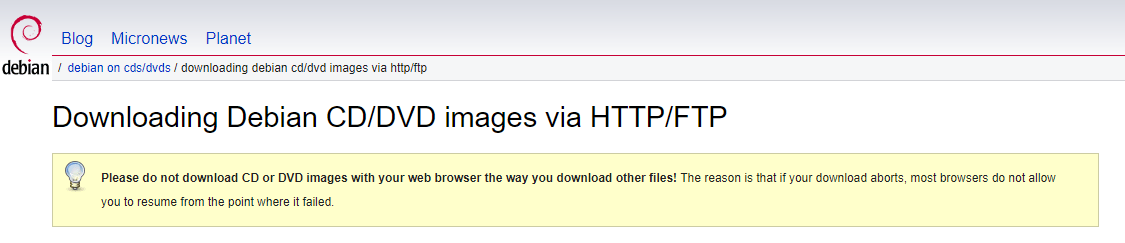
Para instalar o Debian 11, você precisa de um arquivo ISO, que é uma imagem do sistema para ser gravada em uma mídia removível (CD, DVD ou pen drive). Você pode baixar esse arquivo ISO do site oficial do Debian ou de um servidor espelho. Existem vários tipos de imagens ISO:
- Imagem mínima (netinst): Contém apenas os utilitários básicos necessários para iniciar a instalação. Requer conexão com a internet para baixar pacotes adicionais durante a instalação. É recomendada se você deseja personalizar seu sistema ao máximo.

- Imagem completa (DVD): Contém mais pacotes e permite instalar o sistema sem conexão com a internet. É recomendada para quem deseja um sistema pronto para uso com aplicativos comuns.
- Uma imagem ao vivo: permite testar o Debian sem instalá-lo no seu disco rígido. Contém um ambiente de desktop e alguns aplicativos. Também permite executar o instalador a partir do sistema ao vivo.
Você pode escolher a imagem ISO que corresponde à sua arquitetura de hardware (64 bits ou 32 bits) e ao seu tipo de conexão (Ethernet ou Wi-Fi). Você também pode escolher entre diversos ambientes de desktop (GNOME, KDE, Xfce, LXDE, etc.) se optar por uma imagem completa ou live.
Após baixar a imagem ISO, você deve verificar sua integridade usando o hash SHA-256 do arquivo original. Isso garante que o arquivo não esteja corrompido ou alterado. Você pode usar softwares como o 7-Zip ou o HashTab no Windows, ou o comando `sha256sum` no Linux.
Como faço para instalar o Debian 11?
Para instalar o Debian 11, você precisa gravar a imagem ISO em uma mídia removível (CD, DVD ou pen drive) e inicializar o computador a partir dessa mídia. Você pode usar softwares como o Rufus ou o Etcher no Windows, ou o comando dd no Linux.
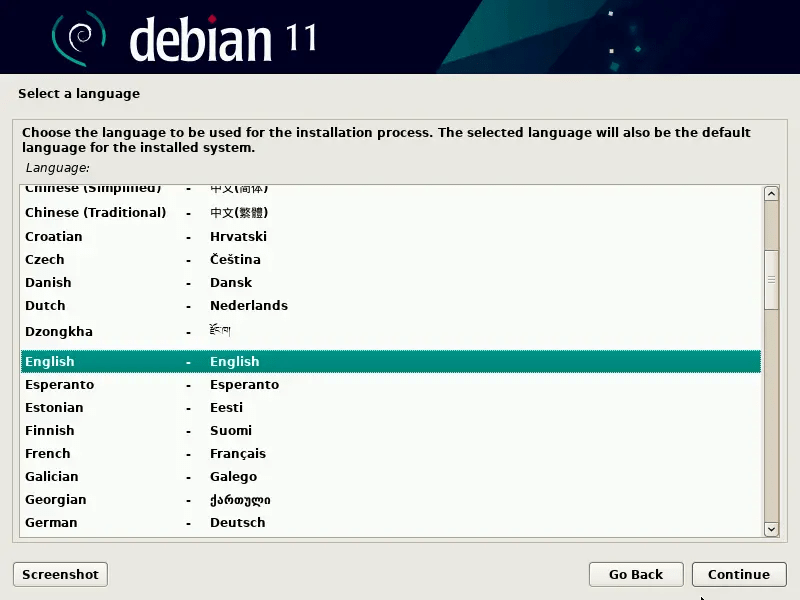
Após inicializar o sistema a partir da mídia de instalação, siga estes passos:
- Escolha o idioma, o país e o teclado que deseja usar.
- Dê um nome ao seu computador e escolha uma senha para a conta root, que é a do administrador do sistema.
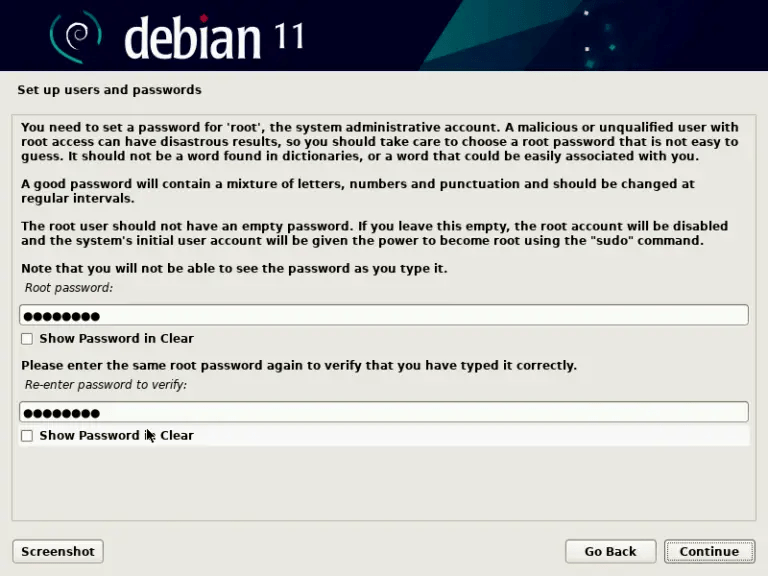
Crie uma conta de usuário com um nome de usuário e uma senha.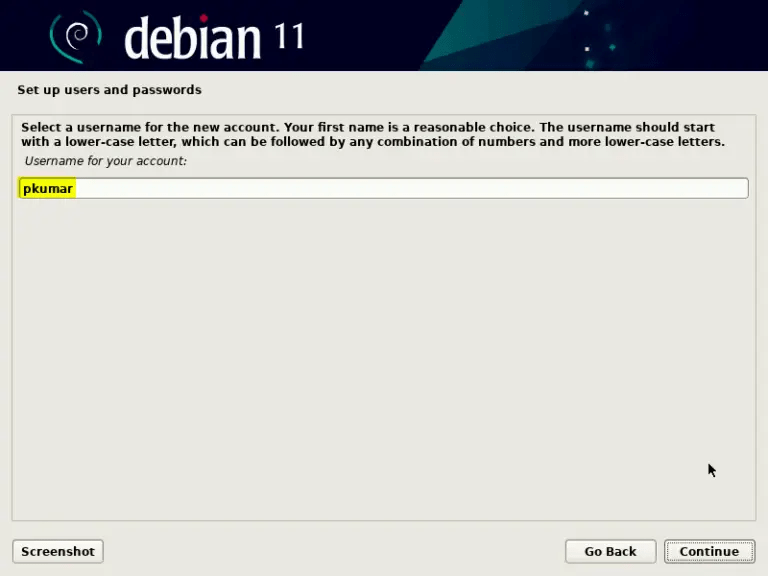
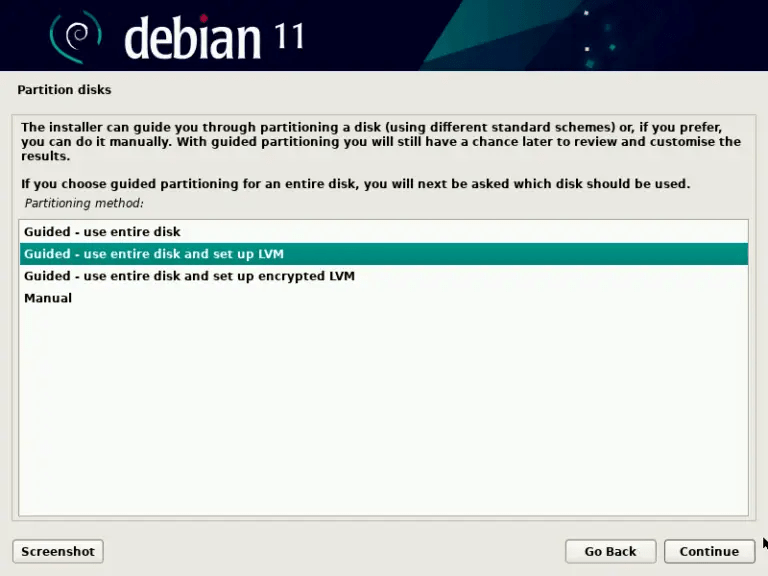
- Particione seu disco rígido conforme necessário. Você pode escolher entre várias opções: usar o disco inteiro, usar o disco com LVM (Logical Volume Manager), usar o disco com LVM criptografado ou particionar manualmente. Se estiver em dúvida, escolha a primeira opção.
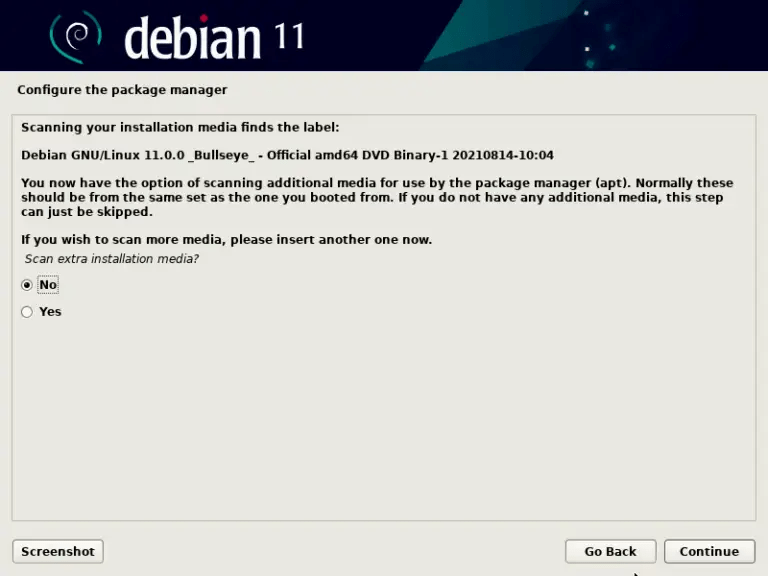
- Configure seu gerenciador de pacotes (apt) escolhendo uma fonte de download (um espelho Debian ou um CD/DVD) e indicando se deseja participar da pesquisa de popularidade de pacotes.
- Selecione o software que deseja instalar. Você pode escolher entre diversas categorias: ambiente de desktop, servidor web, servidor de impressão, servidor de arquivos, servidor de e-mail, servidor SSH e utilitários comuns. Se você escolher uma imagem mínima, poderá deixar tudo em branco e instalar o software posteriormente.
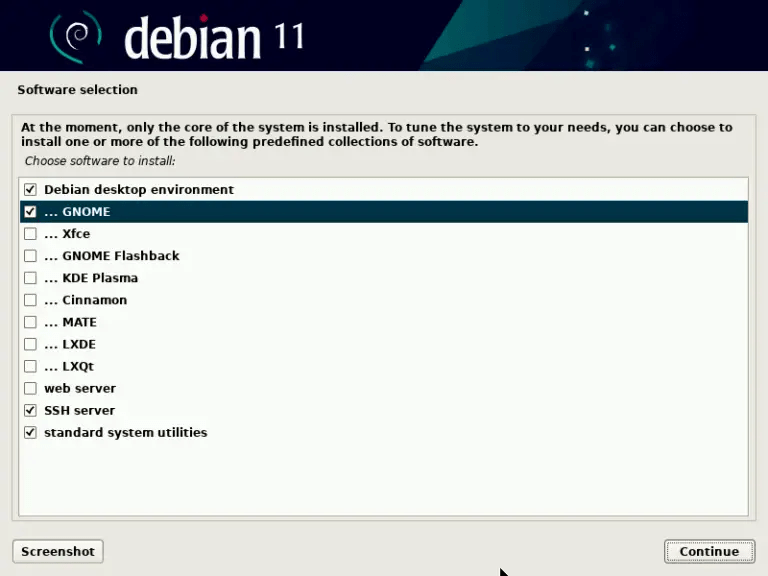
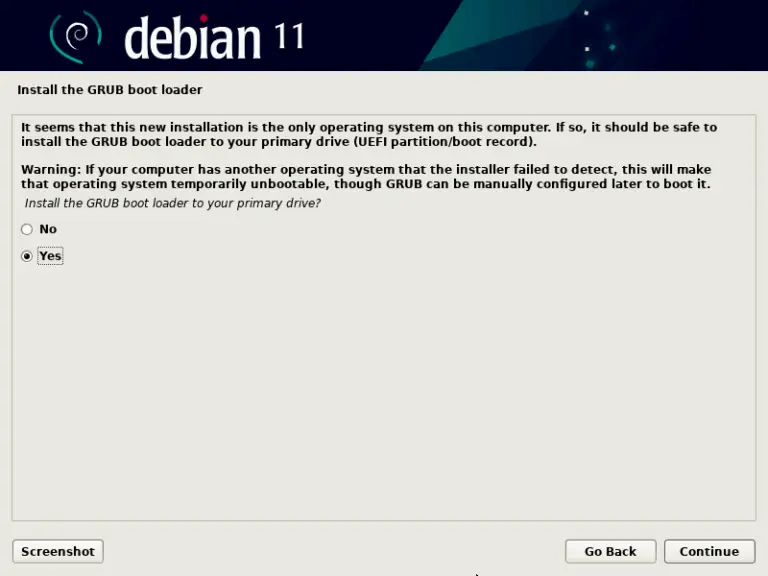
- Instale o carregador de inicialização (GRUB) no setor de inicialização do disco rígido. Isso permitirá que você inicialize o Debian na próxima reinicialização.
- Conclua a instalação e reinicie o computador.
Parabéns, você instalou o Debian 11! Agora você pode aproveitar seu novo sistema operacional.
Como configurar o Debian 11?
Após instalar o Debian 11, você pode configurá-lo de acordo com suas preferências e necessidades. Aqui estão alguns passos que recomendamos seguir:
- Verifique se sua conexão com a internet está estável e se você não está enfrentando problemas de rede. Se você encontrar o erro “Configuração incompleta devido à conexão limitada”, consulte este artigo para resolvê-lo .
- Modifique o arquivo sources.list (/etc/apt/sources.list) para apontar para os repositórios do Debian 11. Você também pode adicionar os repositórios contrib e non-free se desejar acesso a pacotes que não seguem integralmente os princípios do software livre. Aqui está um exemplo de um arquivo sources.list:
deb http://deb.debian.org/debian bullseye main contrib non-free deb-src http://deb.debian.org/debian bullseye main contrib non-free deb http://security.debian.org/debian-security bullseye-security main contrib non-free deb-src http://security.debian.org/debian-security bullseye-security main contrib non-free deb http://deb.debian.org/debian bullseye-updates main contrib non-free deb-src http://deb.debian.org/debian bullseye-updates main contrib non-free
- Atualize o sistema usando os seguintes comandos:
sudo apt update sudo apt upgrade sudo apt full-upgrade
- Instale os pacotes necessários usando o seguinte comando:
sudo apt install nome-do-pacote
Você pode usar o comando `apt search` para procurar um pacote pelo seu nome ou descrição.
- Instale um ambiente de desktop, caso ainda não tenha um. Você pode escolher entre diversas opções: GNOME, KDE, Xfce, LXDE, Cinnamon, MATE… Por exemplo, para instalar o GNOME, use o comando:
sudo apt install task-gnome-desktop
- Instale o sudo se quiser executar comandos como root sem precisar digitar a senha todas as vezes. Para isso, use o comando:
su -c 'apt install sudo'
Em seguida, adicione seu nome de usuário ao grupo sudo com o comando:
su -c 'adicionar usuário seu-nome-de-usuário sudo'
Saia da sua conta e entre novamente para que as alterações entrem em vigor.
- Instale os drivers proprietários da sua placa gráfica NVIDIA, caso possua uma. Para isso, utilize os seguintes comandos:
sudo apt install nvidia-driver sudo reboot
- Instale as fontes da Microsoft se desejar melhor compatibilidade com documentos criados no Windows. Para isso, use o seguinte comando:
sudo apt install ttf-mscorefonts-installer
Perguntas frequentes
Aqui estão algumas perguntas frequentes sobre o Debian 11:
O que é Debian?
Debian é um sistema operacional livre baseado no kernel Linux. Existe desde 1993 e é desenvolvido por uma comunidade de voluntários. O Debian visa ser um sistema universal, capaz de rodar em diversos tipos de máquinas, desde PCs e servidores até smartphones e dispositivos conectados. O Debian se caracteriza por sua filosofia de contrato social, que garante a adesão aos princípios do software livre, a qualidade do sistema e a transparência na tomada de decisões.
O Debian oferece três versões diferentes:
- Estável: a versão de produção do Debian, que prioriza segurança e estabilidade. Contém pacotes testados e comprovados, mas geralmente são mais antigos. Esta é a versão recomendada para uso profissional ou crítico.
- Testing: Esta é a versão intermediária do Debian, contendo pacotes que ainda não foram aceitos na versão estável, mas aguardam aprovação. Ela oferece versões mais recentes de software, mas pode conter bugs ou incompatibilidades. Esta versão prepara o lançamento da próxima versão estável.
- Instável: a versão do Debian em constante evolução, que recebe as atualizações de software mais recentes. É destinada a usuários avançados que desejam testar novos recursos ou contribuir para o projeto. Pode apresentar instabilidade ou falhas a qualquer momento.
Como faço para alterar a versão do Debian (estável, teste ou instável)?
Para alterar a versão do Debian, você precisa editar o arquivo sources.list (/etc/apt/sources.list) e substituir o codinome da versão atual (bullseye) pelo codinome da versão desejada (buster para estável, bookworm para teste ou sid para instável). Em seguida, atualize o sistema com os seguintes comandos:
sudo apt update sudo apt upgrade sudo apt full-upgrade
Aviso: Esta operação é irreversível. Não é possível retornar a uma versão anterior sem reinstalar o sistema.
Como faço para instalar softwares que não estão nos repositórios oficiais do Debian?
Para instalar software que não esteja nos repositórios oficiais do Debian, você tem várias opções:
- Adicione repositórios de terceiros ao seu arquivo sources.list (/etc/apt/sources.list) se o software que você deseja instalar estiver disponível em um repositório compatível com Debian. Por exemplo, para instalar o Google Chrome, você pode adicionar o seguinte repositório:
deb [arch=amd64] http://dl.google.com/linux/chrome/deb/ stable main
Em seguida, você precisa importar a chave do repositório usando o comando:
wget -q -O - https://dl.google.com/linux/linux_signing_key.pub | sudo apt-key add -
Em seguida, você pode instalar o software com o comando:
sudo apt update sudo apt install google-chrome-stable
- Baixe o arquivo .deb do software que deseja instalar no site oficial do desenvolvedor ou em um site de terceiros. Por exemplo, para instalar o Skype, você pode baixar o arquivo .deb em https://www.skype.com/fr/get-skype/. Em seguida, você pode instalar o software com o comando:
sudo dpkg -i nome_do_arquivo.deb
- Compile o software a partir do código-fonte, caso o desenvolvedor o forneça. Para isso, você deve baixar o arquivo com o código-fonte do site oficial do desenvolvedor ou de um site de terceiros. Por exemplo, para instalar o GIMP, você pode baixar o arquivo com o código-fonte em https://www.gimp.org/downloads/. Em seguida, você deve extrair o arquivo usando o comando:
tar xvf nome-do-arquivo.tar.gz
Em seguida, você precisa acessar a pasta extraída usando o comando:
nome da pasta do CD
Em seguida, você deve seguir as instruções no arquivo README ou INSTALL para compilar e instalar o software. Geralmente, você precisa executar os seguintes comandos:
./configure make sudo make install
Como faço para atualizar o Debian 11?
Para atualizar o Debian 11, você precisa executar os seguintes comandos:
sudo apt update sudo apt upgrade sudo apt full-upgrade
O primeiro comando atualiza a lista de pacotes disponíveis nos repositórios. O segundo comando atualiza os pacotes instalados que possuem uma nova versão disponível. O terceiro comando atualiza os pacotes instalados que possuem uma nova versão disponível e que exigem a instalação ou remoção de outros pacotes.
Como faço para desinstalar o Debian 11?
Para desinstalar o Debian 11, você tem várias opções:
- Reinstalar outro sistema operacional no seu disco rígido, sobrescrevendo o Debian 11. Para isso, você deve inicializar a partir de uma mídia de instalação do sistema operacional que deseja instalar e seguir as instruções.
- Formate seu disco rígido apagando todas as partições. Para isso, você pode usar softwares como o GParted ou o fdisk no Linux, ou o Diskpart no Windows.
- Mantenha o Debian 11 e instale outro sistema operacional em uma configuração de dual boot. Para isso, você deve reduzir o tamanho da partição do Debian 11 usando um software como o GParted ou o fdisk no Linux, ou o Diskpart no Windows. Em seguida, você deve criar uma nova partição para o sistema operacional que deseja instalar. Finalmente, você deve inicializar o sistema a partir da mídia de instalação do sistema operacional desejado e seguir as instruções.


