

Você já teve problemas para imprimir um documento no WordPad ? Você não está sozinho! Neste artigo, vamos guiá-lo passo a passo para imprimir seus documentos com sucesso e sem complicações. Acompanhe e descubra como imprimir no WordPad de forma simples e eficiente.
Passo 1: Abra seu documento no WordPad
 O primeiro passo para imprimir seu documento é abri-lo no WordPad. Se você ainda não o fez, veja como:
- Pressione a tecla Windows e digite "WordPad" na barra de pesquisa.
- Clique no ícone do aplicativo para abri-lo.

- Acesse o menu "Arquivo" no canto superior esquerdo da janela.

- Clique em "Abrir" e selecione o documento que deseja imprimir.
Este artigo pode lhe interessar: Impressora pausada no Windows 10: o que fazer?
Etapa 2: Verificando as configurações de impressão
Antes de iniciar a impressão, é fundamental verificar as configurações de impressão. Para isso, siga os passos abaixo:
- Acesse o menu "Arquivo" no canto superior esquerdo da janela.
- Clique em "Layout da Página" para acessar as configurações de impressão.

- Verifique configurações como orientação (retrato ou paisagem), margens e tamanho do papel.

- Faça as alterações necessárias e clique em "OK" para confirmar as alterações.
Etapa 3: Seleção da impressora
Certifique-se de que a impressora que deseja usar esteja selecionada. Veja como:
- Acesse o menu "Arquivo" no canto superior esquerdo da janela.
- Clique em "Imprimir".

- Na janela que se abre, selecione a impressora desejada na lista suspensa.
Dica: Adicione uma impressora
Se a sua impressora não aparecer na lista, talvez seja necessário adicioná-la manualmente. Veja como:
- Pressione a tecla Windows e digite "impressoras" na barra de pesquisa.
- Clique em "Impressoras e scanners" para abrir as configurações.
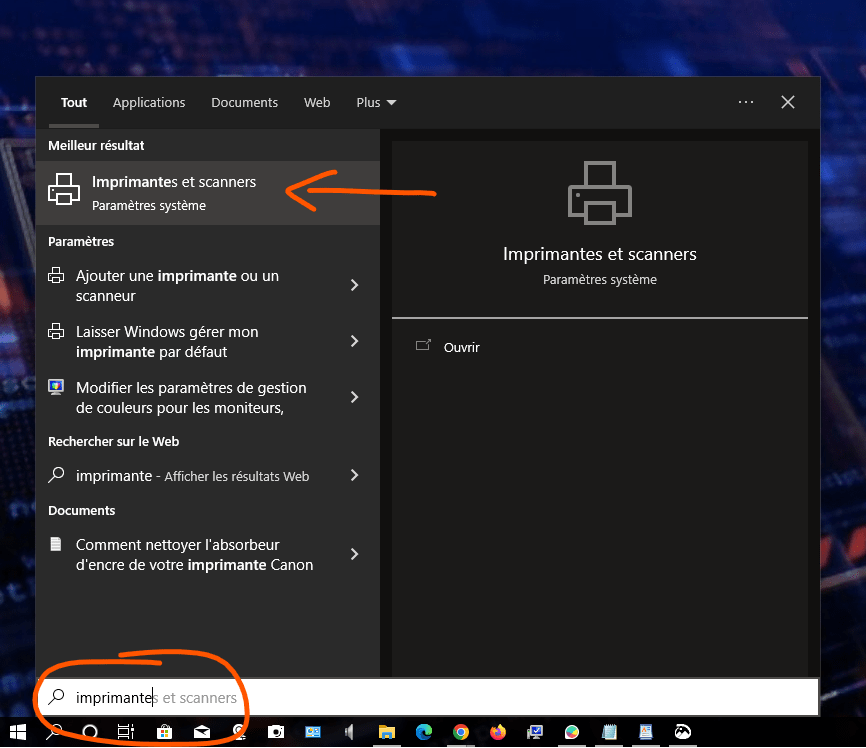
- Clique em "Adicionar uma impressora ou scanner" e siga as instruções na tela para adicionar sua impressora.

Leia também: Como definir um papel de parede de vídeo para a Windows
Passo 4: Inicie a impressão
Agora você está pronto para imprimir seu documento. Siga estes passos para começar a imprimir:
- Acesse o menu "Arquivo" no canto superior esquerdo da janela.
- Clique em "Imprimir".
- Na janela que se abre, verifique as configurações de impressão e o número de cópias a imprimir pela última vez.
- Clique em "Imprimir" para iniciar a impressão do seu documento.
Etapa 5: Resolvendo problemas comuns
Às vezes, você pode encontrar problemas ao imprimir a partir do WordPad. Aqui estão algumas soluções para problemas comuns:
Problema: A impressora não está funcionando
Solução: Certifique-se de que a impressora esteja ligada, conectada corretamente ao computador e com tinta e papel suficientes.
Problema: A qualidade de impressão é ruim
Solução: Verifique as configurações de qualidade de impressão na janela "Imprimir" e certifique-se de que atendem às suas necessidades. Você também pode tentar limpar os cabeçotes de impressão da sua impressora.
Problema: O texto está cortado ou desalinhado
Solução: Ajuste as configurações de layout, como margens e orientação, no menu "Layout" do WordPad.
Agora que você seguiu este guia passo a passo, poderá imprimir do WordPad sem problemas. Lembre-se de verificar regularmente as configurações de impressão e certificar-se de que sua impressora está funcionando corretamente para obter os melhores resultados. Boa impressão!


