

Stranger Things é uma série de televisão americana criada pelos irmãos Duffer e transmitida pela Netflix desde 2016. Ela acompanha um grupo de adolescentes confrontados com fenômenos sobrenaturais na cidade fictícia de Hawkins , Indiana, na década de 1980. A série é uma homenagem aos filmes e séries de ficção científica, terror e aventura daquela época, como E.T. , Os Goonies , Alien e Arquivo X.
Se você é fã de Stranger Things , pode querer personalizar seu computador , celular ou tablet com papéis de parede inspirados na série.
Onde posso encontrar os melhores papéis de parede de Stranger Things?
Para encontrar os melhores papéis de parede de Stranger Things, você pode conferir os seguintes sites:
- Netflix : O site oficial da plataforma de streaming também oferece papéis de parede de Stranger Things para download gratuito. Você pode escolher entre imagens dos personagens principais, pôsteres promocionais ou os logotipos da série. Você também pode acessar outros conteúdos exclusivos, como vídeos, jogos e podcasts. Se você tiver problemas para assistir à série na Netflix, pode consultar nosso guia para resolver o erro NW-2-5 da Netflix .
- Wallpaper Abyss : um site especializado em papéis de parede de alta qualidade. Você encontrará mais de 300 papéis de parede de Stranger Things, categorizados por tipo (personagens, locais, objetos, etc.), resolução (HD, 4K, etc.) e proporção (16:9, 4:3, etc.).
- Pinterest: um site que permite compartilhar e descobrir imagens sobre diversos temas. Lá você encontrará papéis de parede originais de Stranger Things, criados por fãs ou artistas. Você também pode criar seu próprio painel para salvar suas imagens favoritas.
- DeviantArt : um site que reúne obras de milhões de artistas do mundo todo. Lá você encontrará papéis de parede artísticos de Stranger Things, inspirados na série ou em outros universos (quadrinhos, videogames, etc.).

Por que escolher um papel de parede de Stranger Things?
Se você é fã de Stranger Things, provavelmente vai querer personalizar seu computador, tablet ou smartphone com um papel de parede da série. Um papel de parede de Stranger Things permite que você:
- Mostre sua paixão pela série e seus personagens
- Mergulhe no mundo fantástico e retrô de Stranger Things
- Desfrute de uma imagem original e de alta qualidade
- Varie os estilos de acordo com seus desejos e humores
Quais são os critérios para escolher um bom papel de parede de Stranger Things?
Existem inúmeros papéis de parede de Stranger Things na internet, mas nem todos são iguais. Para escolher um bom papel de parede de Stranger Things, você deve considerar os seguintes critérios:
- Resolução: Refere-se ao número de pixels que compõem a imagem. Quanto maior a resolução, mais nítida e detalhada será a imagem. Você deve escolher uma resolução adequada ao tamanho e à definição da sua tela; caso contrário, corre o risco de ter uma imagem desfocada ou distorcida.
- A proporção da imagem: refere-se à relação entre a largura e a altura da imagem. Você deve escolher um formato compatível com a sua tela, caso contrário, corre o risco de ter barras pretas ou partes cortadas. Os formatos mais comuns são 16:9 (widescreen), 4:3 (tela padrão) e 9:16 (tela vertical).
- O tema: este é o assunto principal da imagem. Você deve escolher um tema que goste e que combine com o espírito da série. Pode optar por um papel de parede que retrate um personagem, um lugar, um objeto ou uma cena icônica de Stranger Things.
- Estilo: Refere-se ao aspecto visual da imagem. Você deve escolher um estilo que lhe agrade e combine com a sua personalidade. Pode optar por um papel de parede realista, estilizado, vintage, colorido ou escuro.
Como faço para alterar o papel de parede do meu computador?
Depois de encontrar um papel de parede de Stranger Things que você goste , basta baixá-lo para o seu computador e defini-lo como plano de fundo da área de trabalho. O procedimento varia dependendo do seu sistema operacional:
No Windows 11 ou Windows 10
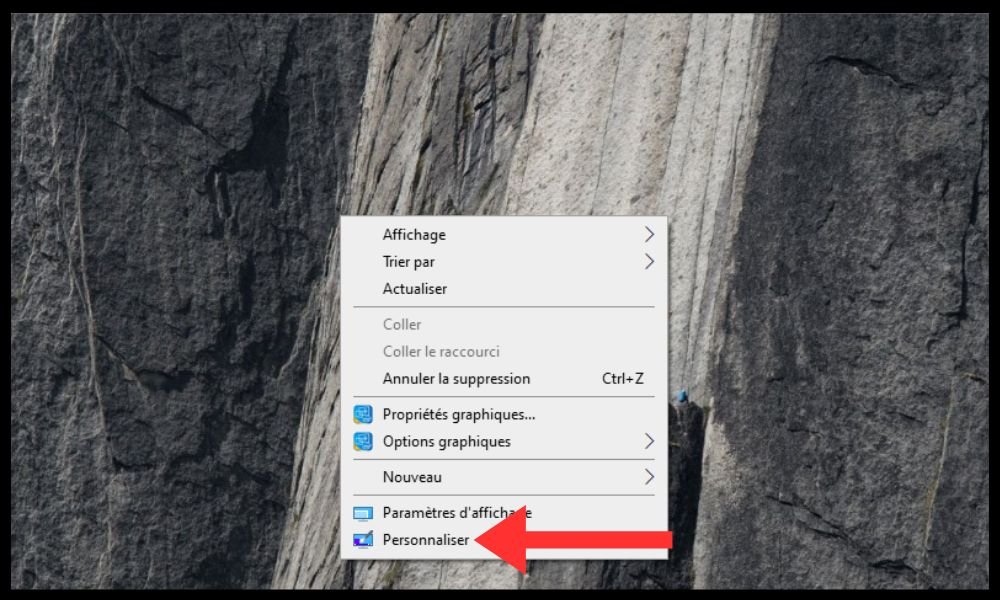
- Clique com o botão direito do mouse em uma área vazia da área de trabalho e selecione “ Personalizar ”.
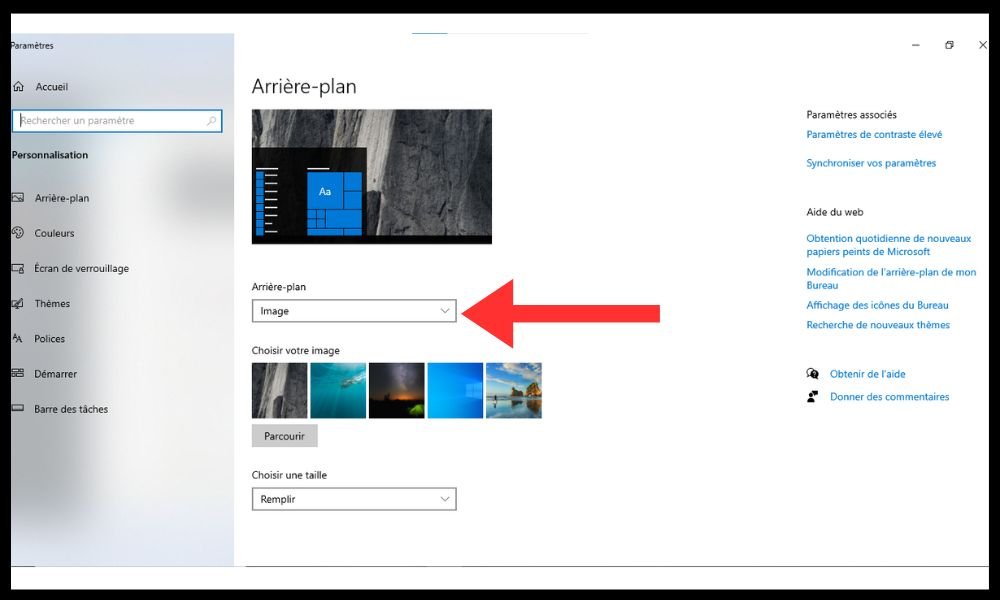
- Na janela que se abre, clique em “ Plano de fundo ” e escolha “ Imagem ” no menu suspenso.
- Em seguida, clique em “ Procurar ” e selecione o arquivo de papel de parede que você baixou.
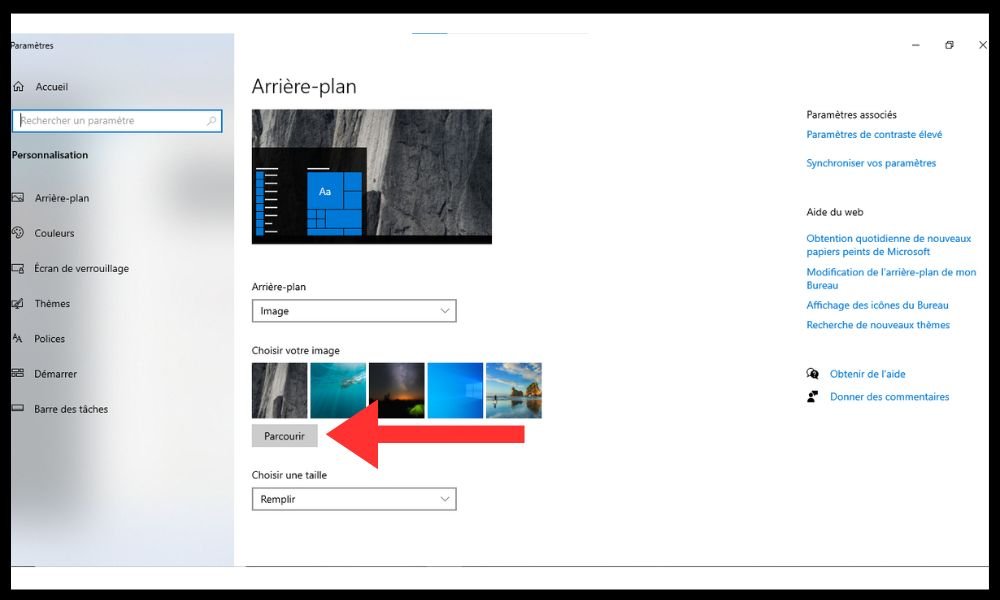
- Você também pode ajustar a posição da imagem ( preencher, ajustar, esticar, etc. ) de acordo com suas preferências.
No Windows 7
- Clique com o botão direito do mouse em uma área vazia da área de trabalho e selecione “ Personalizar ”.
- Em seguida, clique em “ Plano de fundo da área de trabalho ” na parte inferior da janela e selecione o arquivo de papel de parede que você baixou.
- Você também pode ajustar a posição da imagem ( centralizar, mosaico, esticar, etc. ) de acordo com suas preferências.
No Mac
- Clique no ícone “ Preferências do Sistema ” no Dock ou no menu Apple e, em seguida, clique em “ Mesa e Protetor de Tela ”.
- Clique na aba “ Área de Trabalho ” e selecione o arquivo de papel de parede que você baixou.
- Você também pode ajustar a posição da imagem ( preencher a tela, ajustar à tela, centralizada, etc. ) de acordo com suas preferências.
Como faço para alterar o papel de parede no meu celular ou tablet?
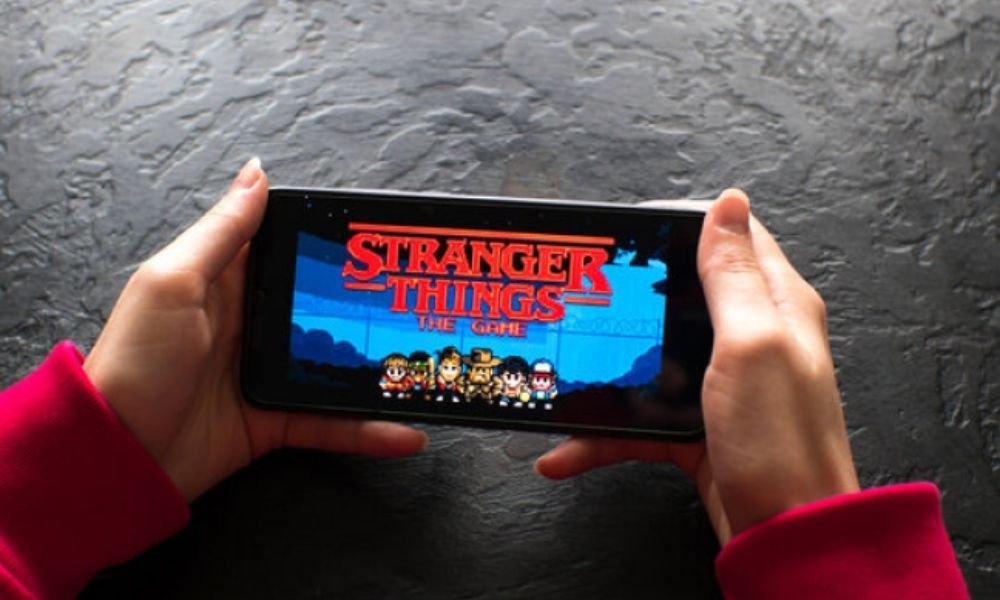
Se você deseja alterar o papel de parede do seu celular ou tablet , basta transferir o arquivo de imagem baixado para o seu dispositivo e defini-lo como plano de fundo da tela inicial ou da tela de bloqueio. O procedimento varia de acordo com o sistema operacional que você utiliza.
No Android
- Abra o aplicativo “ Galeria ” e selecione o arquivo de papel de parede que você transferiu.
- Pressione e segure a imagem e escolha “ Definir como ”.
- Em seguida, selecione “ Papel de parede ” e escolha entre “ Tela inicial ”, “ Tela de bloqueio ” ou “ Ambas ”.
Você também pode ajustar o tamanho e a posição da imagem de acordo com suas preferências.
No iOS
- aplicativo Fotos e selecione o arquivo de papel de parede que você transferiu.
- Clique no botão “ Compartilhar ” no canto inferior esquerdo da tela e escolha “ Usar como papel de parede ”.
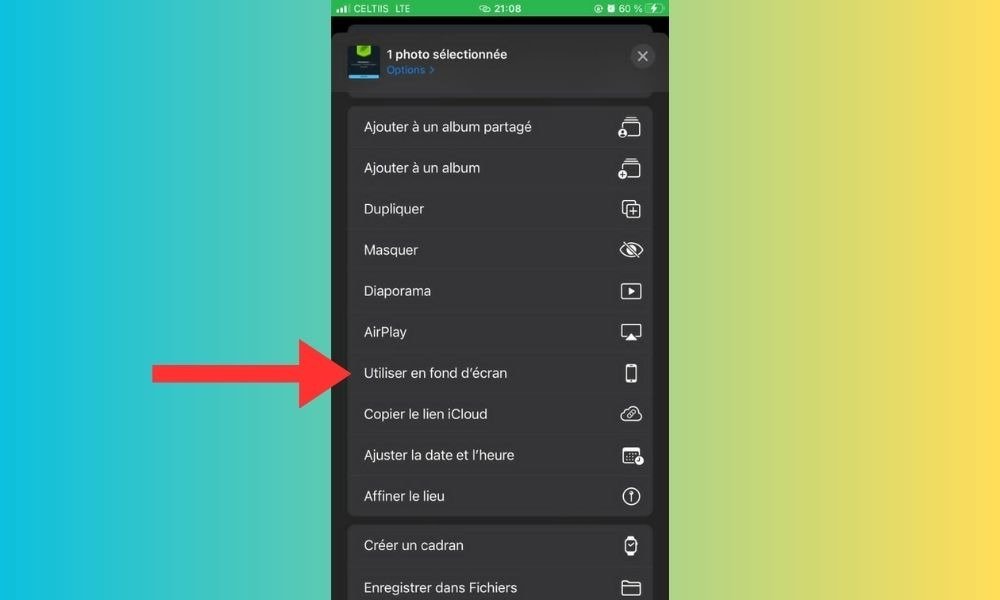
- Em seguida, selecione “ Tela inicial ”, “ Tela de bloqueio ” ou “Ambas ”.
Você também pode ajustar o tamanho e a posição da imagem de acordo com suas preferências.


