

O Outlook é o serviço de e-mail da Microsoft que permite criar assinaturas personalizadas para todos os seus e-mails! Quer criar uma assinatura de e-mail com o Outlook? Este tutorial mostrará os passos a seguir!
Assinatura eletrônica no Outlook: inicie o processo com o Word

Criar uma assinatura no Outlook pode rapidamente se tornar uma verdadeira provação… O processo não é muito intuitivo. Se esta for a sua primeira vez, você certamente encontrará dificuldades.
Portanto, se você planeja criar uma assinatura de e-mail no Outlook com uma estrutura de página bastante complexa, recomenda-se o uso de um programa de processamento de texto : o Word ! De fato, o Word oferece um pouco mais de liberdade e facilidade de uso, facilitando a criação de um ou mais modelos de assinatura de e-mail.
Aqui estão os passos a seguir se você deseja criar uma assinatura.
1. Abra o Word e digite seu texto
Aqui, clique duas vezes no editor de texto e adicione seu texto. Recomendamos fortemente o uso de uma única fonte e o destaque das informações mais importantes em sua nova assinatura. Para isso, você pode, por exemplo, aplicar negrito às palavras-chave em seu texto.
2. Adicionar uma imagem às assinaturas
Não inclua nenhum elemento na lista negra durante a digitalização da sua assinatura em favor da versão eletrônica.
É importante incluir informações essenciais no seu texto. Adicione o nome da sua empresa e, principalmente, inclua um link que direcione o destinatário para o site da sua empresa.
Se desejar, você também pode adicionar uma imagem ou até mesmo o logotipo da sua empresa. É exatamente por isso que o Word é recomendado neste tutorial. De fato, a ferramenta de formatação associada ao Microsoft Outlook permite adicionar uma imagem às assinaturas .
No entanto, não oferece nenhuma opção para, por exemplo, anexar o texto e a imagem da assinatura na mesma página.
Você também pode gostar deste artigo: Desative a Cortana no Windows 10 com apenas alguns cliques!
3. Formate o texto que servirá como sua assinatura
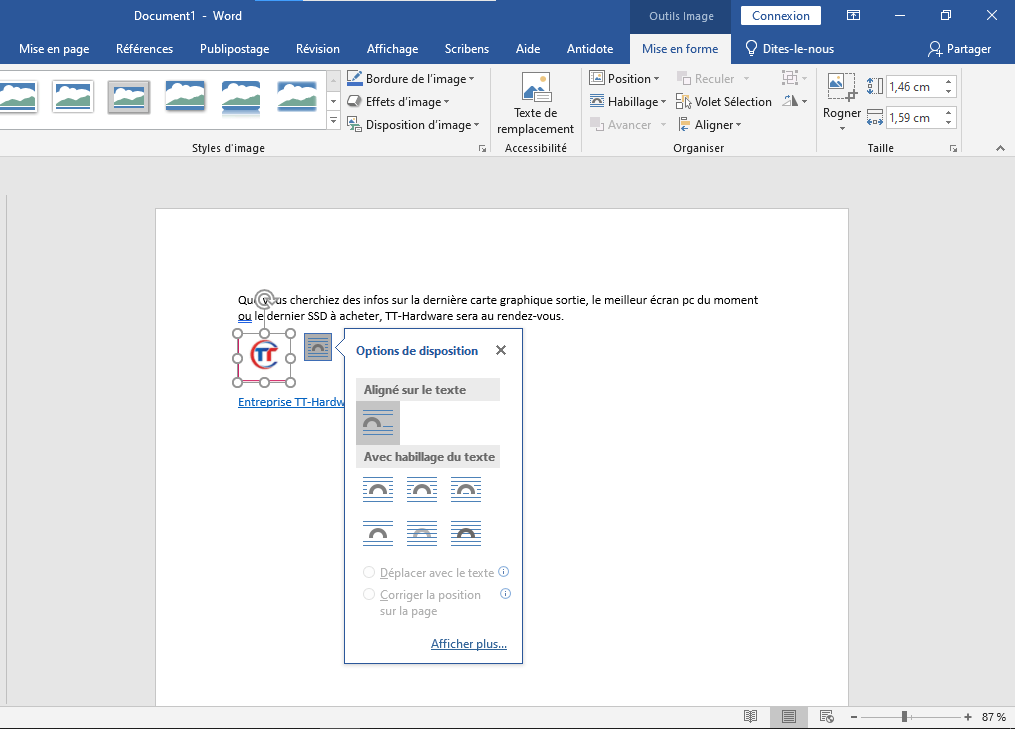
Para formatar o texto que comporá sua assinatura, alinhe cuidadosamente o texto e o logotipo. Para isso, selecione o logotipo da sua empresa clicando com o botão direito do mouse sobre ele. Um botão flutuante , oferecendo opções de formatação.
Este menu também pode ser encontrado na seção de guias do Word, logo abaixo da opção " Quebrar texto automaticamente ". Selecione a opção " Borda " e arraste a imagem com o mouse para alinhá-la ao texto.
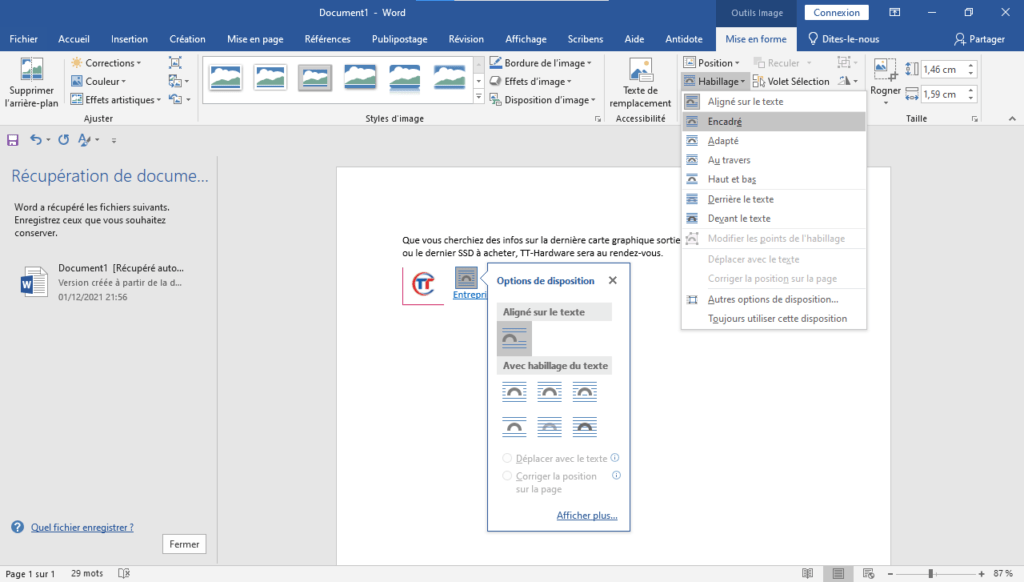
Após concluir a formatação do texto e da imagem, selecione todo o texto pressionando (Ctrl+A) . Em seguida, copie-o para a área de transferência pressionando (Ctrl+C) .
Criar uma assinatura eletrônica no Outlook: já é possível!

Você já tem o texto que usará como assinatura. Agora, basta inseri-lo no Microsoft Outlook para um visual profissional. Para isso, siga os passos abaixo.
Passo 1: Abra o Outlook e clique na opção " Novo e-mail "

Passo 2: Na janela que aparecer, clique na opção " Uma assinatura " e depois em " Assinatura ".
Passo 3: Você verá uma nova aba chamada <
Observação : Geralmente, ao criar uma nova assinatura no Outlook, ela é atribuída automaticamente à conta configurada no serviço de email da Microsoft. Se você configurou várias contas, certifique-se de selecionar a conta para a qual a assinatura foi criada!
Passo 4 : Um campo de texto aparecerá na parte inferior da janela para sua assinatura. Use o atalho de teclado (Ctrl+V) para colar o conteúdo que você copiou anteriormente.
Sua assinatura agora deve estar colada e exibida corretamente no módulo do Outlook . No entanto, nesta etapa, você pode notar que a imagem inserida na sua assinatura não está aparecendo no Outlook. Não se preocupe; basta confirmar sua assinatura clicando em " OK ".
Repita o processo sempre que quiser para criar uma nova assinatura no Outlook !
Para facilitar a compreensão deste tutorial, convidamos você a assistir a este vídeo!


