
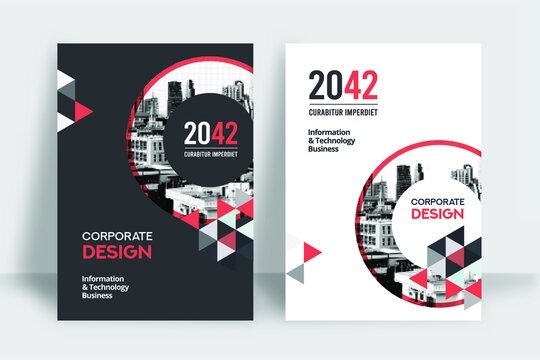
Para divulgar informações importantes de forma clara e concisa, criar um folheto no Microsoft Word pode ser muito vantajoso. Infelizmente, você não sabe como criar um de forma eficaz? Já tentou alguns tutoriais online sem muito sucesso? Não se preocupe! Estamos aqui para ajudar. Neste artigo, mostraremos passo a passo como criar um excelente folheto usando o Microsoft Word.
Existem vários motivos pelos quais você pode querer criar um folheto no Word. Primeiro, é um programa de processamento de texto amplamente disponível e fácil de usar, o que o torna uma escolha lógica para a criação de documentos simples como folhetos. Segundo, o Word oferece muita flexibilidade em termos de formatação e personalização do documento, permitindo que você crie um folheto que corresponda perfeitamente às suas necessidades e à imagem da sua marca.
Existem vários motivos pelos quais alguém pode querer criar um folheto:
- Promover eventos
- Incentivar a compra de produtos
- Captar um grande número de potenciais clientes, etc.
Os formatos mais comuns são A5 e A4 . Também pode ser impresso em um ou dois lados.
Como criar um folheto no Word: Como fazer corretamente?
Agora que você já sabe mais sobre flyers, vamos ver como criar um de forma rápida e eficiente, sem complicações. Este vídeo pode ser útil:
Ainda não está satisfeito? Siga estes passos para criar um folheto .
Este artigo pode lhe interessar: Ctrl + Z: Qual a finalidade deste atalho de teclado surpreendente?
Crie um folheto no Word usando modelos existentes
No Microsoft Word, você encontrará uma ampla variedade de modelos prontos para uso que o ajudarão a criar e personalizar folhetos. Siga estas etapas para agilizar o processo:
Passo 1: Acesse os modelos de folhetos do Word
Para acessar os modelos de folhetos do Word, primeiro abra o programa e clique em "Arquivo" e depois em "Novo". Você verá uma lista de diferentes modelos de documentos, entre os quais encontrará vários modelos de folhetos. Navegue por esses modelos para encontrar o que melhor se adapta às suas necessidades e clique em "Criar" para abrir o modelo selecionado.

Passo 2: Personalize o modelo selecionado
Depois de abrir o modelo de flyer escolhido, você pode começar a personalizá-lo editando o texto e adicionando suas próprias imagens e logotipos. Para editar o texto, basta clicar nele e digitar diretamente no Word. Para adicionar imagens, clique em "Inserir", depois em "Ilustração" e selecione a imagem desejada em seu computador.

Passo 3: Ajuste o layout
O layout do seu folheto é muito importante, pois determina como o documento será apresentado aos leitores. Para ajustar o layout, utilize as ferramentas de formatação do Word, como margens, colunas e alinhamento. Você também pode usar ferramentas de formatação de texto, como fontes e tamanhos, para destacar certos elementos do seu folheto.
Para editar o texto:
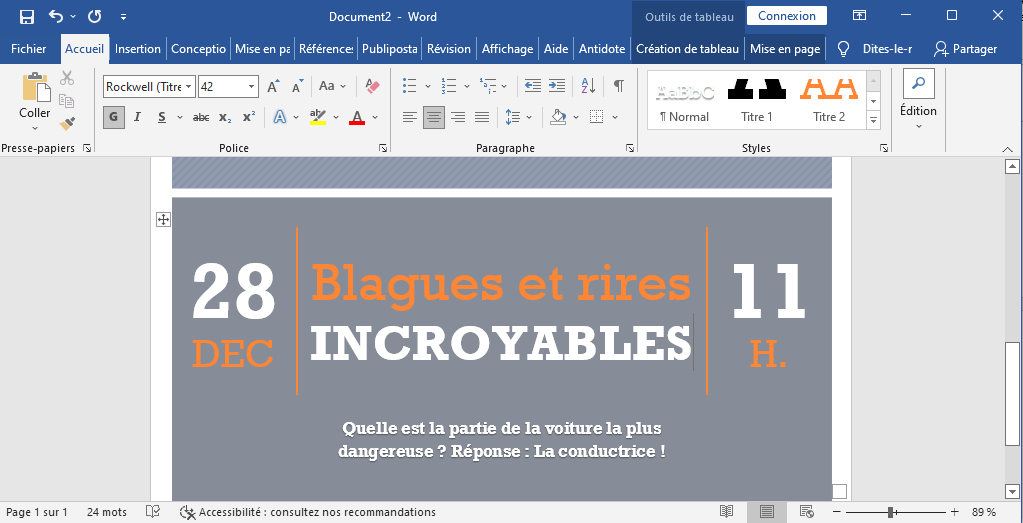
Em vez de deixar a mensagem padrão gerada pelo Word, você pode modificá-la simplesmente substituindo-a pelo seu próprio texto. Por exemplo: " Qual é a parte mais perigosa de um carro? Resposta: O motorista! " 😂 (veja a imagem)
Para alterar a imagem:
Clique com o botão direito do mouse na imagem gerada pelo Word e selecione " Alterar Imagem ". Como alternativa, selecione a imagem e exclua-a. Em seguida, localize e clique na guia " Inserir " na parte superior da página e clique em " Imagem ".
Para alterar a cor e outros elementos de design:
Clique com o botão direito do mouse na área que deseja modificar e escolha a opção de menu correspondente. Se quiser excluir um item indesejado, selecione-o completamente e pressione a tecla " Delete " no teclado.

Acabou de terminar seu folheto? Perfeito! A primeira coisa a fazer é salvá-lo para não perder seu trabalho caso haja algum problema no seu computador.

Passo 4: Salve e imprima o folheto
Depois de criar seu folheto no Word, basta salvá-lo e imprimi-lo. Para salvar, clique em "Arquivo", depois em "Salvar como" e escolha o local onde deseja salvar o documento. Não se esqueça de dar um nome significativo ao seu folheto para que você possa encontrá-lo facilmente mais tarde.
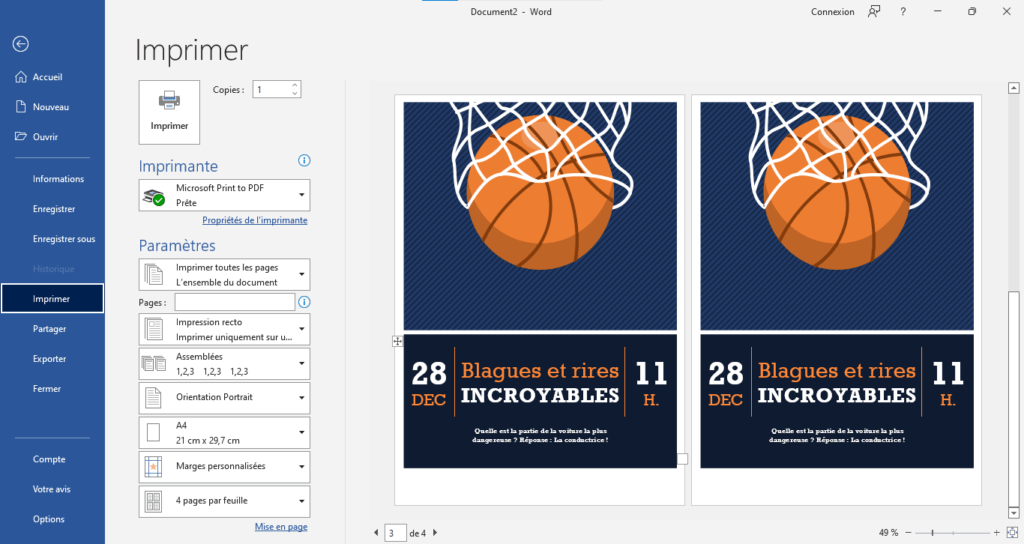
Para imprimir seu folheto, clique em "Arquivo", depois em "Imprimir" e siga as instruções na tela. Certifique-se de verificar as configurações de impressão antes de imprimir para garantir que o folheto seja impresso conforme o esperado.

Dica: Para evitar passar o dia todo imprimindo, você pode criar duas páginas de folheto simultaneamente e imprimir várias páginas de . Primeiro, use o atalho de teclado Ctrl + Enter para duplicar a página. Na seção " Configurações " da guia " Imprimir opção "2 por folha em vez de " 1 por folha " e clique em " Imprimir ".
Criar um folheto do zero no Word:
Se você não encontrar um modelo de folheto que atenda às suas necessidades, também pode criar um folheto do zero no Word. Veja como:
Passo 1: Abra um documento em branco no Word
Para criar um folheto do zero no Word, comece abrindo o programa e clicando em "Arquivo" e depois em "Novo". Selecione "Documento em branco" e clique em "Criar". Você verá então uma página em branco na qual poderá começar a criar seu folheto.
Passo 2: Use as ferramentas de desenho para adicionar formas e linhas
Para adicionar formas e linhas ao seu folheto, use as ferramentas de desenho do Word. Para isso, clique em "Inserir", depois em "Desenhar" e selecione a ferramenta desejada na barra de ferramentas que aparece. Você pode usar essas ferramentas para desenhar linhas, quadrados, círculos e muito mais no seu folheto.
Passo 3: Use a ferramenta "Texto" para adicionar texto ao folheto
Para adicionar texto ao seu folheto, use a ferramenta "Texto" do Word. Para isso, clique em "Inserir", depois em "Texto" e selecione "Caixa de Texto" na lista de opções que aparece. Uma caixa de texto aparecerá no seu folheto, onde você poderá inserir o texto.
Passo 4: Personalize o folheto com imagens e cores
Para dar vida ao seu folheto, sinta-se à vontade para adicionar imagens e brincar com as cores. Você pode usar as ferramentas "Inserir" e "Formatar" do Word para adicionar..
Você pode adicionar imagens e personalizar as cores do seu folheto. Por exemplo, pode adicionar seu logotipo ou imagens que ilustrem sua empresa ou produto e usar cores diferentes para destacar determinados elementos do seu folheto.
Passo 5: Ajuste o layout
Para ajustar o layout do seu folheto, use as ferramentas de formatação do Word, como margens, colunas e alinhamento. Lembre-se de que o layout é crucial para a legibilidade do seu folheto, portanto, dedique um tempo para planejá-lo com cuidado.
Passo 6: Salve e imprima o folheto
Depois de terminar de criar seu folheto no Word, basta salvá-lo e imprimi-lo. Siga os passos descritos acima para salvar e imprimir seu folheto.
Dicas para criar um folheto de sucesso no Word:
Aqui estão algumas dicas para ajudá-lo a criar um folheto de sucesso no Word:
- Planeje o conteúdo e o layout antes de começar a criar: Antes de começar a elaborar seu folheto, reserve um tempo para pensar no que você deseja incluir e como irá apresentá-lo. Isso ajudará você a evitar perda de tempo e garantirá que seu folheto seja eficaz.
- Destaque informações importantes com imagens e cores: Para captar a atenção dos seus leitores, enfatize as informações mais importantes do seu folheto com imagens e cores. Utilize as ferramentas de formatação do Word para destacar elementos específicos do seu folheto.
- Mantenha o layout simples e fácil de ler: Para garantir que seu folheto seja legível e fácil de entender, evite sobrecarregar o layout com informações desnecessárias. Use títulos e subtítulos para estruturar o conteúdo e deixe espaço em branco suficiente para que seus leitores possam ler com clareza.
- Verifique a ortografia e a gramática antes de imprimir seu folheto: Antes de imprimir seu folheto, certifique-se de verificar a ortografia e a gramática do conteúdo. Um folheto com erros pode ser percebido como pouco profissional e prejudicar sua credibilidade.
Criar seu folheto online: alternativas ao Word?

Se você não está obtendo os resultados desejados com o Microsoft Word, gostaríamos de informar que existem sites que permitem criar um folheto gratuitamente com apenas alguns cliques. Canva e Adobe são duas ferramentas de design gráfico fáceis de usar que podem atender a todas as suas necessidades. Ambos os sites oferecem diversos modelos de folhetos atraentes e intuitivos que você pode personalizar facilmente ao seu gosto.
Conclusão:
Seguindo os passos e dicas descritos acima, você poderá criar um folheto de alta qualidade no Word que atenda às suas necessidades e promova seu negócio, evento ou produto de forma eficaz. Lembre-se de que a chave para um folheto de sucesso é planejar cuidadosamente seu conteúdo e layout, destacando informações importantes e garantindo que o documento seja legível e profissional. Com um pouco de tempo e dedicação, você poderá criar um folheto no Word que causará uma forte impressão em seus leitores.


