
Você tem um documento PDF e deseja convertê-lo em uma imagem JPEG para usar em um software de edição de fotos, compartilhar em redes sociais ou incorporar em seu site? Existem vários métodos para realizar essa operação , mas um dos mais simples e rápidos é usar o Paint , o software de desenho integrado ao Windows .
Neste artigo, explicaremos como converter facilmente um PDF em JPEG usando o Paint em poucos passos .
O que é o Paint e por que usá-lo?

O Paint é um software de desenho e edição de imagens que faz parte dos Windows desde a primeira versão do sistema operacional. Ele permite criar imagens do zero ou modificar imagens existentes usando ferramentas básicas como pincel, borracha, balde de tinta, ferramenta de seleção, texto e formas geométricas .
O Paint também pode abrir e salvar imagens em vários formatos, incluindo JPEG, PNG, BMP, TIFF ou GIF .
A vantagem do Paint é que ele é gratuito, fácil de usar e já vem instalado no seu computador, caso você tenha Windows . Portanto, pode ser uma solução prática para converter um PDF em JPEG sem precisar baixar ou instalar nenhum outro software.
Além disso, o Paint permite ajustar a qualidade e o tamanho da imagem JPEG resultante , o que pode ser útil para otimizar o arquivo de acordo com o uso pretendido.
Como converter um PDF para JPEG usando o Paint?
Para converter um PDF em JPEG usando o Paint , primeiro você precisa abrir o PDF no Paint e depois salvar o arquivo como JPEG. Veja os passos a seguir:
Passo 1: Abra o PDF no Paint
O primeiro passo é abrir o PDF no Paint . Para isso, você precisa de um Windows e da versão mais recente do Paint. Caso não tenha o Paint, você pode baixá-lo gratuitamente no site oficial da Microsoft.
Abra o Paint clicando no Iniciar ” Windows e digitando “ Paint ” na barra de pesquisa. Clique em “ Paint ” nos resultados da pesquisa para abrir o aplicativo.

No Paint, clique em “ Arquivo ” na barra de menus e selecione “ Abrir ”.

Selecione o arquivo PDF que deseja converter para JPEG e clique em " Abrir ". Se o seu PDF contiver várias páginas, o Paint exibirá apenas a primeira página.
Se você deseja converter outra página do PDF para JPEG, primeiro precisa extrair essa página do PDF com outro software, como o Adobe Acrobat ou uma ferramenta online como o iLovePDF .
Passo 2: Salve o arquivo no formato JPEG
Depois de abrir o PDF no Paint, você pode convertê-lo facilmente para JPEG. Para fazer isso, clique em “ Arquivo ” na barra de menus e selecione “Salvar como ”.

Selecione “ Imagem JPEG ” na lista de formatos disponíveis, dê um nome ao seu arquivo e escolha onde deseja salvá-lo. Clique em “ Salvar ” para concluir a conversão.
Passo 3: Ajuste a qualidade da imagem
Ao salvar seu arquivo PDF como JPEG com o Paint, você pode ajustar a qualidade da imagem para obter o resultado desejado .
De fato, o formato JPEG é um formato comprimido que reduz o tamanho do arquivo, mas também pode levar a uma perda de qualidade se a compressão for muito forte.
Para ajustar a qualidade da imagem JPEG no Paint, clique em “ Arquivo ” na barra de menus e selecione “ Propriedades ”.
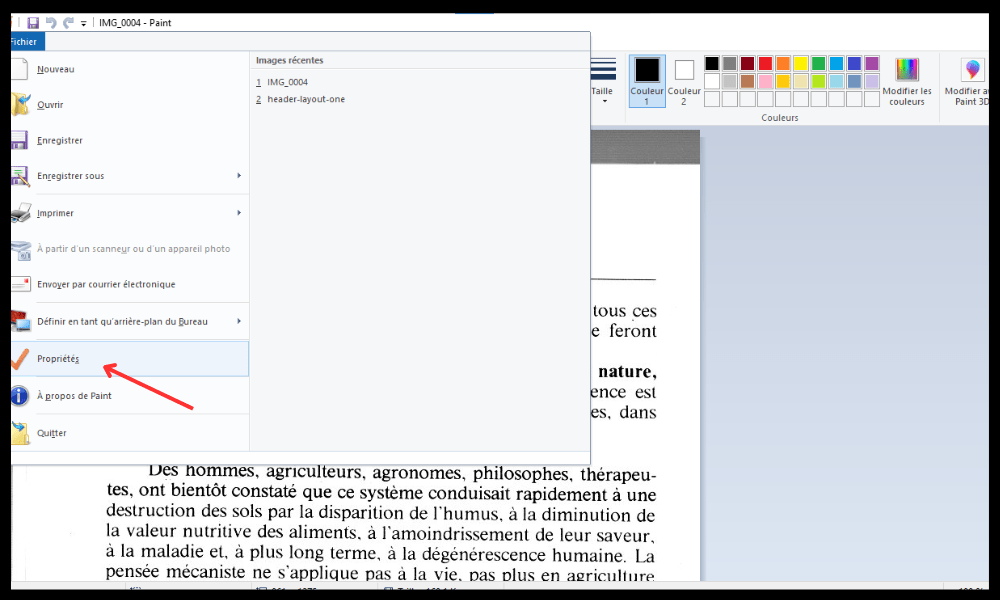
Na janela que se abre, clique na aba “ JPEG ”. Você verá então um controle deslizante que permite ajustar a qualidade da imagem entre 0 ( compressão máxima e qualidade mínima ) e 100 (compressão mínima e qualidade máxima ). Mova o controle deslizante conforme necessário e clique em “ OK ” para confirmar sua escolha.
Note que quanto maior a qualidade da imagem, maior será o tamanho do arquivo . Portanto, você precisa encontrar um bom equilíbrio entre qualidade e tamanho, dependendo de como pretende usar sua imagem JPEG.
Como faço para editar a imagem JPEG obtida com o Paint?
Depois de converter seu PDF para JPEG usando o Paint , você pode abri-lo em um software de edição de imagens para modificá-lo conforme necessário. Por exemplo, você pode recortar, redimensionar, retocar, adicionar texto ou aplicar efeitos à sua imagem JPEG com o Paint ou com softwares mais avançados como o Photoshop ou o GIMP .

Para editar a imagem JPEG obtida com o Paint , basta abri-la com o seu software preferido e usar as ferramentas disponíveis para fazer as alterações desejadas. Lembre-se de salvar a imagem editada em formato JPEG ou em outro formato, conforme necessário.
Este artigo pode lhe interessar: Como converter um PDF em um formulário interativo?
E como faço para converter um PDF em PNG usando o Paint?
Para converter um PDF em PNG usando o Paint, existem dois métodos possíveis:
- O primeiro método consiste em tirar uma captura de tela do PDF e colá-la no Paint. Em seguida, você pode recortar a imagem e salvá-la como um arquivo PNG. Esse método é simples, mas pode degradar a qualidade do PDF.
- O segundo método envolve o uso de software externo, como o Swiftdoo PDF, que permite converter um PDF em PNG .
Perguntas frequentes
Qual a diferença entre um PDF e um JPEG?
Um PDF ( Portable Document Format ) é um formato de arquivo que permite que documentos sejam apresentados e compartilhados independentemente do software, hardware e sistema operacional usados para criá-los ou visualizá-los. Um PDF pode conter texto, imagens, gráficos, links, anotações, formulários, etc.
Um arquivo PDF preserva a formatação e a qualidade do documento original, mas não é facilmente editável.
O JPEG ( Joint Photographic Experts Group ) é um formato de arquivo que permite a compressão e o armazenamento de imagens digitais. Um JPEG pode conter milhões de cores, mas utiliza compressão com perda, o que reduz o tamanho do arquivo à custa da qualidade da imagem.
Um arquivo JPEG é facilmente editável com softwares de edição de imagens, mas não é adequado para imagens que contenham texto ou formas geométricas.
Por que converter um PDF para JPEG?

Existem diversas razões para converter um PDF em JPEG, dependendo da finalidade do documento. Por exemplo, você pode querer converter um PDF em JPEG para:
- Utilize o documento em um software de edição de fotos , como o Photoshop ou o GIMP, para modificá-lo ou aprimorá-lo.
- Compartilhe o documento em redes sociais , como Facebook ou Instagram, para torná-lo mais atraente ou interativo.
- Integre o documento em um site, como o WordPress ou o Wix, para torná-lo mais visível ou mais dinâmico.
- Reduza o tamanho do documento , por exemplo, ao enviá-lo por e-mail ou armazená-lo em um pen drive, para economizar espaço ou tempo.
Que outros softwares ou ferramentas online podem converter um PDF em JPEG?
Se você não estiver satisfeito com o Paint ou estiver procurando uma alternativa para converter PDFs em JPEGs , existem outros softwares ou ferramentas online que podem atender às suas necessidades. Aqui estão alguns exemplos:
- Adobe Acrobat : Este é o software oficial para criar e editar arquivos PDF. Ele permite converter facilmente um PDF para JPEG usando a função " Exportar " ou "Salvar como ". Preserva a qualidade e os elementos interativos do documento original.
- iLovePDF : Esta é uma ferramenta online gratuita que permite realizar diversas operações em arquivos PDF. Ela permite converter rapidamente um PDF para JPEG usando a função " PDF para JPG ". Também permite extrair páginas de um PDF ou mesclar vários PDFs.

- PDF para Imagem : Esta é uma ferramenta online gratuita que permite converter um PDF em uma imagem em vários formatos, incluindo JPEG, PNG, BMP ou GIF. Ela permite escolher a qualidade e a resolução da imagem resultante.
Como posso verificar a qualidade e o tamanho da imagem JPEG resultante?
Após converter seu PDF para JPEG usando o Paint ou outro software ou ferramenta online, você pode verificar a qualidade e o tamanho da imagem resultante usando as propriedades do arquivo. Para isso, você precisa:
- Clique com o botão direito do mouse no arquivo JPEG e selecione “ Propriedades ”.
- Na janela que se abre, clique na aba “ Detalhes ”.
- Em seguida, você verá informações relacionadas à qualidade e ao tamanho da imagem, como resolução, dimensões, peso ou formato.
Você também pode abrir a imagem JPEG com um software de edição de imagens para visualizá-la e compará-la com o documento PDF original.
Como faço para editar a imagem JPEG obtida com o Paint?
Depois de converter seu PDF para JPEG usando o Paint, você pode abri-lo em um software de edição de imagens para modificá-lo conforme necessário. Por exemplo, você pode recortar, redimensionar , retocar, adicionar texto ou aplicar efeitos à sua imagem JPEG com o Paint ou com softwares mais avançados como o Photoshop ou o GIMP.
Para editar a imagem JPEG obtida com o Paint , basta abri-la com o seu software preferido e usar as ferramentas disponíveis para fazer as alterações desejadas. Lembre-se de salvar a imagem editada em formato JPEG ou em outro formato, conforme necessário.
Como usar a imagem JPEG resultante em um software de edição de fotos, em redes sociais ou em um site?
Após converter e editar seu PDF para JPEG usando o Paint ou outro software ou ferramenta online, você pode usar a imagem resultante em um programa de edição de fotos, em redes sociais ou em um site, dependendo dos seus objetivos. Aqui estão algumas dicas para otimizar sua imagem para o uso pretendido:
- Para usar uma imagem JPEG em um software de edição de fotos, como o Photoshop ou o GIMP, basta importar o arquivo para o programa e processá-lo como qualquer outra imagem. Em seguida, você pode aplicar filtros, camadas, máscaras ou efeitos à sua imagem conforme desejar.
- Para compartilhar uma imagem JPEG em plataformas de mídia social como Facebook ou Instagram, você deve seguir os termos e diretrizes de cada plataforma. Por exemplo, você deve verificar o tamanho máximo permitido para a imagem, o formato aceito (JPEG, PNG, GIF etc. ), a resolução ideal (72 dpi) e a proporção ( 1:1, 4:3, 16:9 etc. ). Você também pode adicionar legendas, hashtags ou menções à sua imagem para aumentar sua visibilidade e engajamento.
- Para integrar uma imagem JPEG em um site , como WordPress ou Wix, você deve considerar o design e o conteúdo da sua página. Por exemplo, você deve escolher uma imagem adequada ao tema do seu site e ao público-alvo, seguir os padrões da web ( nome do arquivo sem espaços ou caracteres especiais, formato compatível com todos os navegadores, etc. ), otimizar o tamanho e a qualidade da imagem para reduzir o tempo de carregamento da página e usar os atributos alt e title para melhorar o SEO da sua imagem.
Quais são as melhores práticas a seguir ao converter um PDF para JPEG usando o Paint?
Para converter um PDF em JPEG com sucesso usando o Paint, sem perder muita qualidade ou tempo, existem algumas boas práticas a seguir. Aqui estão algumas dicas úteis:
- Escolha um PDF adequado para conversão em JPEG . Evite PDFs com muito texto ou gráficos complexos, que podem ficar ilegíveis ou distorcidos após a conversão.
- Ajuste a qualidade da imagem JPEG de acordo com o uso pretendido . Se desejar uma imagem de alta qualidade para impressão ou publicação profissional, escolha uma configuração de alta qualidade (entre 80 e 100). Se desejar uma imagem de baixa qualidade para uso pessoal ou compartilhamento rápido, escolha uma configuração de baixa qualidade (entre 0 e 20).
- Verifique o tamanho e a resolução da imagem JPEG resultante . Se a imagem estiver muito grande ou muito pequena, você pode redimensioná-la usando o Paint ou outro programa de edição de imagens. Se a imagem estiver muito desfocada ou pixelizada, você pode aumentar ou diminuir a resolução usando o Paint ou outro programa de edição de imagens.
- Edite a imagem JPEG resultante conforme necessário . Você pode usar o Paint ou outro software de edição de imagens para fazer alterações na sua imagem, como recortar, retocar, adicionar texto ou aplicar efeitos. Você também pode usar um software de compressão de imagens para reduzir ainda mais o tamanho do arquivo sem perder muita qualidade.
- Utilize a imagem JPEG resultante no contexto apropriado. Você pode usar sua imagem em softwares de edição de fotos, em redes sociais ou em um site, dependendo dos seus objetivos. É imprescindível seguir os termos e recomendações de cada plataforma ou software para otimizar sua imagem.
Conclusão
Converter um PDF para JPEG com o Paint é um processo rápido e fácil. Seguindo estes passos simples, você pode converter rapidamente seus arquivos PDF em arquivos JPEG para facilitar o uso em softwares de edição de imagens ou para integração em páginas da web.
Se você tiver alguma dúvida ou comentário, entre em contato conosco. Podemos ajudá-lo(a) a resolver problemas relacionados a formatos de arquivo , como o arquivo AAE aplicativo Fotos da Apple para armazenar edições feitas em uma imagem.


