
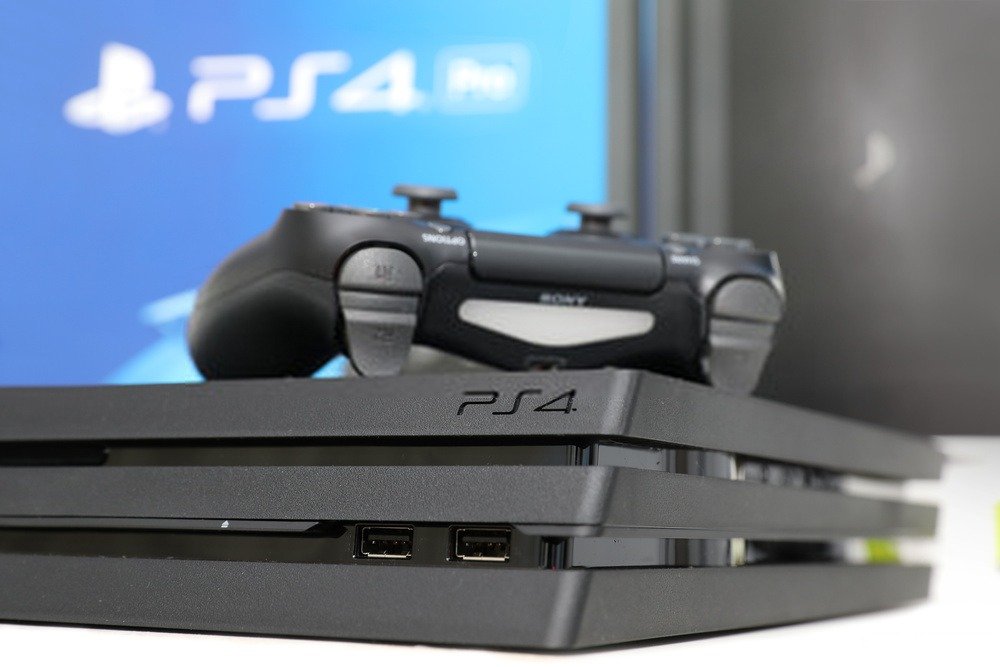
Você gostaria de jogar jogos de PS4 no seu laptop? Sim, você já pensou em conectar seu PlayStation 4 ao laptop, mas não é tão simples quanto parece, principalmente se você não entende muito de tecnologia. Conectar um PS4 a um laptop com um cabo HDMI requer alguns passos, mas eles não são insignificantes. É claro que, ao jogar PS4 em um laptop, você precisa garantir que tenha um computador rápido e uma conexão de internet estável.
O som também é essencial para uma experiência de jogo mais imersiva. Além disso, você precisa garantir que seu laptop tenha uma entrada de vídeo. Como isso geralmente é raro em laptops, pode ser confuso para jogadores iniciantes. Também é importante lembrar que os cabos HDMI são unidirecionais.
Por não possuir uma conexão bidirecional, o HDMI terá apenas uma única porta de saída tanto no laptop quanto no PS4. Portanto, um laptop precisa ter uma entrada de vídeo e uma entrada HDMI.
Como conectar seu PS4 ao computador?
Como prometido, explicaremos passo a passo como conectar seu PS4 ao seu laptop usando um cabo HDMI. O procedimento envolve algumas etapas que devem ser seguidas com atenção. Siga as instruções passo a passo e você conseguirá.
1. Placa de Captura de Vídeo: Captura vídeo do PlayStation 4 via HDMI

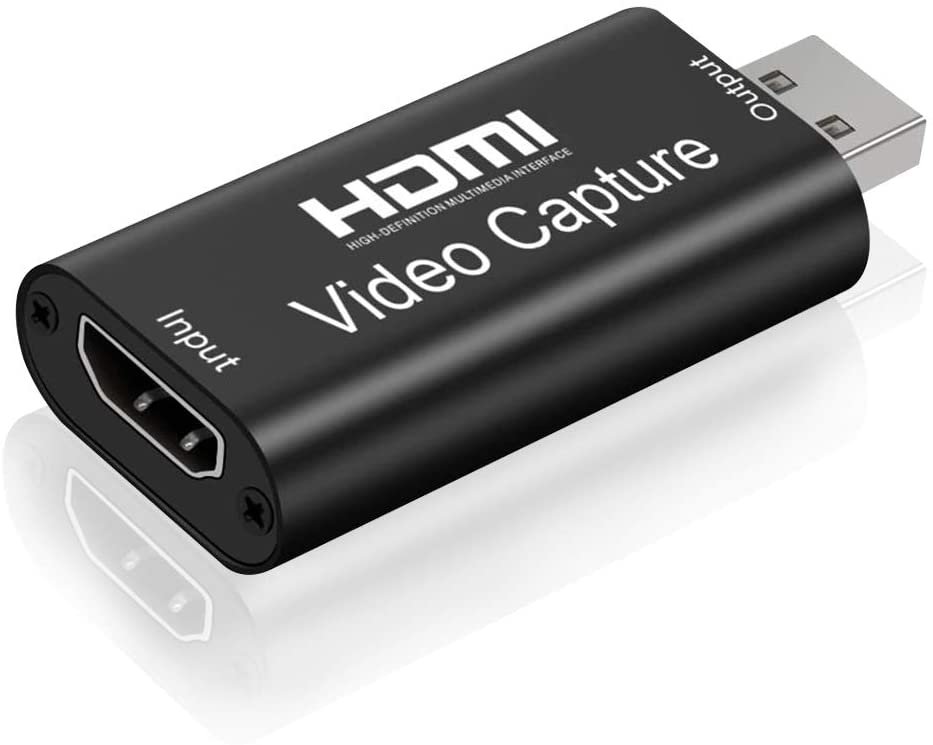
Com uma placa de captura de vídeo, você pode jogar jogos de PlayStation 4 no seu laptop com configurações moderadas. Se você quiser jogar no PS4 ou, melhor ainda, no novo console da próxima geração via cabo HDMI (PS5) , o processo é bem simples. Isso é possível graças à captura de vídeo. Para isso, você precisará de alguns equipamentos essenciais.
- o dispositivo para capturar (PS4 ou PS5)
laptop - Cabo HDMI (dupla função)
- Remoto
- Cabo micro USB
- Conectividade com a Internet
- uma placa de captura HDMI

Para conectar seu PlayStation 4 à tela do seu laptop e gravar vídeos, você precisa do seguinte: também precisará de uma placa de áudio externa. Isso permitirá ajustar as configurações de som e a saída de áudio para otimizar os alto-falantes e obter um som melhor.
A maioria das portas HDMI disponíveis no mercado possui apenas uma saída. Se o seu laptop tiver duas entradas e saídas HDMI, você poderá conectá-las facilmente. Depois de reunir todo o equipamento necessário para conectar seu PS4 ao laptop via HDMI, siga estas instruções passo a passo.
Verifique todas as conexões
Se você deseja migrar conteúdo do seu PS4 para a tela do seu laptop, precisa ajustar algumas configurações no menu do PlayStation 4. Para fazer isso:
- Acesse as configurações do PS4
- Em seguida, clique com o botão esquerdo do mouse em configurações de rede
- Escolha as configurações da sua conexão com a internet
- Em seguida, clique com o botão esquerdo do mouse no roteador
Se você tiver uma conexão com fio, considere configurar seu Playstation 4 e seu computador no mesmo roteador usando um cabo Ethernet.
Instalação do software
Nesta segunda etapa da primeira dica, você precisará usar sua placa de captura de vídeo. Certifique-se de que ela seja original e, acima de tudo, de boa qualidade. Ao comprar a placa de vídeo, instale o software fornecido com ela. Essa instalação garantirá o desempenho ideal da placa. Uma porta USB será útil para conectar a placa de captura de vídeo ao monitor do seu laptop.
Na placa de captura, certifique-se de conectar o cabo HDMI e o PS4
Após configurar o software, você precisa conectar seu console à placa de captura de vídeo. Um cabo S-Video será útil para isso. Conecte a porta HDMI-IN da sua placa de captura e a porta HDMI-OUT ao seu PlayStation 4.
Abrir e executar o software
Agora que o software da placa de captura está conectado e todas as conexões foram feitas, você pode abrir e executar o programa. Ao ligar seu console PS4, você poderá visualizar o software na tela do seu laptop. No entanto, certifique-se de que a tela esteja em resolução máxima. Após verificar tudo, prossiga com a execução do software.
Seguindo rigorosamente os passos descritos acima, você poderá configurar seu laptop para transmitir jogos do seu PS4 via cabo HDMI. A única desvantagem desse método é o custo elevado, mas ele funciona muito bem. Se você não tem recursos financeiros para usar essa solução, aqui está outra alternativa para conectar seu PS4 ao seu laptop.
2. Opte pela função de gravação integrada para capturar jogos de PS4
Quando o jogo estiver sendo gravado em seu formato portátil, você pode capturá-lo usando a função de gravação integrada. Para isso, primeiro você deve iniciar o jogo que deseja gravar em seu dispositivo portátil. Após iniciar o jogo a ser gravado em seu PC, você pode acessar a página de compartilhamento. Para isso, pressione o botão Share em seu controle. O procedimento para capturar usando a função de gravação é resumido nas etapas a seguir.
- Acesse as configurações de compartilhamento
- Em seguida, você precisa acessar as opções de streaming localizadas nas funções avançadas
- Em seguida, clique em "incluir áudio do microfone na transmissão"
- Por fim, não se esqueça de gravar sua voz para salvar o jogo
Após concluir todos esses passos, o jogo escolhido começará a ser gravado no seu computador. A boa notícia é que esse método é mais econômico. Ele não exige a gravação de vídeo, o que permite economizar bastante dinheiro. Como você pode ver, transmitir um jogo de PS4 para a tela do seu computador pode ser bem simples com a função de gravação, desde que você siga nossas instruções à risca.
3. Software de gravação OBS
O software de gravação OBS é conhecido por seus recursos incríveis. Se você é um jogador profissional, deve saber que pode usá-lo para transmitir conteúdo do seu PlayStation 4 para o seu laptop. Acessar o OBS é muito simples e, para isso, você precisa:
- Prossiga com a instalação do PS4 Remote Play;
- Em seguida, certifique-se de que seu PS4 esteja conectado;
- Em seguida, ative o OBS e acesse o menu Adicionar;
- Clique na opção de captura de janela e, em seguida, em OK.
Esta etapa final permitirá que você comece a gravar seu jogo de PS4. Com o OBS, o espectador pode se beneficiar de diversos tipos de resultados. Aqui, ele pode configurar as opções disponíveis e desfrutar de um serviço personalizado às suas necessidades. Embora seja uma opção barata, essa técnica continua sendo uma maneira de alta qualidade de gravar seus jogos de PS4 na tela do computador.
4. Leitura remota
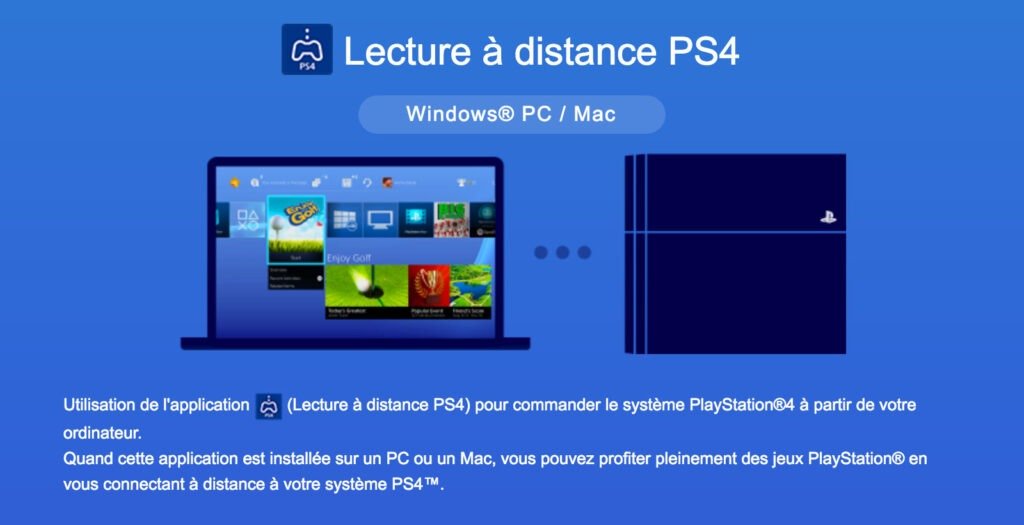
Graças ao Remote Play, você também pode conectar seu PS4 à tela do seu laptop e jogar. Seja seu computador um Mac ou um PC Windows, é bem simples. No entanto, é importante observar que o aplicativo Remote Play permite que você aproveite jogos imersivos do PS4 enquanto permanece conectado ao seu PlayStation 4 remotamente. Para garantir que o Remote Play funcione, você precisará dos equipamentos listados abaixo.
- Conexão de internet de alta velocidade
- Sistema PS4
- Laptop
- Cabo USB ou adaptador sem Dual Shock 4 USB
- Conta Pro na PS Network
Para configurar o Remote Play com sucesso no seu PS4, siga estas etapas com atenção. Se você deseja transmitir conteúdo do seu PS4 remotamente, é importante ter uma tela LCD ou um monitor de alta qualidade. Caso possua um, considere ajustar as configurações do seu PS4.
Baixe o aplicativo
O primeiro passo para conectar seu PS4 ao PC via Remote Play é baixar a versão mais recente do aplicativo Sony Remote Play. Após o download, transmita o jogo para a tela do seu computador. Em seguida, verifique e execute o programa.
Ativação e atualização do Playstation 4
Primeiro, ligue o seu PS4 e acesse as configurações. Em seguida, vá para as opções de rede do PS4 e navegue até Gerenciamento da conta. Depois, ative o seu PS4. Certifique-se de ativá-lo no modo principal e não se esqueça de atualizar o software do console. Baixar as atualizações de aplicativos manualmente permitirá que você aproveite os recursos mais recentes.
Acesse as configurações da PlayStation Network
Após acessar as configurações de rede do PS4, clique em "Gerenciamento da conta". Em seguida, ative-a como sua PlayStation principal. Além disso, atualize o software do console.
Ative o PlayStation 4 a partir da rede
Para isso, você precisa clicar em configurações e acessar as opções de economia de energia. Além disso, lembre-se de ajustar a configuração do modo de repouso nas configurações.
Habilite o jogo remoto no seu laptop
Após configurar todas as opções, lembre-se de ativar o Remote Play no seu laptop. Agora, ajuste a resolução para 720p ou 1080p. Você também precisa conectar o controle DualShock 4. Este controle, localizado entre os botões circulares do console, permitirá que você compartilhe as informações do seu PS4 na tela do seu laptop. Conecte um adaptador USB ao seu laptop e procure pela rede PS4.
Depois de abrir o software Reprodução Remota, clique no botão "Iniciar". Em seguida, conecte-se à rede PS4, que você encontrará dentro do aplicativo Reprodução Remota. Depois, vá para a tela inicial. Pronto, agora você pode jogar.
E se optássemos pelo Playstation Now?

PlayStation Now é como ter a experiência de jogar em um console PlayStation sem precisar ter um PlayStation de verdade. Como o novo serviço de assinatura de jogos da Sony, o PlayStation Now permite que você jogue títulos de PS2, PS3 e PS4 sem precisar comprar um console físico.
Obviamente, você não terá acesso a esse serviço gratuitamente. O PlayStation Now custa US$ 99,99 por ano. A plataforma oferece mais de 100 jogos incríveis. Os jogos do PlayStation Now são conhecidos pela facilidade de acesso. Antes de assinar, você tem a opção de experimentar o aplicativo por 7 dias.
Após 7 dias, você pode confirmar ou cancelar sua assinatura, ou simplesmente desativar a renovação automática. A boa notícia é que você não precisa de um computador de alto desempenho para usar o PlayStation Now.
Com apenas um laptop, você poderá se conectar sem problemas. Para aproveitar o PlayStation Now, acesse o site oficial da Sony, baixe e instale o aplicativo para conectar seu PS4 ao computador e jogue com total tranquilidade.
Conclusão
Agora você já sabe como conectar seu PS4 à tela do seu laptop usando HDMI. Temos certeza de que esses passos permitirão que você jogue seus jogos favoritos sem problemas no seu laptop. Para fazer isso com sucesso, você pode conectar seu PS4 ao seu laptop.
Existem várias maneiras de conectar seu PS4 ao computador com um cabo HDMI. Isso inclui placas de captura de vídeo, recursos de gravação de jogos, Uso Remoto, PlayStation Now e o software de gravação OBS. Aqui estão cinco bons métodos para conectar seu PS4 ao laptop com um cabo HDMI. A escolha é sua, lembrando que o primeiro método é o mais caro, pois requer alguns equipamentos adicionais.


