
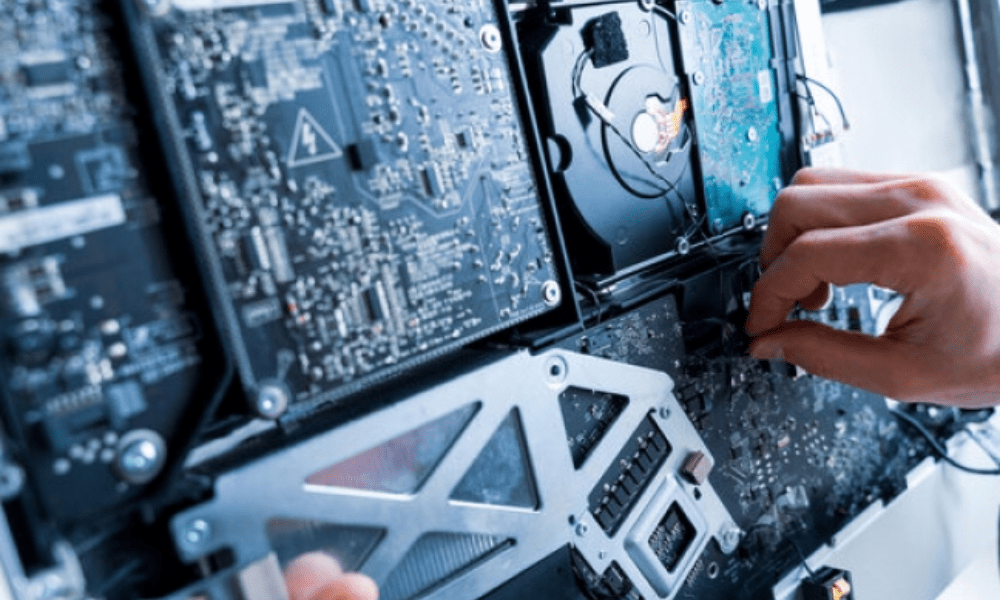
Você montou seu computador sozinhoou quer trocar o gabinete, mas não sabe como conectar o botão liga/desliga à placa-mãe? Não se preocupe, vamos explicar passo a passo. O botão liga/desliga é o componente que liga e desliga o computador. Ele é conectado à placa-mãe por um pequeno conector de dois pinos. Mas qual a orientação correta? Quais os riscos de errar? Siga o guia!
Qual é a potência SW?
Power SW é a abreviação de power switch (interruptor de energia) ,power supply é o botão geralmente localizado na parte frontal ou superior do gabinete do computador . Ao pressioná-lo, um sinal elétrico é enviado à placa-mãe, que liga ou desliga o computador.
O botão liga/desliga é conectado à placa-mãe por um cabo curto que termina em um conector de dois pinos. Este conector deve ser encaixado em um local específico na placa-mãe, chamado de conector de cabeçalho ou painel frontal. Geralmente, existem vários conectores de cabeçalho em uma placa-mãe, que são usados para conectar outros botões ou luzes indicadoras, como o botão de reset, o LED do HDD (indicador de atividade do disco rígido), o LED PWR (indicador de alimentaçãopower supply,etc.
Como faço para conectar o botão liga/desliga à minha placa-mãe?

Para conectar o botão liga/desliga à placa-mãe, primeiro você precisa localizar o conector correspondente. Ele geralmente fica no canto inferior direito da placa-mãe e é indicado por uma etiqueta ou diagrama. Por exemplo, você pode encontrar “PWR SW”, “PW SW”, “POWER SW”, “PWR BTN”, “PW BTN”, “POWER BTN”, etc.
Em seguida, você precisa identificar os dois pinos do conector que correspondem ao botão liga/desliga. Eles geralmente são marcados com um "+" e um "-", ou com cores diferentes (vermelho e preto). Tenha cuidado para não confundi-los com os pinos do botão de reset, do LED do HD ou do LED de alimentação, que podem estar localizados próximos.
Por fim, conecte o conector do interruptor de alimentação aos dois pinos do conector de encaixe, observando a orientação correta. O fio vermelho, ou o fio marcado com um "+", deve ser conectado ao pino positivo (+)e o fio preto, ou o fio marcado com um "-", deve ser conectado ao pino negativo (-). Se o conector não tiver marcações ou se os fios forem da mesma cor, a orientação não é importante.
Quais são os riscos em caso de erro?
Se você conectar o interruptor de energia ao conector ou aos pinos errados , não há grande risco para o computador. O botão simplesmente não funcionará ou executará uma função diferente ( por exemplo, acenderá a luz indicadora do disco rígido em vez de ligar o computador ). Basta desconectar o conector e conectá-lo novamente na posição correta.

No entanto, evite conectar o interruptor de alimentação a conectores que não foram projetados para ele, como os usados para alimentar ventoinhas ou portas USB. Isso pode danificar a placa-mãe ou o gabinete. Portanto, sempre consulte a documentação da placa-mãe antes de conectar qualquer componente.
Tabela resumo da ligação do interruptor de alimentação
| Cabeçalho | Pino positivo (+) | Pino negativo (-) |
| PWR SW | Vermelho ou marcado com “+” | Preto ou marcado com “-” |
| PW SW | Vermelho ou marcado com “+” | Preto ou marcado com “-” |
| INTERRUPTOR DE ENERGIA | Vermelho ou marcado com “+” | Preto ou marcado com “-” |
| Botão liga/desliga | Vermelho ou marcado com “+” | Preto ou marcado com “-” |
| PW BTN | Vermelho ou marcado com “+” | Preto ou marcado com “-” |
| POWER BTN | Vermelho ou marcado com “+” | Preto ou marcado com “-” |
Perguntas frequentes sobre a conexão do interruptor de energia
Como posso saber se o interruptor de energia está conectado corretamente?
Para verificar se o interruptor de alimentação está conectado corretamente, basta testar o botão. Se o computador ligar ou desligar normalmente, a conexão está correta. Caso contrário, você precisa verificar o conector e a orientação do cabo.
É possível inverter a função do interruptor de alimentação e do interruptor de reinicialização?
Sim, você pode trocar o botão liga/desliga e o botão de reset, desde que os conecte aos pinos corretos. O botão liga/desliga passará a funcionar como botão de reset e o botão de reset comopower supplysejapower supply mais acessível do que o botão de reset, ou vice-versa.
O interruptor de alimentação pode ser conectado a um conector diferente do indicado?
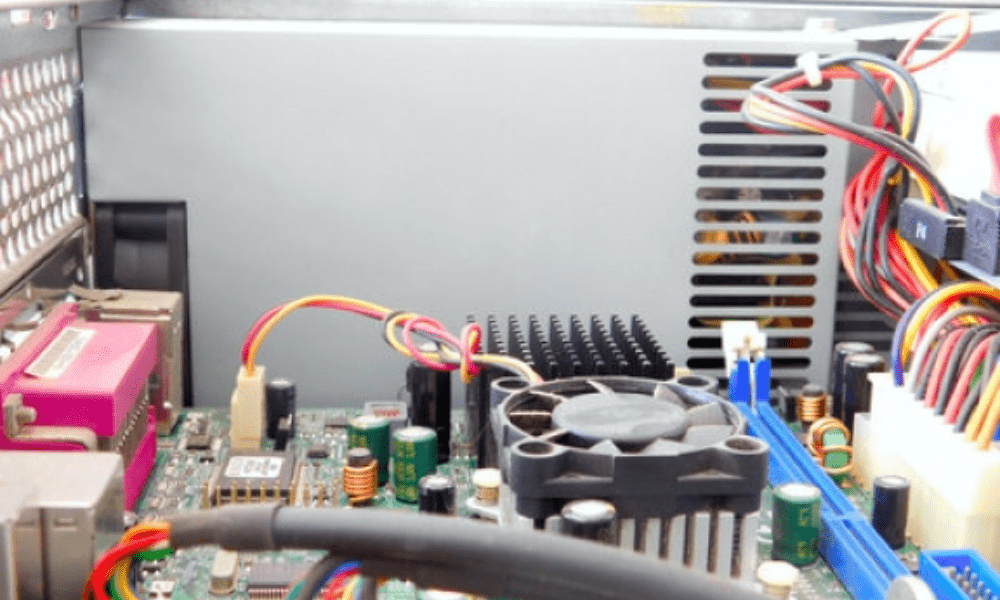
Não, você não pode conectar o interruptor de alimentação a um conector diferente do indicado. Cada conector tem uma função específica, e conectar o interruptor de alimentação a um conector para o qual ele não foi projetado pode causar mau funcionamento ou danos.
Podemos ficar sem o interruptor de energia?
Não, você não pode ficar sem o botão ligae desligaro computador. Se você não tiver um botão liga/desliga, ou se o perdeu ou quebrou, terá que comprar um novo ou fazer um você mesmo.
Como fazer um interruptor de energia você mesmo?
Para fazer seu próprio interruptor de energia, você precisará de um botão de pressão, um cabo elétrico e um conector de dois pinos. Em seguida, solde os fios do cabo aos terminais do botão e conecte o conector ao conector da placa-mãe. Você pode então fixar o botão ao gabinete usando cola ou parafusos.
Conclusão
Conectar o botão liga/desliga à placa-mãe é uma operação simples, porém importante. É fundamental respeitaro conector, a pinagem e a orientação do pino. Embora não haja grande risco de falha, é essencial que a conexão esteja correta para que o botão funcione adequadamente. O botão liga/desliga é essencial para ligar e desligar o computador. Você também pode inverter sua função usando o botão de reset, ou até mesmo construir um botão liga/desliga personalizado, se necessário.
O botão de reset em um computador desktop é mais um botão que permite reiniciar o computador sem precisar acessar o menu Iniciar. Geralmente, ele fica próximo ao botão liga/desligae precisa estar devidamente conectado à placa-mãe. O botão de reset é útil em caso de travamento ou erro do sistema. No entanto, deve ser usado com cautela, pois pode levar à perda de dados não salvos.


