

O Outlook é um serviço de e-mail que permite gerenciar seus e-mails, contatos, calendário e tarefas. O Outlook faz parte do pacote Microsoft 365, que também inclui aplicativos como Word, Excel, PowerPoint e OneDrive.
O Outlook oferece diversas opções para personalizar sua aparência, incluindo o modo escuro. O modo escuro é um recurso que altera as cores da interface para reduzir o cansaço visual e economizar a bateria do seu dispositivo. Ele utiliza tons escuros de alto contraste para tornar o texto mais legível em um fundo preto.
Neste artigo, explicaremos como ativar e configurar o modo escuro no Outlook, seja na versão web, no aplicativo para Windows ou Mac, ou no aplicativo móvel para Android ou iOS.
Quais são as vantagens de usar o modo escuro no Outlook?
O modo escuro oferece diversas vantagens, incluindo:
- Isso reduz o cansaço visual diminuindo o contraste entre a tela e o ambiente.
- Promove a concentração ao eliminar distrações visuais.
- Isso economiza a bateria do seu dispositivo , consumindo menos energia.
- Cria um ambiente mais acolhedor e relaxante.
Como faço para ativar/desativar o modo escuro no Outlook para a Web?
Para ativar o modo escuro no Outlook na Web, primeiro você precisa entrar na sua conta do Outlook pelo navegador. Depois, siga estes passos:
- Clique no ícone de engrenagem no canto superior direito da página para acessar as configurações.
- No menu suspenso, clique em “Mostrar todas as configurações do Outlook”.
- Na janela que se abre, clique em “Geral” e depois em “Aparência”.
- Na seção “Modo”, marque a caixa “Ativar modo escuro”.
- Você também pode marcar a caixa “Usar cores adaptáveis” para que as cores das mensagens se ajustem ao modo escuro.
- Clique em “Salvar” para confirmar suas escolhas.


Você verá então que a interface web do Outlook muda de cor e entra no modo escuro. Você pode retornar ao modo claro desmarcando a caixa "Ativar modo escuro" nas configurações.
Como ativar o modo escuro no Outlook do Microsoft 365 no Windows e no Mac?

O Outlook para Microsoft 365 é o aplicativo para desktop do Outlook, que você pode instalar no seu computador para acessar seus e-mails. Para ativar o modo escuro no Outlook para Microsoft 365 no Windows ou Mac, siga estas etapas:
- Abra o Outlook no seu computador.
- Clique na Arquivo no canto superior esquerdo da janela.
- Clique em Conta do Office no menu lateral.
- Em Tema do Office, escolha Preto na lista suspensa.
- Clique na seta para voltar, no canto superior direito, para retornar à sua caixa de entrada.
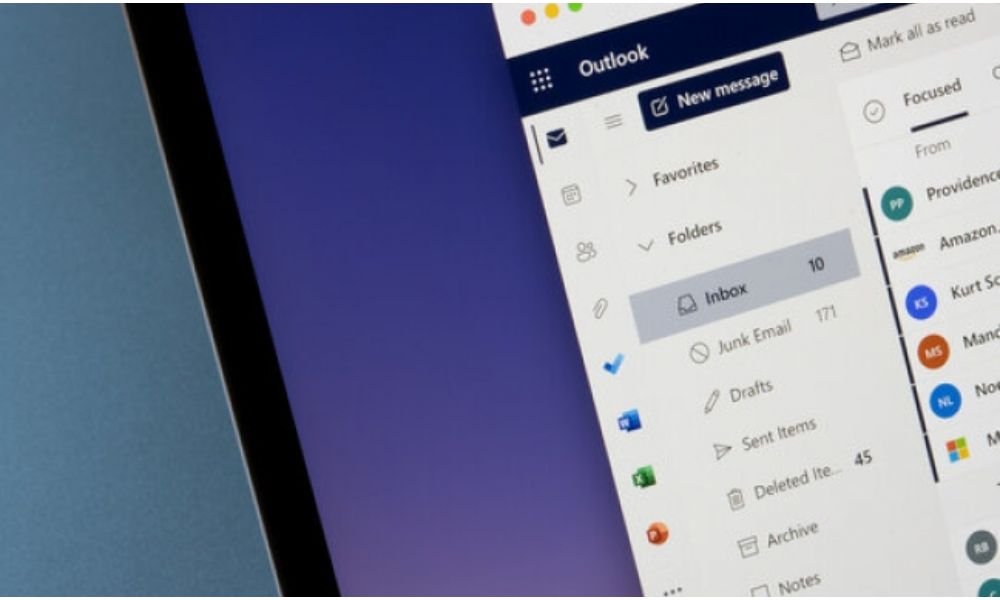
Você verá então que o tema escuro se aplica a todos os aplicativos do pacote Microsoft 365, incluindo o Outlook. O modo escuro é ativado por padrão quando você usa o tema escuro, mas você pode desativá se preferir um fundo branco para suas mensagens. Para fazer isso, basta marcar a caixa " Nunca alterar a cor de fundo da mensagem" nas configurações gerais do Outlook.
Para ativar o modo escuro no Outlook para Windows ou Mac, você precisa abrir o aplicativo Outlook no seu computador. Em seguida, siga estes passos:
- Clique na aba “Arquivo” no canto superior esquerdo da janela.
- Clique em “Opções” no menu que aparece.
- Na janela que se abre, clique em “Geral” no painel esquerdo.
- Na seção “Personalize sua cópia do Microsoft Office”, escolha “Preto” no menu suspenso “Tema do Office”.
- Clique em “OK” para confirmar sua escolha.
Você verá então que a interface do Outlook para Windows ou Mac muda de cor e adota o modo escuro.
Como faço para ativar o modo escuro no Outlook para Android ou iOS?
Para ativar o modo escuro no Outlook para Android ou iOS, você precisa abrir o aplicativo Outlook em seu smartphone ou tablet. Em seguida, siga estas etapas:
- Toque no ícone de menu (três linhas horizontais) no canto superior esquerdo da tela para abrir o menu lateral.
- Toque no ícone de engrenagem na parte inferior do menu para acessar as configurações.
- Toque em “Tema” na lista de opções.
- Selecione “Escuro” no menu que aparece.
Perguntas frequentes sobre o modo escuro no Outlook
Como posso saber se o modo escuro está ativado ou desativado?
Você pode verificar se o modo escuro está ativado ou desativado observando a cor de fundo da sua caixa de entrada e das suas mensagens. Se o fundo for preto ou cinza escuro, o modo escuro está ativado. Se o fundo for branco ou cinza claro, o modo escuro está desativado.
O modo escuro se aplica a todas as mensagens?
Não, o modo escuro não se aplica a todas as mensagens. Algumas mensagens podem ter um fundo diferente do modo escuro, dependendo da formatação original da mensagem ou da escolha do destinatário. Você pode alterar a cor de fundo de uma mensagem específica clicando no ícone do sol ou da lua na parte superior do painel de leitura.
O modo escuro afeta a legibilidade das mensagens?
Não, o modo escuro não afeta a legibilidade das mensagens. O modo escuro ajusta automaticamente a cor do texto e das imagens para que fiquem visíveis em um fundo escuro. Você também pode ajustar o brilho e o contraste da tela para melhorar a legibilidade.
O modo escuro altera a cor dos acessórios?
Não, o modo escuro não altera a cor dos anexos. Os anexos mantêm suas cores originais, sejam documentos, imagens, vídeos ou arquivos de áudio. Você podeabrir os anexos em seus respectivos aplicativos para visualizá-los.
O modo escuro está disponível em todos os dispositivos?
Sim, o modo escuro está disponível em todos os dispositivos que podem acessar o Outlook, sejam computadores, tablets ou smartphones. Você pode ativar/desativar o modo escuro dependendo do dispositivo que estiver usando e de suas preferências.
Posso programar o modo escuro para ativar/desativar automaticamente?
Sim, você pode programar o modo escuro para ativar/desativar automaticamente dependendo da hora do dia ou das suas preferências. Para isso, use a Sistema nas configurações de tema. Essa opção segue a configuração de modo escuro do seu dispositivo, que pode ser configurada nas configurações gerais do aparelho
O modo escuro é compatível com outras opções de personalização do Outlook?
Sim, o modo escuro é compatível com outras opções de personalização do Outlook, como escolha de fonte, tamanho do texto, cor da categoria, plano de fundo e som de notificação. Você pode personalizar o Outlook de acordo com seus gostos e necessidades.
Conclusão
O modo é uma opção de personalização que pode oferecer uma experiência melhor no Outlook. Seja no Outlook para Web, PC, Android ou Microsoft 365, você pode ativar/desativar o modo escuro de acordo com suas preferências e necessidades. O modo escuro oferece benefícios como redução do cansaço visual, melhora da concentração, maior duração da bateria e conforto visual. Mas esse não é o único recurso interessante do Outlook. Você também pode criar uma assinatura eletrônica no Outlook para autenticar suas mensagens e torná-las mais profissionais. O Outlooké uma solução poderosa, não é mesmo?


