
O Photoshop é um software de edição de imagens . Ele permite criar efeitos visuais impressionantes, modificar fotos , criar ilustrações, logotipos, pôsteres e muito mais. Mas, para aproveitar ao máximo seus recursos, você precisa saber como usar o zoom no Photoshop .
De fato, o zoom é uma ferramenta essencial para trabalhar com precisão e eficiência em suas imagens. Ele permite visualizar detalhes, corrigir imperfeições, ajustar configurações e muito mais. Mas como usar o zoom no Photoshop? Quais são os diferentes métodos disponíveis? Quais atalhos de teclado você deve conhecer? Como navegar pela imagem depois de aplicar o zoom ?
Neste artigo, explicaremos em poucos passos simples como usar o zoom no Photoshop, com todas as dicas e truques para otimizar seu fluxo de trabalho. Siga o guia!
Aqui está um tutorial em vídeo sobre como aplicar zoom no Photoshop com apenas alguns cliques !
Aumente ou diminua o zoom usando a ferramenta Zoom

A ferramenta Zoom é provavelmente a maneira mais simples e intuitiva de ampliar no Photoshop . Ela está localizada no painel Ferramentas, no lado esquerdo da tela. Tem o formato de uma lupa com um símbolo de mais (+) ou menos (-), dependendo se você deseja aumentar ou diminuir o zoom.
Para usar a ferramenta Zoom , basta clicar no ícone correspondente no painel de ferramentas e, em seguida, clicar na área da imagem que deseja ampliar ou reduzir. Cada clique altera a porcentagem de zoom para o próximo nível predefinido e centraliza a imagem em relação ao ponto onde você clicou.
Você também pode clicar e arrastar com a ferramenta Zoom para desenhar um retângulo de seleção ao redor da área que deseja ampliar. A imagem será então ajustada automaticamente ao tamanho do retângulo.
Na barra de opções da ferramenta Zoom, localizada na parte superior da tela, você também pode escolher entre as seguintes opções:
- Aumentar zoom : para ampliar a imagem.
- Diminuir zoom : para reduzir a imagem.
- Redimensionar janelas : para adaptar o tamanho da janela ao tamanho da imagem.
- Janelas de zoom : para sincronizar o zoom entre várias janelas.
- Zoom com rolagem : ativa a rolagem horizontal e vertical com a roda do mouse.
- Ajustar à tela : exibir a imagem inteira na janela.
- Tela cheia : para exibir a imagem em modo de tela cheia.
Aumente ou diminua o zoom usando atalhos de teclado

Se você prefere usar o teclado em vez do mouse, saiba que existem atalhos de teclado muito úteis para dar zoom no Photoshop . Eles permitem economizar tempo e otimizar seu fluxo de trabalho.
Aqui estão os principais atalhos de teclado que você deve conhecer:
- Ctrl + + ( Windows ) ou Cmd + + (Mac) : para ampliar
- Ctrl + – ( Windows ) ou Cmd + – (Mac) : para diminuir o zoom
- Ctrl + 0 ( Windows ) ou Cmd + 0 (Mac) : para ajustar a imagem à tela.
- Ctrl + Alt + 0 ( Windows ) ou Cmd + Option + 0 (Mac) : para exibir a imagem em 100% (tamanho real)
- Espaço + clique esquerdo : para ativar temporariamente a ferramenta Mão e mover-se pela imagem.
- Espaço + Alt + clique esquerdo ( Windows ) ou Espaço + Option + clique esquerdo (Mac ): para ativar temporariamente a ferramenta Zoom e ampliar a imagem.
- Espaço + Alt + clique com o botão direito do mouse ( Windows ) ou Espaço + Option + clique com o botão direito do mouse (Mac) : para ativar temporariamente a ferramenta Zoom e reduzir o zoom.
Aumente ou diminua o zoom usando a janela de navegação
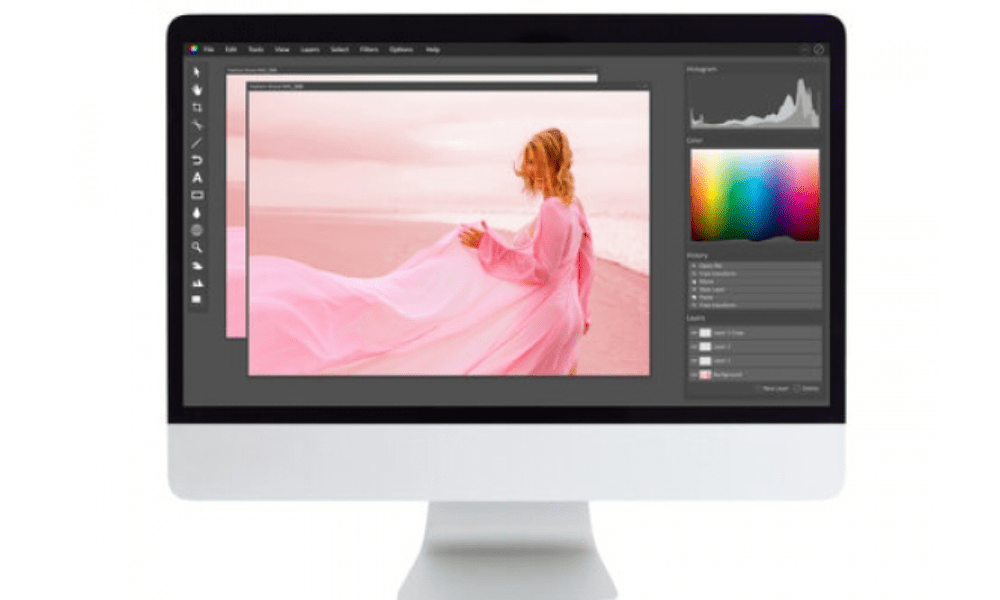
O painel de navegação é outra ferramenta muito útil para ampliar a imagem no Photoshop. Ele permite visualizar uma miniatura da imagem e controlar o nível de zoom e a área exibida.
Para exibir o painel de navegação, acesse o menu Janela > Navegação. Uma pequena janela será exibida com uma imagem reduzida do seu documento. No canto inferior direito da janela, você pode ver a porcentagem de zoom atual. Você pode alterá-la clicando no número e inserindo um valor ou usando o controle deslizante abaixo dele.
Para ampliar ou reduzir uma área específica da imagem , você pode usar o retângulo vermelho que aparece no painel de navegação. Ele representa a área visível na janela principal. Você pode clicar e arrastar as bordas do retângulo para redimensioná-lo ou o centro para movê-lo. A imagem é atualizada em tempo real na janela principal.
Você também pode clicar diretamente no painel de navegação para centralizar a imagem no ponto onde clicou. Se mantiver pressionada a tecla Alt (Option no Mac), você também pode clicar para ampliar ou clicar com o botão direito para reduzir o zoom.
Perguntas frequentes: Como aplicar zoom no Photoshop
Aqui estão algumas perguntas frequentes sobre o zoom no Photoshop, com suas respectivas respostas:
Como faço para usar a roda do mouse para dar zoom?
Para usar a roda do mouse para ampliar ou reduzir a imagem, você precisa ativar a opção "Zoom com a roda de rolagem" nas preferências do software. Para isso, acesse o menu Editar > Preferências > Geral (Windows) ou Photoshop > Preferências > Geral (Mac) e marque a caixa "Zoom com a roda de rolagem". Em seguida, você poderá usar a roda de rolagem para ampliar ou reduzir a imagem enquanto mantém pressionada a tecla Ctrl (Cmd no Mac).
Como aumentar o zoom gradualmente?
Para ampliar gradualmente, você pode usar o atalho de teclado Ctrl + Espaço + clique esquerdo (Cmd + Espaço + clique esquerdo no Mac). Isso permite ativar temporariamente a ferramenta Zoom e desenhar um retângulo de seleção ao redor da área que você deseja ampliar. Quanto maior o retângulo desenhado, maior será o zoom.
Como faço para retornar ao nível de zoom inicial?
Para retornar ao nível de zoom inicial, você pode usar o atalho de teclado Ctrl + Alt + Z (Cmd + Option + Z no Mac). Isso permite desfazer as últimas ações realizadas, incluindo as alterações de zoom.
Como exibir vários níveis de zoom simultaneamente?
Para exibir vários níveis de zoom simultaneamente, você pode usar o recurso Janelas Flutuantes. Para isso, acesse o menu Janela > Layout > Janelas Flutuantes . Você verá então várias janelas contendo sua imagem.

Você pode redimensioná-las e movê-las como desejar. Também é possível alterar o nível de zoom de cada janela individualmente, usando os métodos descritos anteriormente. Para sincronizar o zoom entre várias janelas, selecione a opção "Zoom entre janelas" na barra de opções da ferramenta Zoom.
Conclusão: Como aplicar zoom no Photoshop
Agora você já sabe como usar o zoom no Photoshop de diferentes maneiras: com a ferramenta Zoom, atalhos de teclado, o painel de navegação e os painéis flutuantes . O zoom é uma ferramenta essencial para trabalhar com precisão e conforto nas suas imagens. Sinta-se à vontade para experimentar as diferentes opções e encontrar a que melhor se adapta às suas necessidades.


