

Cansado do seu laptop travando sempre que você o usa? Quer saber como deixá-lo mais rápido e eficiente ? Não procure mais! Neste artigo, apresentamos 10 dicas simples e eficazes para melhorar o desempenho do seu laptop. Siga o guia!
1. Limpe seu computador regularmente

Para melhorar o desempenho do seu laptop :
- Lembre-se de limpá-lo regularmente, excluindo arquivos desnecessários, programas obsoletos e arquivos temporários.
- Use softwares gratuitos como o CCleaner para uma limpeza profunda.
Isso liberará espaço de armazenamento e melhorará o desempenho geral do seu laptop.
Como posso limpar meu computador regularmente para melhorar seu desempenho?
Para limpar o seu computador regularmente e melhorar o seu desempenho, siga estes passos:
- Exclua arquivos temporários utilitário Limpeza de Disco Windows ou um programa de terceiros, como o CCleaner, para excluir arquivos temporários, arquivos de log e outros arquivos desnecessários.
- Desinstale programas não utilizados : Acesse o painel de controle e desinstale os programas que você não usa mais ou que se tornaram obsoletos.
- Limpe o Windows : Use uma ferramenta de limpeza de registro, como o CCleaner, para remover entradas de registro inválidas ou obsoletas.
- Organize seus arquivos e pastas : Classifique seus arquivos e pastas, remova duplicados e mova arquivos grandes para um disco rígido externo ou serviço de armazenamento online.
- Verificar erros no disco utilitário de verificação de erros de disco Windows para procurar e reparar erros no disco.
- Otimize a inicialização Windows : desative programas desnecessários que são iniciados quando o computador é ligado para acelerar o processo de inicialização.
2. Desinstale programas desnecessários
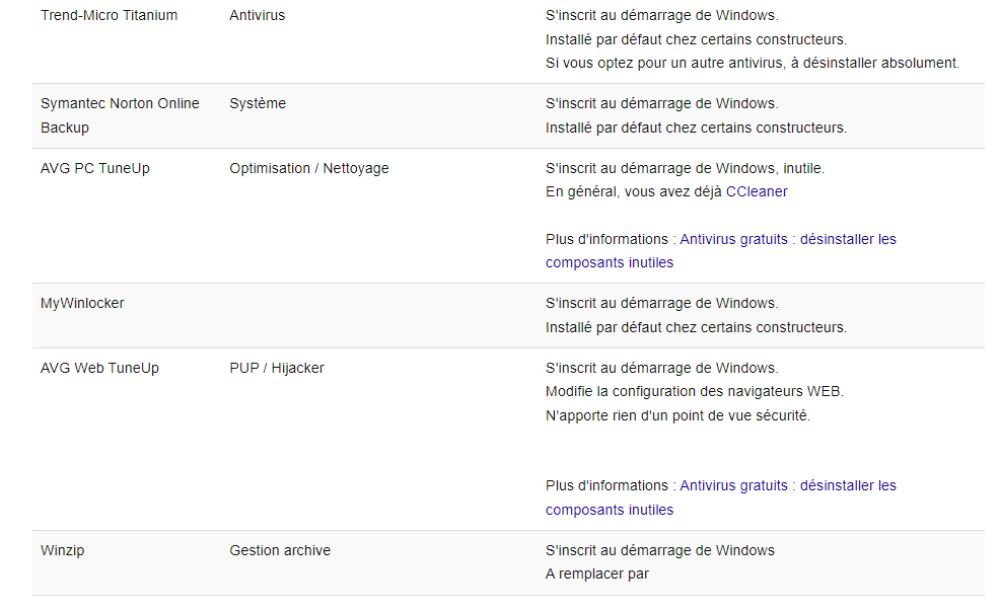
Desinstale programas que você não usa mais ou que são desnecessários para liberar espaço de armazenamento e evitar que seu computador fique lento.
Que programas desnecessários devo desinstalar para acelerar meu laptop?
Aqui estão alguns exemplos de programas desnecessários que você pode desinstalar para acelerar seu laptop:
- Software pré-instalado pelo fabricante (bloatware) : Remova do seu computador os softwares pré-instalados que você não precisa.
- Barras de ferramentas e extensões do navegador : Desinstale barras de ferramentas e extensões desnecessárias que possam tornar sua navegação na internet mais lenta.
- Programas de manutenção desnecessários : Remova utilitários de manutenção que você não precisa ou que são redundantes, como limpadores de registro e otimizadores de sistema.
- Software desatualizado : Desinstale os softwares que você não usa mais ou que foram substituídos por versões mais recentes.
Para desinstalar esses programas, abra o Painel de Controle, selecione "Programas e Recursos", escolha o programa que deseja desinstalar e clique em "Desinstalar".

3. Atualize seus drivers e sistema operacional
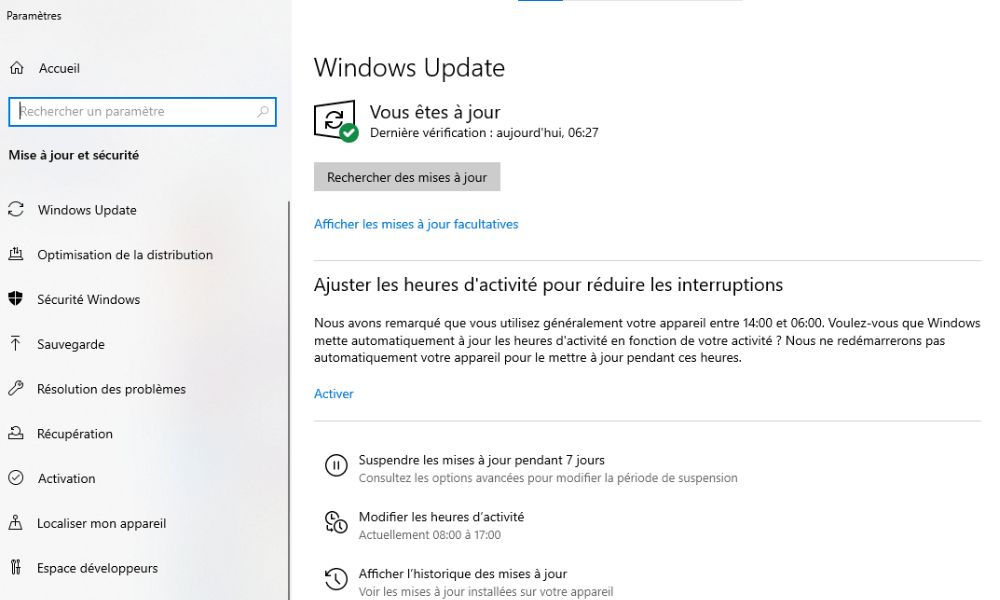
Atualize regularmente seus drivers e sistema operacional para melhorar a estabilidade, a segurança e corrigir erros no seu computador. Acesse o Gerenciador de Dispositivos e as configurações do seu computador para verificar se há atualizações disponíveis.
Veja também: Como reiniciar um PC facilmente? O guia completo
Como faço para atualizar meus drivers e sistema operacional para otimizar meu computador?
Para atualizar seus drivers e sistema operacional, siga estes passos:
Passo 1: Abra o Gerenciador de Dispositivos clicando com o botão direito do mouse no ícone "Computador" ou "Este PC" e selecionando "Gerenciar" e, em seguida, "Gerenciador de Dispositivos".

Procure dispositivos com um triângulo amarelo, indicando que há uma atualização disponível. Clique com o botão direito do mouse no dispositivo e escolha "Atualizar driver".
Siga as instruções na tela para instalar as atualizações de driver.
Para atualizar o sistema operacional, acesse as configurações Windowse selecione "Atualização e Segurança".
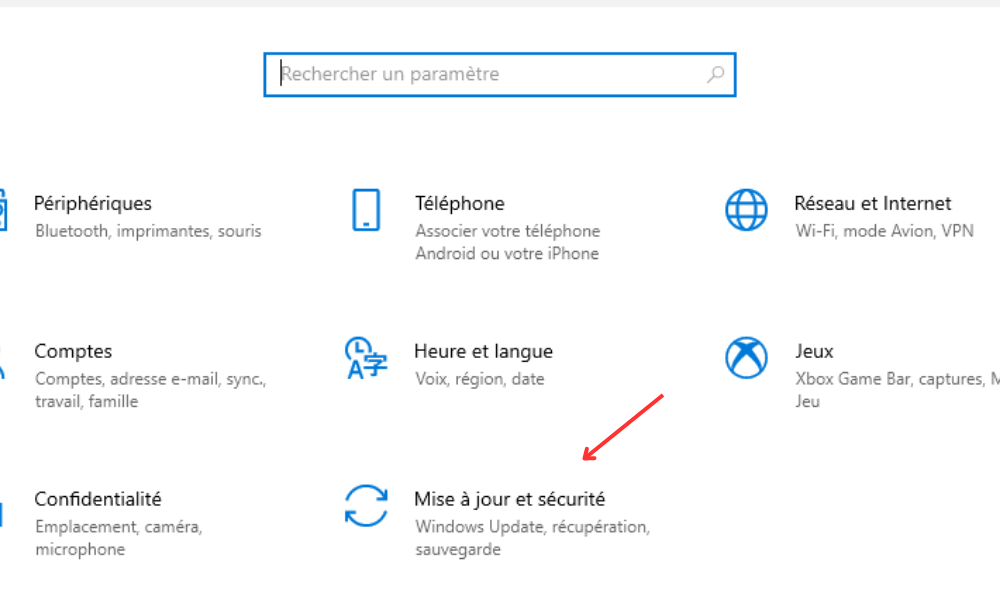
Clique em "Verificar atualizações" e instale todas as atualizações disponíveis.
4. Adicione mais memória de acesso aleatório (RAM)

Adicionar memória RAM aumenta a capacidade de armazenamento temporário do seu computador e melhora seu desempenho geral. Isso é especialmente útil se você usa vários programas simultaneamente ou programas que consomem muitos recursos.
Quais são os passos para adicionar memória RAM ao meu laptop?
Para adicionar memória RAM ao seu laptop, siga estes passos:
- Consulte a documentação do seu laptop ou pesquise online para descobrir o tipo de RAM compatível e a capacidade máxima suportada.
- Adquira os módulos de RAM adequados.
- Desligue o computador e desconecte todos os cabos.
- Abra o compartimento da memória RAM, geralmente localizado na parte traseira do laptop. Pode ser necessário remover alguns parafusos para acessá-lo.
- Insira os novos módulos de RAM, alinhando-os corretamente e pressionando-os suavemente nos slots disponíveis.
- Feche o compartimento, reconecte os cabos e ligue o computador. Verifique se a nova memória RAM é reconhecida e está funcionando corretamente.
5. Use um disco rígido externo para armazenar arquivos grandes
Armazene arquivos grandes, como vídeos, fotos ou jogos, em um disco rígido externo em vez de no seu laptop para liberar espaço no disco rígido interno e melhorar o desempenho do seu computador.
Como posso usar um disco rígido externo para armazenar arquivos grandes e melhorar o desempenho do meu laptop?
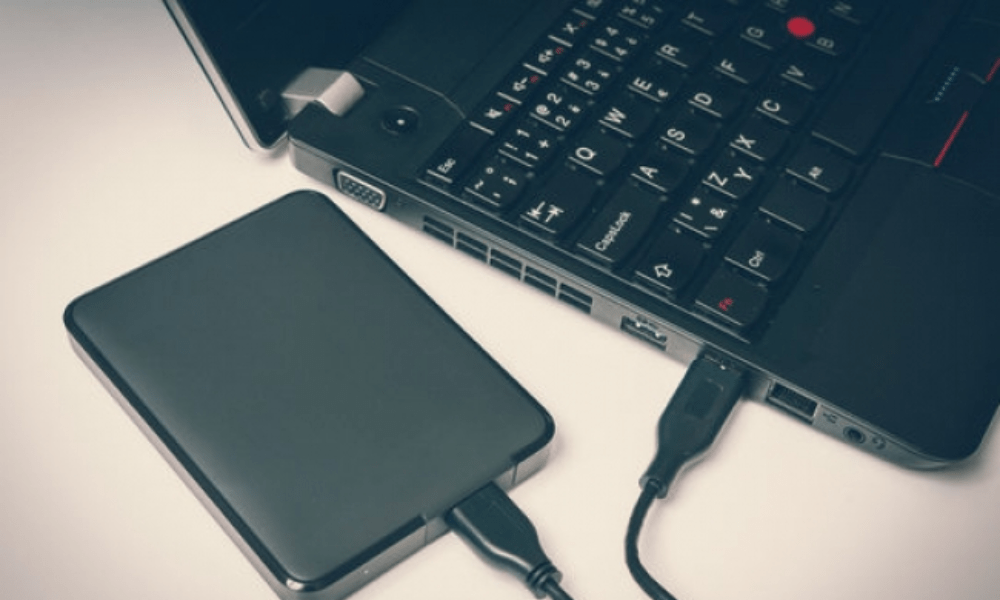
Utilize um disco rígido externo para armazenar arquivos grandes e melhorar o desempenho do seu laptop seguindo estes passos:
- Adquira um disco rígido externo com capacidade de armazenamento adequada às suas necessidades.
- Conecte o disco rígido externo ao seu laptop através de uma porta USB ou outra porta compatível.
- Transfira arquivos grandes (vídeos, fotos, jogos, etc.) do disco rígido interno do seu laptop para o disco rígido externo.
- Organize seus arquivos e pastas no disco rígido externo para facilitar o acesso e a busca.
- a bateria do laptop .
6. Instale um navegador e um software mais rápidos

Opte por um navegador mais rápido, como o Google Chrome, e um software leve, como o LibreOffice, para melhorar a velocidade e a eficiência do seu laptop.
Quais navegadores e softwares mais rápidos devo instalar para melhorar o desempenho do meu computador?
Para melhorar o desempenho do seu computador, é importante usar navegadores e softwares rápidos e otimizados. Aqui estão algumas sugestões:
- Google Chrome : Este navegador é conhecido por sua velocidade e facilidade de uso. Ele também oferece uma ampla gama de extensões para personalizar sua experiência de navegação.
- Mozilla Firefox : O Firefox é outro navegador rápido e seguro, com muitas opções de personalização e ênfase na proteção da privacidade.
- LibreOffice : Este é um pacote de escritório gratuito e de código aberto que oferece recursos semelhantes ao Microsoft Office , porém com menor consumo de recursos.
- VLC Media Player : Um reprodutor multimídia leve e versátil, capaz de reproduzir quase todos os formatos de arquivo de áudio e vídeo sem a necessidade de codecs adicionais.
Sinta-se à vontade para experimentar esses programas e outras alternativas leves para melhorar o desempenho do seu computador.
7. Ajuste os efeitos visuais Windows
Ajuste as configurações de efeitos visuais no Windows selecionando "Ajustar para obter o melhor desempenho" para otimizar o desempenho do seu laptop.
Como faço para ajustar os efeitos visuais (aparência) do Windows para otimizar meu laptop?
Os efeitos visuais Windows podem afetar o desempenho do seu laptop . Veja como ajustá-los:
Passo 1: Pressione a tecla Windows e digite "Configurações avançadas do sistema" e pressione Enter.
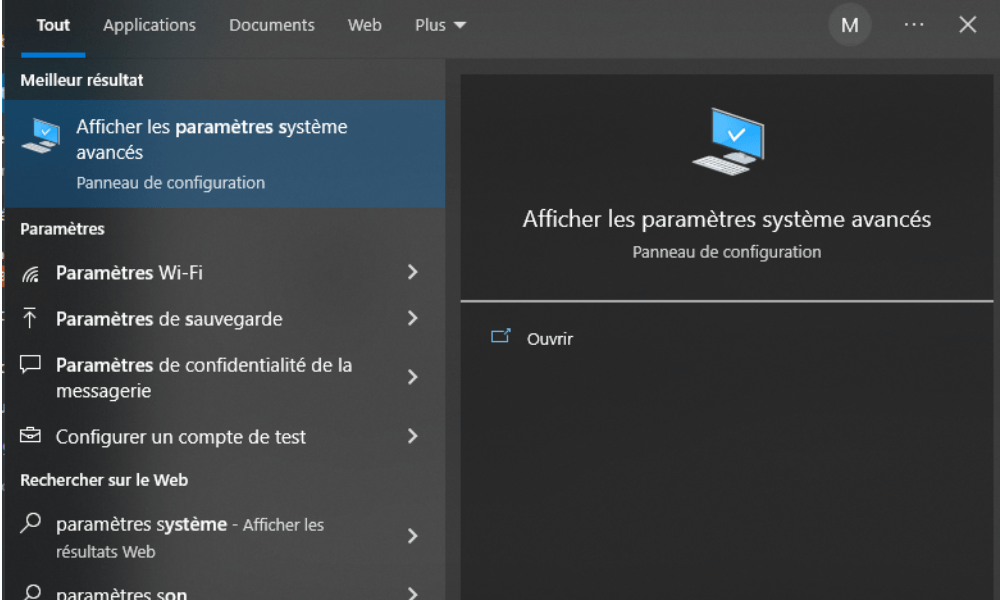
Passo 2: Clique na guia "Configurações avançadas do sistema" e, em seguida, em "Configurações" na seção "Desempenho".
Passo 3: Escolha "Ajustar para obter o melhor desempenho" para desativar todos os efeitos visuais ou selecione "Personalizar" para desativar individualmente os efeitos que você considerar desnecessários.
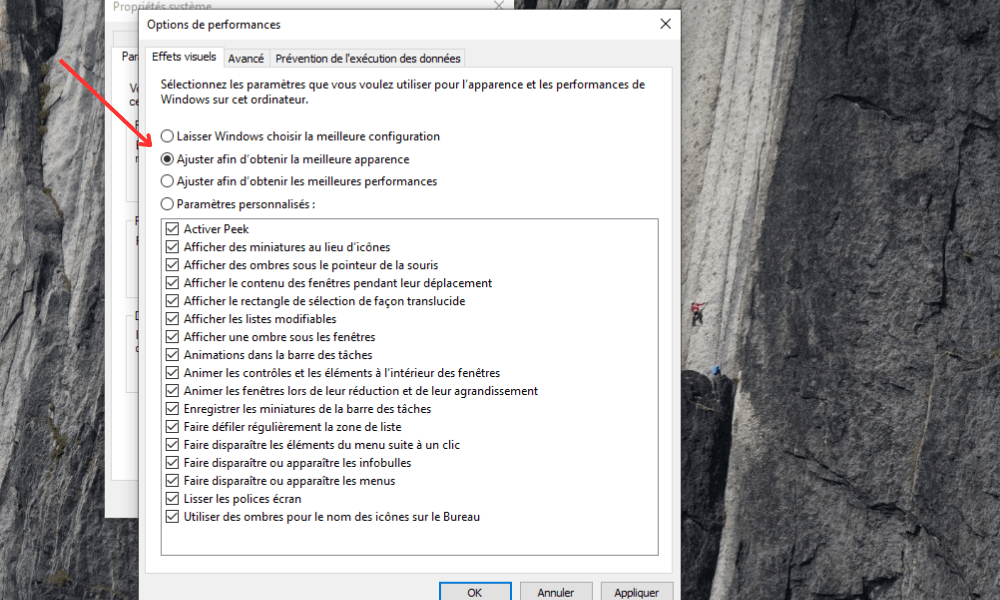
Passo 4: Clique em "OK" para aplicar as alterações.
Ao reduzir os efeitos visuais, você pode liberar recursos do sistema e melhorar o desempenho do seu laptop.
8. Libere espaço no disco rígido ou substitua-o
Desinstale programas não utilizados e exclua arquivos grandes e desnecessários para liberar espaço no seu disco rígido. Considere substituir seu disco rígido por um SSD mais rápido e eficiente para melhorar o desempenho do seu notebook.
Como posso liberar espaço no meu disco rígido ou substituí-lo para melhorar o desempenho do meu computador?
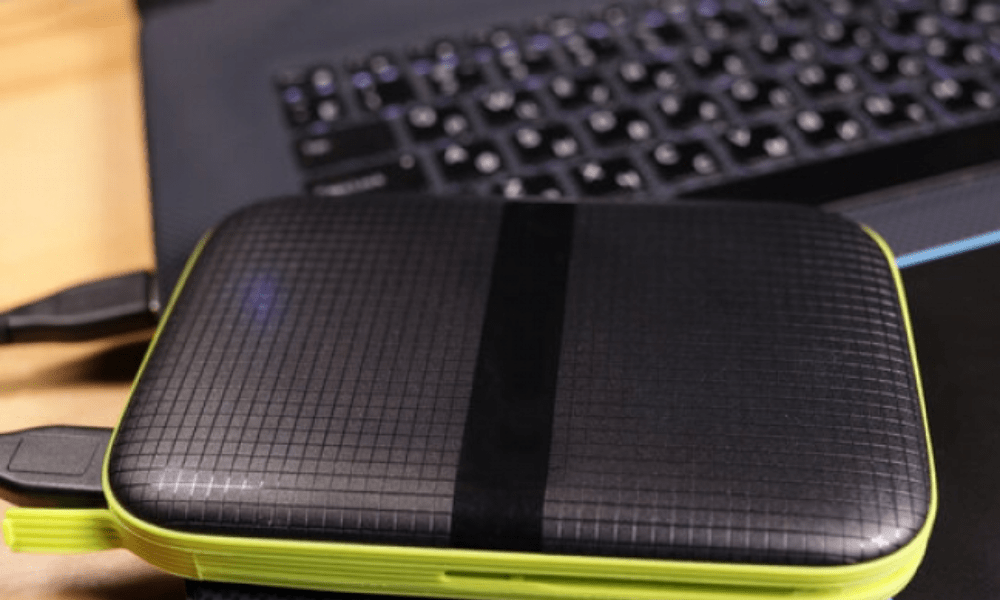
Liberar espaço no disco rígido pode melhorar o desempenho do seu computador. Aqui estão algumas dicas para te ajudar:
- Desinstale programas desnecessários
- Limpe os arquivos temporários e os arquivos duplicados
- Use um disco rígido externo para armazenar arquivos grandes
- Considere substituir seu disco rígido atual por um SSD para obter maior desempenho
Um SSD é mais rápido e responsivo do que um disco rígido tradicional , o que pode melhorar significativamente o desempenho do seu computador. Certifique-se de verificar a compatibilidade antes de comprar um novo SSD.
9. Impedir que os programas sejam iniciados automaticamente na inicialização
Desative os programas que iniciam automaticamente quando o seu computador portátil liga para reduzir o tempo de inicialização e melhorar o desempenho. Utilize a combinação de teclas Windows + R, digite "msconfig" e desative os programas indesejados no separador "Serviços" e no Gestor de Tarefas.
Como posso impedir que programas sejam iniciados automaticamente na inicialização do meu laptop para acelerá-lo?
A inicialização automática de programas na inicialização do sistema pode deixar seu laptop mais lento. Para desativar esse recurso:
- Acesse as configurações do seu computador e clique na opção "Aplicativos"
- Na seção à esquerda, localize e toque na opção "Iniciar".
- Desative todos os programas que são executados automaticamente na inicialização
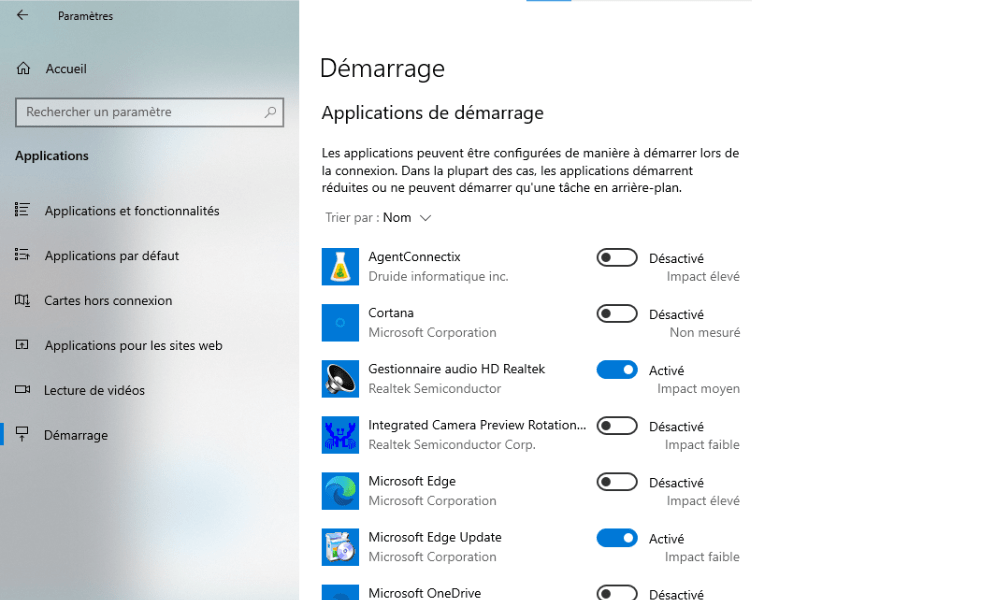
Isso acelerará a inicialização do seu laptop, evitando a execução de programas desnecessários.
10. Desfragmente o disco rígido
Desfragmente seu disco rígido mecânico para reorganizar os arquivos e melhorar a velocidade de leitura. Essa operação não é necessária para SSDs, que não requerem desfragmentação.
Por que a desfragmentação do disco rígido melhora o desempenho do meu computador?
A desfragmentação do disco rígido reorganiza os arquivos fragmentados, melhorando as velocidades de leitura e gravação de dados. Isso pode levar a um melhor desempenho do computador. Para desfragmentar o seu disco rígido:
Passo 1: Pressione a tecla Windows e digite "Desfragmentar e otimizar unidades" e pressione Enter.
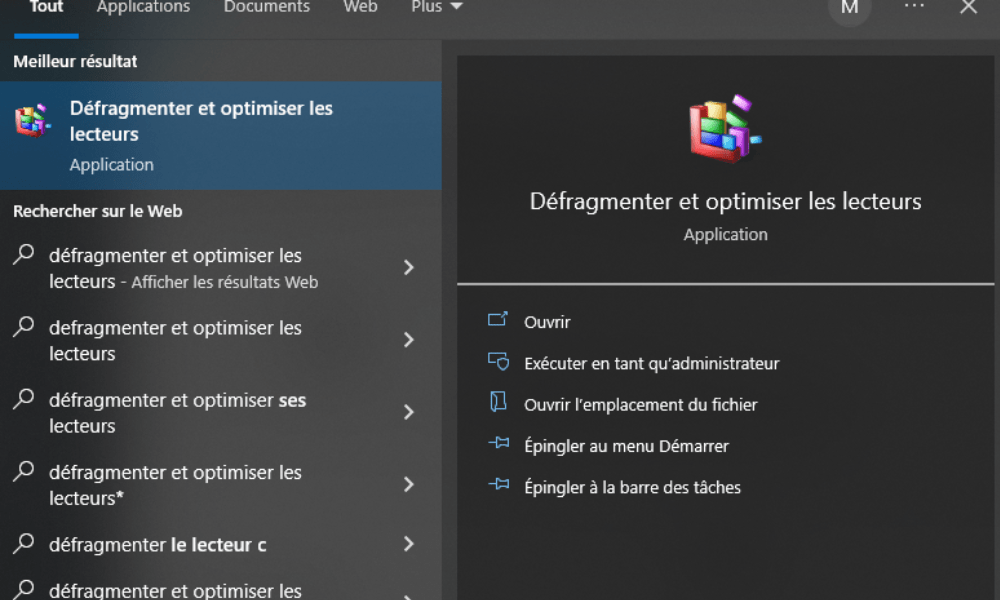
Passo 2: Selecione a unidade que deseja desfragmentar e clique em "Otimizar".

É bom saber : se você estiver usando um SSD, a desfragmentação não é necessária e pode até reduzir a vida útil do SSD.
Conclusão
Aumente o desempenho do seu notebook seguindo estas 10 dicas simples e eficazes. Lembre-se de limpar o computador regularmente, atualizar os drivers e o sistema operacional e otimizar Windows . Considere também adicionar memória RAM, substituir o disco rígido por um SSD e verificar a compatibilidade dos componentes de hardware. Com essas dicas, seu notebook ficará mais rápido e potente do que nunca!


