

Os laptops são dispositivos práticos e poderosos, mas não estão imunes a defeitos. Seja por mau uso, impacto, superaquecimento ou vírus, seu laptop pode não ligar, exibir uma tela preta, fazer barulho ou ficar lento. Felizmente, existem soluções para reparar esses problemas e evitar a necessidade de comprar um novo aparelho. Aqui estão os 10 problemas mais comuns em laptops e como resolvê-los.
1. O laptop não liga mais
Se o seu laptop não liga de jeito nenhum, não se desespere; pode ser um problema simples power supply . Verifique se o carregador está funcionando corretamente e se está bem conectado tanto à tomada quanto ao computador. Se o LED verde do carregador estiver aceso, mas o laptop ainda não ligar, a alimentação pode ser insuficiente ou o conector pode estar danificado. Tente usar um carregador compatível diferente ou outra tomada.
Se o problema persistir, pode ser devido à inversão de polaridade causada por uma microsobretensão ou um curto-circuito. Nesse caso, você pode tentar descarregar qualquer eletricidade residual da placa-mãe desconectando o carregador e removendo a bateria (se for removível). Em seguida, pressione e segure o botão liga/desliga por um minuto e reconecte o carregador sem reinserir a bateria. Se o computador ligar, você poderá então reinserir a bateria.
Se o problema persistir, pode ser devido a um componente defeituoso na placa-mãe , no processador ou na memória RAM. Nesse caso, você precisará consultar um profissional para diagnosticar e reparar o problema.
2. O laptop exibe uma tela preta
Se o seu laptop liga, mas a tela permanece preta, pode haver várias causas possíveis. A primeira coisa a fazer é verificar se o brilho não está no mínimo ou se o modo de suspensão não está ativado. Você pode tentar pressionar Fn + F5 ou Fn + F6 para ajustar o brilho, ou qualquer tecla para ativar o laptop a partir do modo de suspensão.
Se isso não funcionar, a tela pode estar danificada ou mal conectada. Você pode tentar conectar seu laptop a um monitor externo usando um cabo HDMI ou VGA para determinar se o problema está no monitor ou na placa de vídeo. Se a imagem aparecer no monitor externo, o problema está no monitor interno. Nesse caso, ele precisará ser substituído ou reconectado corretamente.
Se a imagem não aparecer no monitor externo, o problema provavelmente está na placa de vídeo ou na BIOS (o sistema que gerencia a inicialização do PC). Você pode tentar redefinir a BIOS removendo a bateria CMOS da placa-mãe por alguns minutos e, em seguida, reinserindo-a. Se isso não resolver o problema, você precisará consultar um profissional para reparar ou substituir a placa de vídeo.
3. O laptop está fazendo barulho

Se o seu laptop estiver fazendo ruídos estranhos, pode ser um problema com a ventoinha ou com o disco rígido. A ventoinha é essencial para resfriar os componentes internos do computador e evitar o superaquecimento. Se a ventoinha estiver obstruída com poeira ou bloqueada por algum objeto, ela pode fazer barulho ou girar mais rápido que o normal. Nesse caso, você deve limpar a ventoinha com um pano macio ou uma lata de ar comprimido, certificando-se de desligar e desconectar o computador da tomada antes.
Se o ruído vier do disco rígido, pode ser um sinal de desgaste ou envelhecimento. O disco rígido é o componente que armazena seus dados e gira continuamente enquanto você usa o computador. Com o tempo, ele pode se deteriorar ou ficar frágil devido a choques ou vibrações. Nesse caso, você deve fazer backup dos seus dados importantes em um dispositivo de armazenamento externo e considerar a substituição do disco rígido por um modelo mais eficiente, como um SSD (Unidade de Estado Sólido).
4. O laptop está ficando lento
Se o seu laptop ficar mais lento com o tempo, pode haver vários motivos relacionados a software ou hardware. No que diz respeito ao software, seu computador pode estar cheio de programas desnecessários que iniciam automaticamente, adware ou spyware que consomem recursos, ou vírus que infectam o sistema. Nesse caso, você deve limpar o seu computador desinstalando programas que não usa, verificando o sistema com um software antivírus e antimalware e desfragmentando o disco rígido para otimizar o espaço de armazenamento.
Em termos de hardware, seu PC pode não ter memória RAM suficiente para executar aplicativos que exigem muitos recursos, como jogos ou softwares de edição de vídeo. Nesse caso, você precisa aumentar a capacidade da RAM adicionando um módulo extra ou substituindo o existente por um de maior desempenho.
5. O teclado ou touchpad não está funcionando
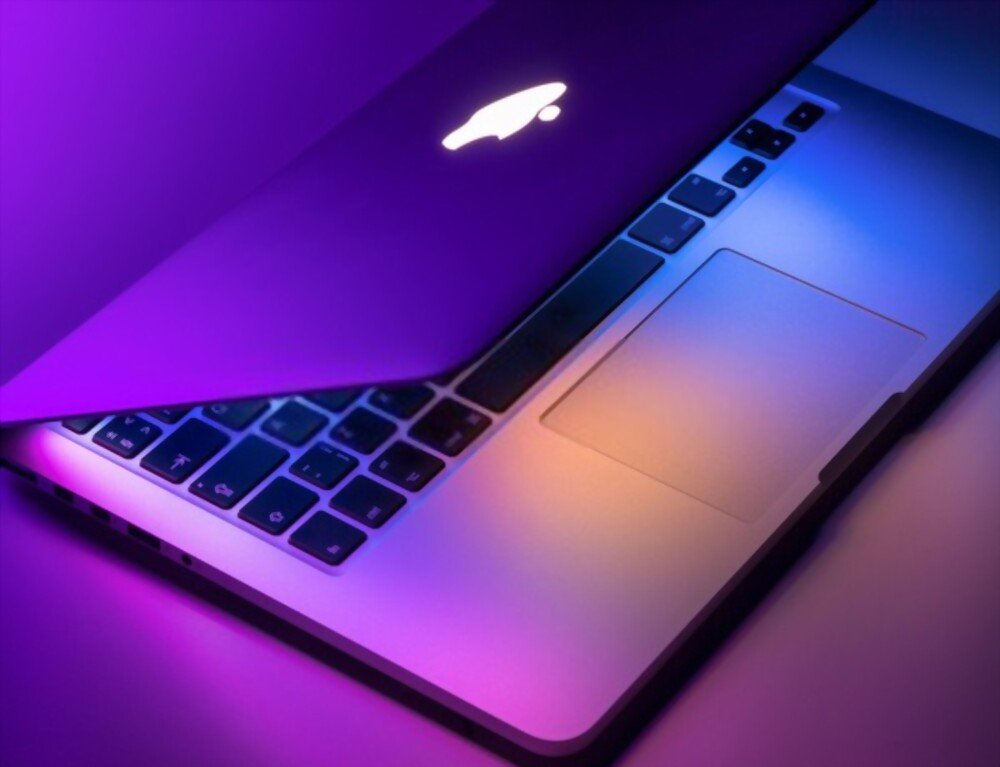
Se o teclado ou touchpad do seu laptop não estiver funcionando corretamente, pode ser um problema de configuração, driver ou conexão. Você pode verificar se o teclado ou touchpad foi desativado acidentalmente pressionando Fn + F3 ou Fn + F9, dependendo do modelo. Você também pode verificar se o driver do teclado ou touchpad está atualizado acessando o Gerenciador de Dispositivos, clicando com o botão direito do mouse no dispositivo e selecionando "Atualizar driver".
Se isso não resolver o problema, o teclado ou o touchpad podem estar danificados por desgaste, umidade ou impacto. Nesse caso, você pode tentar desmontar o teclado ou o touchpad para verificar se o cabo flat que o conecta à placa-mãe está conectado corretamente e sem danos. Se estiver, você pode reconectá-lo corretamente ou substituí-lo por um novo.
6. A bateria não retém carga
Se a bateria do seu laptop descarrega muito rápido , isso pode ser devido ao uso, às configurações ou ao desgaste. Em relação ao uso, você pode prolongar a duração da bateria evitando aplicativos que consomem muita energia, como jogos ou vídeos em streaming, reduzindo o brilho da tela e ativando o modo de economia de energia nas configurações.
Em termos de configurações, você pode otimizar o gerenciamento da bateria calibrando-a regularmente. Isso envolve descarregar completamente a bateria e, em seguida, recarregá-la totalmente sem interrupção, para que o sistema detecte corretamente sua capacidade máxima.
Com relação ao desgaste, é importante saber que uma bateria perde desempenho naturalmente com o tempo e com ciclos repetidos de carga e descarga. Portanto, considere substituir a bateria por uma nova quando ela durar apenas alguns minutos.
7. O Wi-Fi não está funcionando

Se o Wi-Fi não estiver funcionando no seu laptop, pode haver várias causas possíveis relacionadas à rede, ao hardware ou ao software. Em relação à rede, você deve verificar se o seu roteador de internet está funcionando corretamente e se está emitindo um sinal Wi-Fi forte e estável o suficiente. Se o seu roteador de internet estiver funcionando corretamente, mas o Wi-Fi não estiver funcionando no seu laptop, pode ser um problema com as configurações de Wi-Fi do seu dispositivo. Para verificar isso, você precisa confirmar se o Wi-Fi está ativado no seu laptop e se você está conectado à rede correta. Você pode ativar ou desativar o Wi-Fi pressionando as teclas Fn + F2 ou Fn + F12, dependendo do modelo.
8. O som não está funcionando
Se o som do seu laptop não estiver funcionando, pode haver várias causas possíveis relacionadas a configurações, drivers ou hardware. Em relação às configurações, verifique se o som não está silenciado ou no volume mínimo no seu computador ou no aplicativo que você está usando. Você também pode verificar se o dispositivo de saída de áudio correto está selecionado nas configurações de som (alto-falantes internos, fones de ouvido, alto-falantes externos etc.).
Em relação ao driver, você precisa verificar se o driver da placa de som está atualizado e se não há conflitos ou problemas de compatibilidade com o sistema ou aplicativo. Você pode acessar o Gerenciador de Dispositivos, clicar com o botão direito do mouse na placa de som e selecionar "Atualizar driver" ou "Solucionar problemas".
Em relação ao hardware, verifique se os alto-falantes internos ou externos não estão danificados ou conectados incorretamente. Você pode tentar conectar outro dispositivo de áudio para testar o som ou desmontar os alto-falantes internos para verificar seu estado.
9. O leitor de CD/DVD não está funcionando
Se a unidade de CD/DVD do seu laptop não estiver funcionando, pode haver várias causas relacionadas ao disco, ao driver ou ao hardware. Em relação ao disco, verifique se ele é compatível com a unidade (CD-R, CD-RW, DVD-R, DVD-RW etc.) e se não está riscado, sujo ou danificado. Você pode tentar limpar o disco com um pano macio ou lê-lo em outra unidade.
Em relação ao driver, você precisa verificar se o driver da unidade de CD/DVD está atualizado e se não há conflitos ou problemas de compatibilidade com o sistema ou aplicativo. Você pode acessar o Gerenciador de Dispositivos, clicar com o botão direito do mouse na unidade de CD/DVD e selecionar "Atualizar driver" ou "Solucionar problemas".
Em relação ao hardware, você deve verificar se a unidade de CD/DVD não está danificada ou conectada incorretamente. Você pode tentar desmontar a unidade de CD/DVD para verificar seu estado ou substituí-la por uma nova.
10. O laptop está superaquecendo
Se o seu laptop estiver superaquecendo, pode haver várias causas possíveis relacionadas ao uso, à ventilação ou ao hardware. Em relação ao uso, evite colocar o laptop sobre uma superfície macia ou quente que restrinja o fluxo de ar por baixo (almofada, cobertor, radiador, etc.). Você também deve evitar aplicativos que consomem muitos recursos e sobrecarregam os componentes internos (jogos, vídeos, etc.).
Em relação à ventilação, verifique se a ventoinha está funcionando corretamente e se não está obstruída por poeira ou algum objeto. Você pode limpar a ventoinha com um pano macio ou uma lata de ar comprimido, tomando o cuidado de desligar e desconectar o computador da tomada antes.
Em termos de hardware, você deve verificar se os componentes internos não estão danificados ou com refrigeração inadequada. Você pode desmontar o laptop para verificar o estado do processador, da placa de vídeo e da pasta térmica que dissipa o calor. Se necessário, você pode substituir os componentes defeituosos ou aplicar uma nova camada de pasta térmica .
Como encontrar uma assistência técnica de computadores perto de mim?
Se, apesar dessas dicas, você não conseguir consertar seu laptop ou não se sentir à vontade para desmontá-lo, pode procurar uma assistência técnica de computadores . Mas como encontrar uma assistência técnica perto de você?
Existem diversas maneiras de encontrar um técnico de reparo de computadores perto de você:
- Boca a boca: Você pode perguntar a seus amigos, vizinhos ou colegas se eles conhecem um bom técnico de informática em sua região ou cidade. Essa costuma ser a maneira mais confiável de obter opiniões e recomendações.
- Listas telefônicas: Você pode consultar listas telefônicas online ou impressas que listam técnicos de reparo de computadores por localização e especialidade. Você pode comparar preços, serviços e avaliações de clientes.
- Sites especializados: Você pode visitar sites especializados que conectam técnicos de reparo de computadores a clientes. Você pode selecionar o tipo de problema, o modelo do seu laptop e sua localização. Esses sites fornecerão uma lista de técnicos de reparo qualificados e disponíveis na sua região. Você poderá visualizar seus perfis, preços e avaliações. Também é possível solicitar um orçamento gratuito e agendar um atendimento online.
POR QUE CONSERTAR SEU COMPUTADOR É UMA AÇÃO ECOLÓGICA?
Reparar o seu computador em vez de comprar um novo é uma ação ecológica que reduz o seu impacto ambiental. De fato, a fabricação de um computador requer muitos recursos naturais e gera muitos resíduos.
Segundo um estudo da ADEME (Agência Francesa para o Meio Ambiente e Gestão de Energia), a fabricação de um laptop consome aproximadamente 240 kg de matérias-primas (metais, plásticos, vidro, etc.) e 22.000 litros de água. Também emite cerca de 150 kg de gases de efeito estufa.
A fabricação de um laptop também exige o uso de metais raros, como cobalto, lítio ou neodímio, que são extraídos em condições frequentemente precárias e poluentes em alguns países, como a China ou a República Democrática do Congo.
Além da fabricação, o fim da vida útil dos computadores também deve ser considerado, já que muitas vezes são descartados sem serem reciclados. Segundo a ONU (Organização das Nações Unidas), aproximadamente 50 milhões de toneladas de lixo eletrônico são produzidas anualmente em todo o mundo, das quais apenas 20% são recicladas.
Esse lixo eletrônico contém substâncias tóxicas como chumbo, mercúrio e cádmio, que podem contaminar o solo, a água e os seres vivos. Também representa uma perda econômica, pois contém metais preciosos como ouro, prata e cobre, que poderiam ser recuperados e reutilizados.
Ao consertar seu computador em vez de comprar um novo, você evita o desperdício de recursos naturais.


