

No coração do seu computador reside um componente fundamental que muitas vezes é negligenciado: a placa-mãe . Esta placa de circuito impresso abriga diversos componentes essenciais, cada um desempenhando um papel crucial no funcionamento do seu sistema. Entre esses elementos-chave está o chipset , um circuito integrado que orquestra a comunicação entre os vários componentes da placa-mãe . Para garantir o desempenho ideal e a compatibilidade perfeita, é essencial instalar os drivers de chipset adequados.
O que são drivers de chipset?
Um chipset é um conjunto de chips integrados à placa-mãe que gerencia a comunicação entre os diversos componentes do computador. Podemos pensar no chipset como a " cola " do computador, pois ele controla elementos como memória RAM, armazenamento e portas USB. Ele também gerencia o fluxo de dados e a regulação de voltagem . Na prática, o chipset determina se podemos fazer overclock na memória RAM e no processador, desde que os componentes o suportem. Por exemplo, os chipsets da série A da AMD geralmente não permitem overclock manual.

Identifique o chipset da sua placa-mãe
Para encontrar os drivers corretos para o seu sistema, é essencial identificar o modelo exato do seu chipset. Essa informação geralmente pode ser encontrada no manual da placa-mãe ou usando ferramentas de identificação do sistema, como o CPU-Z .
Duas abordagens para instalar drivers de chipset
Os drivers do chipset podem ser instalados de duas maneiras principais:
1. Atualização automática pelo Windows
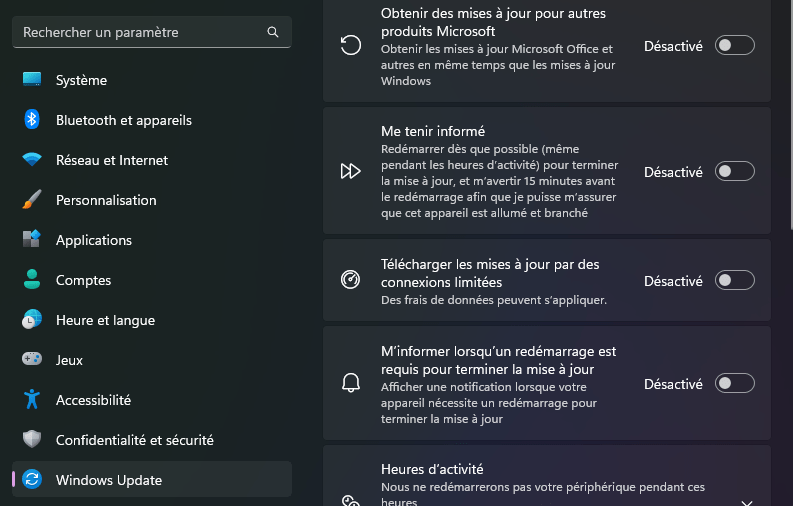
Windows 10 e o 11 incluem um recurso de atualização automática de drivers que pode detectar e instalar os drivers de chipset mais recentes. Para ativar esse recurso, basta acessar Configurações do sistema > Atualização e segurança > Windows Update > Opções avançadas > Atualizações de driver .
2. Instalação manual a partir do site do fabricante
Para maior controle e acesso às versões mais recentes disponíveis, geralmente é recomendável baixar e instalar manualmente os drivers do chipset a partir do site do fabricante da placa-mãe.
Procedimento de instalação manual: Guia passo a passo
- Identifique o modelo do seu chipset : Consulte o manual da sua placa-mãe ou utilize uma ferramenta de identificação de sistema como o CPU-Z.
- Acesse o site do fabricante : No seu navegador, acesse o site oficial do fabricante da sua placa-mãe (por exemplo, ASUS, Gigabyte, MSI).
- Localize a seção de suporte : Navegue até a seção dedicada ao suporte técnico e à busca de drivers.
- Selecione sua placa-mãe : Escolha o modelo exato da sua placa-mãe nos menus suspensos ou na barra de pesquisa.
- Baixe os drivers do chipset : Localize a seção dedicada aos drivers do chipset e baixe o arquivo de instalação correspondente ao seu sistema operacional ( Windows 10, 11, etc. ).
- Execute o arquivo de instalação : Clique duas vezes no arquivo baixado e siga as instruções fornecidas pelo assistente de instalação.
- Reinicie o computador : Após a conclusão da instalação, reinicie o computador para que as alterações entrem em vigor.

Dicas para uma instalação bem-sucedida
- Baixe os drivers somente do site oficial do fabricante da sua placa-mãe. Cuidado com sites não oficiais que podem distribuir drivers maliciosos ou desatualizados.
- Certifique-se de selecionar o modelo exato da sua placa-mãe. Uma seleção incorreta pode causar problemas de compatibilidade.
- Faça um backup do seu sistema antes de instalar novos drivers. Isso permitirá que você retorne a uma configuração anterior caso ocorra algum problema.
- Atualize regularmente os drivers do chipset. Os fabricantes lançam atualizações constantemente para melhorar o desempenho, a estabilidade e a segurança do seu sistema.
Conclusão
Os drivers do chipset desempenham um papel vital no bom funcionamento do seu computador. Ao entender a sua importância e instalá-los corretamente, você o desempenho do seu sistema experiência de usuário estável e fluida . Lembre-se de verificar regularmente o site do fabricante da sua placa-mãe para baixar as atualizações de drivers mais recentes e manter seu computador atualizado.


