

Ao usar seu computador , você pode se perguntar quanta memória RAM está instalada e qual a sua velocidade. A RAM é um componente crucial do seu sistema, pois determina a quantidade de dados que seu computador pode processar simultaneamente. Neste artigo, explicaremos como verificar a RAM do seu PC e como descobrir sua velocidade. Seja você usuário Windows ou Mac , temos instruções detalhadas para ajudá-lo a obter essas informações importantes.
O que é RAM?
A RAM, ou memória de acesso aleatório, é uma forma de armazenamento temporário usada pelo seu computador para executar aplicativos e abrir arquivos. Ao contrário do seu disco rígido ou SSD , que são dispositivos de armazenamento permanente, a RAM é muito mais rápida e permite acesso rápido aos dados. Quando você abre um programa ou arquivo, ele é transferido do armazenamento do sistema para a RAM para uma execução mais rápida.
A quantidade de RAM no seu PC determina quantas tarefas você pode executar simultaneamente. Se a RAM acabar, seu sistema pode ficar lento e você poderá ter problemas de desempenho. Por isso, é importante saber quanta RAM está instalada no seu PC.
Como verificar a quantidade de RAM no Windows
No Windows , você pode usar o Gerenciador de Tarefas para verificar a quantidade de RAM instalada no seu PC. Veja como:
- Pressione Ctrl+Shift+Esc para abrir o Gerenciador de Tarefas.
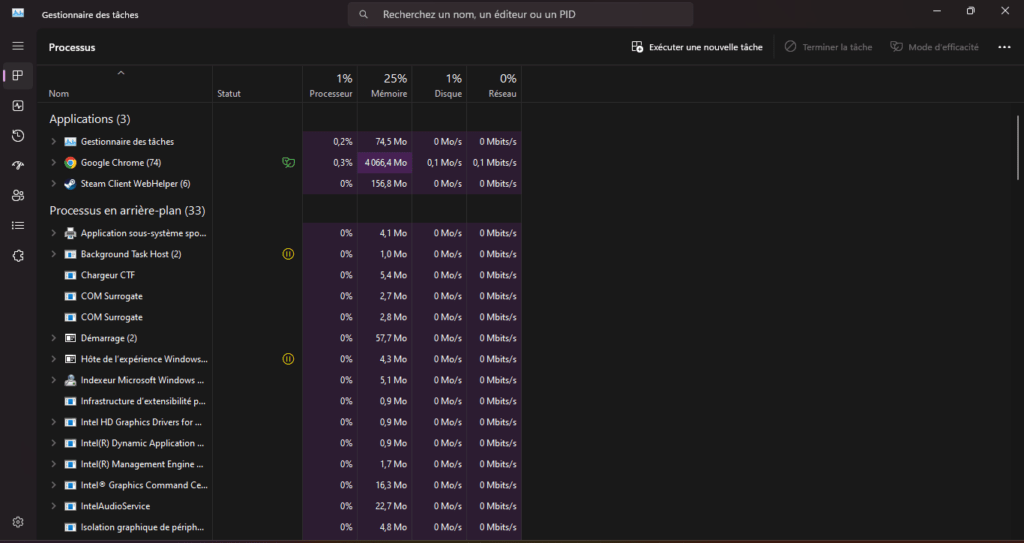
- guia Desempenho .
- Clique em " Memória " no painel esquerdo.
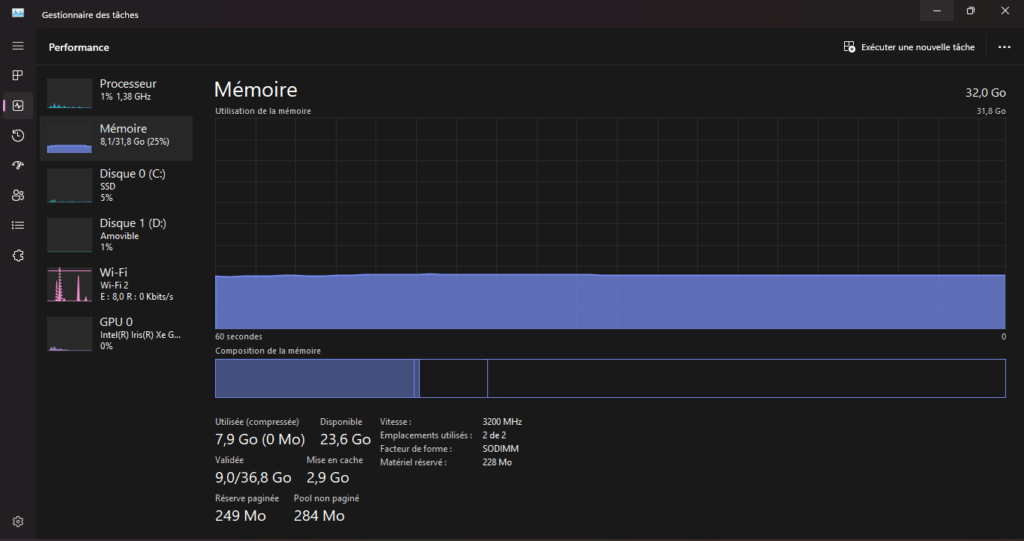
Agora você verá a quantidade total de RAM instalada no seu PC. O Gerenciador de Tarefas também fornecerá informações adicionais, como o padrão utilizado, a velocidade, o formato e o número de slots de memória física usados pelo seu sistema. Se você quiser adicionar mais RAM, certifique-se de que há slots livres no seu PC.
Você também pode encontrar informações sobre sua memória RAM no aplicativo Configurações Windows. Veja como:
- menu Iniciar , procure por " Configurações " e abra o aplicativo.
- Acesse Sistema > Sobre .
- As informações sobre sua memória RAM serão listadas em " Especificações do dispositivo ".
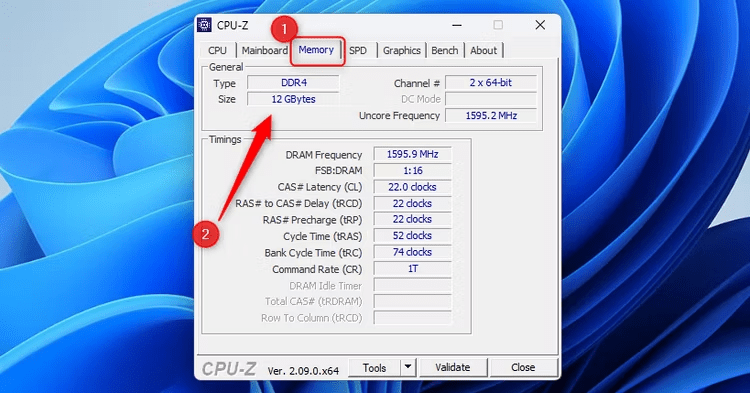
Se você deseja informações mais detalhadas sobre as latências da sua RAM, pode usar uma ferramenta de terceiros como o CPU-Z. Baixe e instale o CPU-Z , execute-o e clique na aba " Memória " para visualizar essas informações.
Como verificar a quantidade de RAM em um Mac
Em um Mac, é relativamente fácil verificar a quantidade de RAM instalada no seu computador. Veja como seguir estes passos:
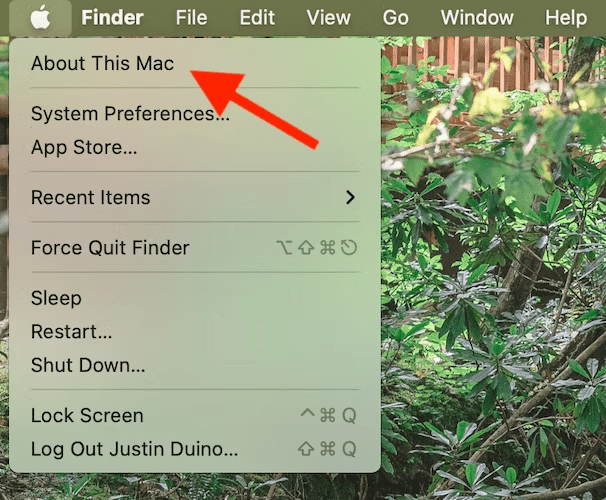
- Clique no da Apple no canto superior esquerdo da tela.
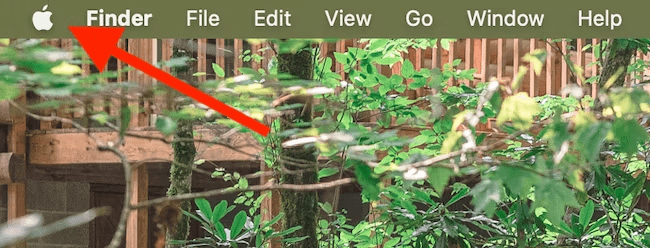
- opção Sobre este Mac no menu suspenso.
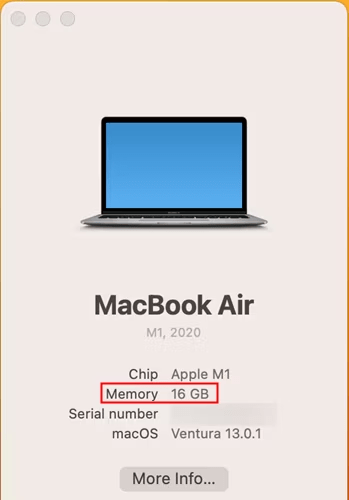
Agora você verá uma visão geral das especificações do seu computador, incluindo a quantidade de memória RAM instalada no seu Mac. Se quiser saber o tipo de RAM instalada, clique no botão " Mais informações ". Role até o final da janela que aparecer e clique em " Relatório do sistema ".
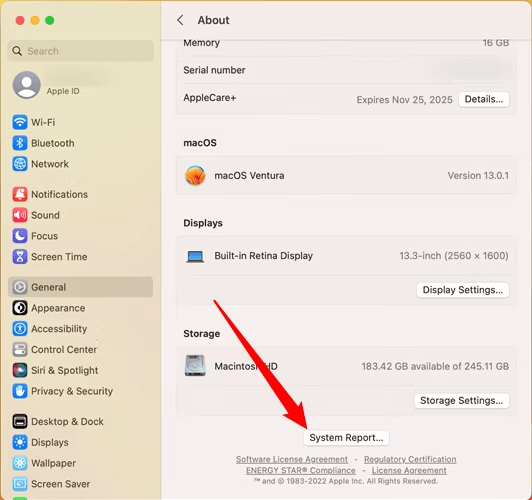
Na coluna da esquerda, selecione " Memória ". A quantidade de memória e o tipo de RAM serão exibidos no lado direito da tela.
É importante notar que, nos Macs mais recentes, a memória RAM é soldada à placa-mãe e não pode ser atualizada. Portanto, certifique-se de comprar um Mac com memória RAM suficiente para suas necessidades.
Qual é a velocidade da minha memória RAM?
A velocidade da sua RAM, também chamada de frequência, determina a rapidez com que o seu computador pode acessar os dados armazenados na memória. Uma RAM mais rápida permitirá que o seu sistema processe tarefas mais rapidamente, o que pode melhorar o desempenho geral do seu PC.
No Windows , você pode verificar a velocidade da sua RAM usando o Gerenciador de Tarefas ou ferramentas de terceiros, como o CPU-Z. No Gerenciador de Tarefas , siga os passos abaixo:
- Abra o Gerenciador de Tarefas pressionando Ctrl+Shift+Esc.
- guia Desempenho .
- Clique em " Memória " no painel esquerdo.
- A velocidade da sua RAM será exibida em " Velocidade ".
Se você estiver usando o CPU-Z, abra o aplicativo e vá para a aba " Memória ". Lá você encontrará informações detalhadas sobre sua RAM, incluindo sua frequência.
Em um Mac, você pode verificar a velocidade da sua RAM usando o aplicativo " Relatório do Sistema ". Veja como:
- Clique no ícone da Apple no canto superior esquerdo da tela.
- opção Sobre este Mac no menu suspenso.
- Clique em " Relatório do Sistema ".
- Na coluna da esquerda, selecione " Memória ".
- A velocidade da sua RAM será exibida no lado direito da tela.
É importante notar que a velocidade da sua memória RAM é determinada por uma combinação da frequência da RAM e das configurações de temporização da sua placa-mãe. Certifique-se de verificar as especificações da sua placa-mãe para ver quais velocidades de RAM ela suporta.
E se você não tiver memória RAM suficiente?
Se você perceber que seu PC está com pouca memória RAM e isso está afetando o desempenho do sistema, existem algumas soluções possíveis:
- Adicione mais memória RAM : Se o seu computador tiver slots de memória livres, você pode comprar módulos de RAM adicionais e instalá-los você mesmo. Certifique-se de verificar as especificações da sua placa-mãe para determinar o tipo e a capacidade máxima de RAM que ela suporta.
- Feche aplicativos desnecessários : Usar muitos aplicativos ao mesmo tempo pode levar ao uso excessivo de RAM. Feche os aplicativos que você não precisa para liberar memória.
- Otimize seu sistema : Realize manutenções regulares no seu PC, como excluir arquivos temporários, desfragmentar o disco rígido e atualizar os drivers. Isso pode ajudar a liberar memória e melhorar o desempenho geral.

- Utilize ferramentas de gerenciamento de memória : Existem softwares disponíveis que podem ajudar a otimizar o uso da RAM no seu PC. Essas ferramentas podem fechar automaticamente aplicativos inativos ou liberar memória quando necessário.
Seguindo essas dicas, você pode otimizar o uso da memória RAM no seu PC e melhorar o desempenho do sistema.
Conclusão
A memória RAM é um componente crucial do seu PC, e é importante saber quanta RAM está instalada no seu sistema e qual a sua velocidade. No Windows , você pode usar o Gerenciador de Tarefas para verificar essas informações, enquanto no Mac, você pode acessar o Relatório do Sistema . Se você perceber que está com pouca RAM, considere adicionar mais módulos ou otimizar o seu sistema para melhorar o desempenho.
Lembre-se de que a memória RAM é crucial para garantir um desempenho rápido e eficiente do seu computador. Ao entender como verificar a quantidade e a velocidade da sua RAM, você poderá tomar decisões mais informadas para otimizar o seu sistema.
Perguntas frequentes
1. Qual a diferença entre RAM e armazenamento?
A RAM (memória RAM) é uma memória volátil usada pelo computador para executar aplicativos e abrir arquivos. Ela permite acesso rápido aos dados, mas é temporária e é apagada quando o computador é desligado. O armazenamento, por outro lado, refere-se a dispositivos de armazenamento permanente, como discos rígidos e SSDs , que retêm os dados mesmo quando o computador está desligado. O armazenamento é usado para guardar arquivos e programas permanentemente.
2. Como posso saber se preciso de mais memória RAM?
Se o seu computador estiver lento, travar com frequência ou demorar muito para executar tarefas, pode ser um sinal de que você precisa de mais memória RAM. Você também pode verificar o uso de RAM no Gerenciador de Tarefas (no Windows ) ou no Monitor de Atividade (no Mac) para ver se a RAM está constantemente próxima da sua capacidade máxima. Se estiver, isso pode indicar que você precisa de mais RAM para melhorar o desempenho do seu sistema.
3. Posso usar memórias RAM com velocidades diferentes no meu computador?
Idealmente, é melhor usar módulos de RAM da mesma velocidade para evitar problemas de compatibilidade. No entanto, alguns sistemas podem operar com velocidades de RAM diferentes, mas isso pode resultar em uma redução na velocidade geral da RAM. Se você planeja adicionar RAM ao seu sistema, é recomendável consultar as especificações da sua placa-mãe para determinar as velocidades de RAM suportadas e tentar encontrar módulos com velocidades o mais próximas possível dessas velocidades.
4. Qual a diferença entre DDR3 e DDR4?
DDR3 e DDR4 são padrões de memória RAM diferentes. DDR3 é o padrão mais antigo, enquanto DDR4 é o mais recente e mais rápido. A principal diferença entre os dois é a velocidade de transferência de dados. O DDR4 oferece velocidades mais altas e melhor eficiência energética em comparação com o DDR3. No entanto, para usar DDR4, você precisa de uma placa-mãe compatível com DDR4. É importante verificar as especificações do seu sistema para determinar qual padrão de RAM é suportado.
Veja também: As melhores memórias RAM DDR4 de 16 GB!
5. Posso usar memória RAM ECC no meu computador pessoal?
A memória RAM código de correção de erros é um tipo de RAM usada principalmente em servidores e estações de trabalho profissionais. Ela é projetada para detectar e corrigir erros de memória, o que é essencial em ambientes críticos onde a estabilidade do sistema é fundamental. A maioria dos computadores pessoais não suporta memória RAM ECC , pois ela não é necessária para o uso diário. Portanto, é recomendável verificar as especificações da sua placa-mãe para ver se ela suporta memória RAM ECC antes de usá-la.


