
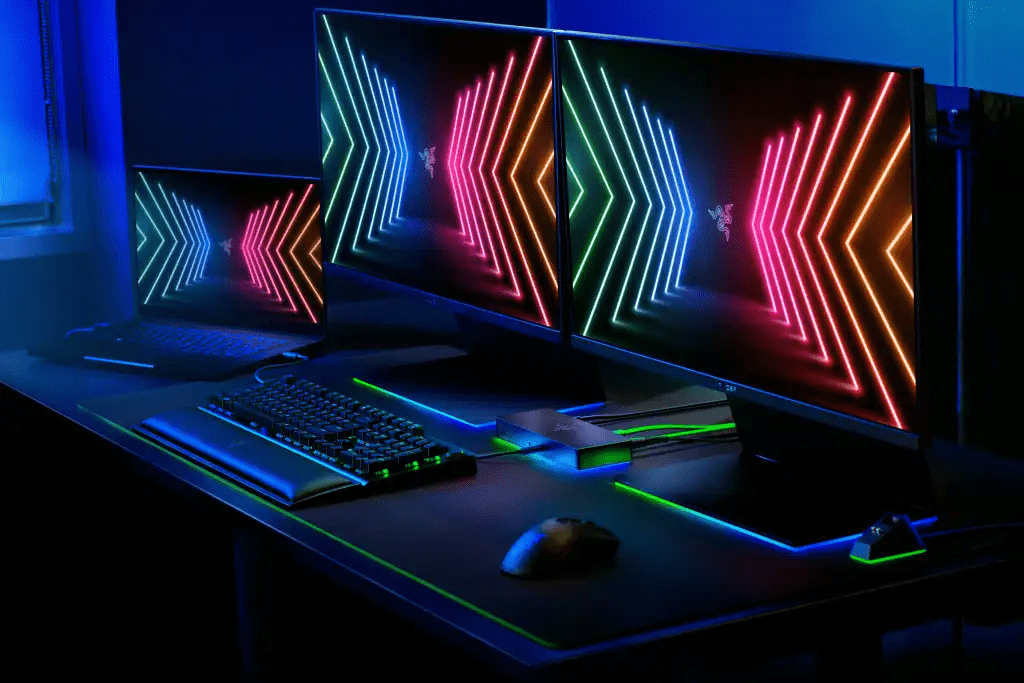
Os laptops se tornaram ferramentas indispensáveis tanto para o trabalho quanto para o lazer. Sua portabilidade e potência os tornam a escolha preferida de muitos usuários. No entanto, para uso prolongado em uma mesa, pode ser mais confortável e ergonômico transformar seu laptop em uma verdadeira estação de trabalho de mesa.
Este guia completo irá orientá-lo na transformação do seu laptop em uma estação de trabalho poderosa e personalizada para as suas necessidades. Forneceremos dicas detalhadas sobre como escolher acessórios, instalar periféricos e configurar seu espaço de trabalho.
1. Escolha os acessórios certos

Para transformar seu laptop em uma estação de trabalho desktop, você precisará de alguns acessórios essenciais:
- Um monitor externo: Uma tela maior que a do seu laptop oferece maior conforto visual e aumenta a produtividade. Escolha um monitor com resolução Full HD (1920 x 1080) ou superior para uma imagem nítida e clara. Recomendamos o monitor portátil ARZOPA A1M de 17,3 polegadas.

- Teclado e mouse ergonômicos: Um teclado e mouse externos permitem trabalhar em uma posição mais natural e reduzem a fadiga muscular. Opte por modelos ergonômicos que se adaptam ao formato das suas mãos e pulsos.

- Suporte para laptop: Um suporte para laptop eleva a tela à altura dos olhos, melhorando a postura e reduzindo a tensão no pescoço. Você encontrará diversos modelos no mercado, alguns com recursos adicionais, como portas USB integradas ou ventiladores para resfriar o laptop.

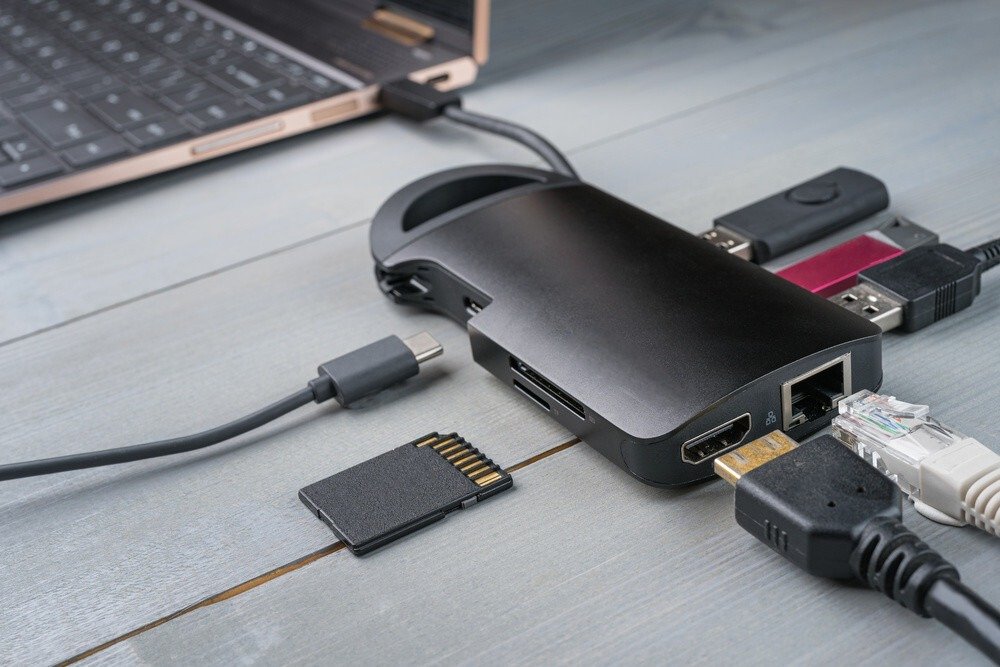
- Um hub USB: Um hub USB permite conectar vários periféricos ao seu laptop através de uma única porta USB. Isso é ideal se você precisar conectar um teclado, mouse, disco rígido externo, impressora ou outros dispositivos.

- Caixas de som : Embora as caixas de som integradas do seu laptop possam ser suficientes para trabalhar na sua mesa, optar por caixas de som externas dedicadas pode proporcionar uma experiência sonora mais rica e dinâmica. As Edifier R1280T são uma opção que eu gosto, mas também existem opções mais acessíveis se você estiver com orçamento limitado. Você também pode considerar um par de fones de ouvido estilosos ou fones de ouvido totalmente sem fio para uma alternativa mais pessoal.

- Cabos e adaptadores: Certifique-se de ter os cabos e adaptadores necessários para conectar todos os seus periféricos ao laptop. Você pode precisar de um cabo HDMI ou DisplayPort para conectar seu monitor externo, um cabo USB para o teclado e o mouse e um adaptador Ethernet se quiser se conectar à internet via cabo.
2. Instale os periféricos
Depois de escolher os acessórios, é hora de instalá-los.
- Conectando o monitor externo: A maioria dos monitores externos se conecta ao seu laptop por meio de um cabo HDMI ou DisplayPort. Localize as portas correspondentes no seu laptop e no monitor e, em seguida, conecte os dois dispositivos usando o cabo.
- Instalando o teclado e o mouse: A maioria dos teclados e mouses USB se conecta automaticamente ao seu laptop quando conectados. Provavelmente, você precisará instalar drivers adicionais se estiver usando um modelo mais antigo ou mais avançado.
- Como instalar o suporte para laptop: Siga as instruções fornecidas com o suporte para laptop para instalá-lo corretamente. Certifique-se de que o suporte esteja estável e que o laptop esteja firmemente preso.
- Conectando o hub USB: O hub USB geralmente se conecta ao seu laptop por meio de uma porta USB. Uma vez conectado, você pode conectar todos os seus outros periféricos ao hub.
- Configurar periféricos: Depois de conectar todos os seus periféricos, talvez seja necessário configurá-los nas configurações do seu laptop. Isso pode incluir selecionar a resolução do seu monitor externo ou configurar os botões do mouse.
3. Configure seu espaço de trabalho
Agora que seus acessórios estão instalados, é importante configurar seu espaço de trabalho para obter o máximo conforto e produtividade.
- Posicione a tela: A tela deve ser colocada na altura dos olhos e a uma distância confortável do rosto. Você deve conseguir olhar para a tela sem precisar inclinar ou girar a cabeça.
- Ajuste o teclado e o mouse: O teclado e o mouse devem estar posicionados de forma que seus pulsos fiquem retos e seus cotovelos flexionados em um ângulo de 90 graus. Você pode usar um apoio para os pulsos para maior conforto.
4. Otimizar o desempenho
Após definir a configuração física, você pode otimizar o desempenho do seu laptop para um uso mais fluido e eficiente:
- Organização de cabos: Uma mesa cheia de cabos pode ser desagradável e atrapalhar o trabalho. Invista em presilhas ou canaletas para organizar e ocultar os cabos. Isso melhorará a estética do seu espaço de trabalho e reduzirá o risco de cabos se enroscarem acidentalmente.

- Atualizações de drivers: Os drivers são programas de software que permitem que seu laptop se comunique com seus periféricos. Certifique-se de que todos os seus drivers, especialmente os da placa de vídeo e do monitor externo, estejam atualizados. Geralmente, você encontra os drivers mais recentes no site do fabricante do seu laptop ou periférico.
- power supply de alimentação : Se você se preocupa com a duração da bateria, pode ajustar power supply . A maioria dos laptops oferece power supply , como " Equilibrado " ou " Alto Desempenho o modo Economia de Energia para otimizar o consumo da bateria.
- Organização do escritório: Um escritório organizado e livre de bagunça permite que você trabalhe com mais eficiência e reduza o estresse. Use caixas organizadoras, organizadores de mesa e porta-documentos para guardar seus materiais de escritório e documentos.
5. Personalizando seu espaço de trabalho
Um espaço de trabalho personalizado pode motivá-lo e melhorar sua produtividade. Aqui estão algumas ideias para personalizar seu ambiente de trabalho:
- Papel de parede e tema: Escolha um papel de parede e um tema para o seu laptop que o inspirem e motivem. Você pode encontrar muitos papéis de parede e temas gratuitos online.
Você pode gostar deste artigo: Como obter um papel de parede animado windows 10?
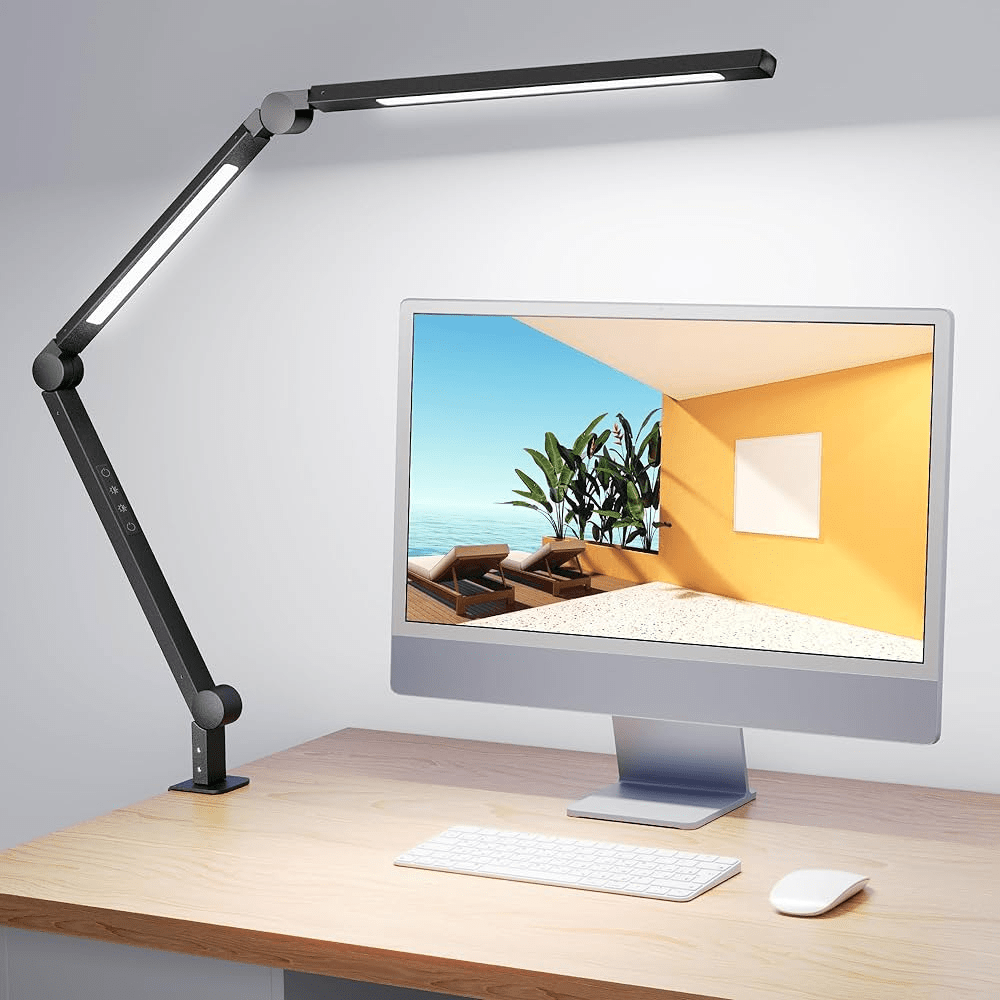
- Iluminação ambiente: Uma iluminação ambiente suave pode melhorar a atmosfera do seu espaço de trabalho e reduzir o cansaço visual. Use um abajur de mesa com intensidade regulável ou fitas de LED para criar um ambiente agradável.
- Plantas verdes: Plantas verdes podem alegrar seu espaço de trabalho e purificar o ar. Escolha plantas que não exijam muita manutenção e que prosperem em ambientes com pouca luz.
- Quadro de organização: Um quadro de organização pode ajudar você a se manter organizado e visualizar suas tarefas. Você pode usar um quadro branco tradicional, um quadro magnético ou um quadro branco virtual no seu computador.
Conclusão
Seguindo essas dicas, você pode facilmente transformar seu laptop em uma estação de trabalho de mesa confortável, ergonômica e eficiente . Lembre-se de adaptar sua configuração às suas necessidades e preferências pessoais para criar um espaço de trabalho que o motive e o ajude a ser mais produtivo.


