

A Siri, assistente de voz da Apple, tornou-se uma ferramenta indispensável para muitos usuários de iPhone, iPad e Mac. Seja para definir alarmes, fazer chamadas ou controlar dispositivos domésticos inteligentes, ela pode simplificar sua vida. No entanto, a Siri às vezes pode apresentar problemas, como não reconhecer sua voz ou não conseguir executar determinadas tarefas. Nesses casos, reiniciar a Siri pode ser a solução.
Felizmente, redefinir a Siri é um processo rápido e fácil. Neste artigo, explicaremos como redefinir a Siri no seu iPhone, iPad ou Mac, fornecendo instruções detalhadas e dicas para cada dispositivo.
Antes de começarmos
Antes de redefinir a Siri, faça um backup do seu dispositivo. Você pode fazer isso usando o iCloud ou o iTunes. Além disso, certifique-se de saber a senha do seu ID Apple , pois você precisará dela para redefinir a Siri em alguns dispositivos.
Como redefinir a Siri no seu iPhone ou iPad
Para redefinir a Siri no seu iPhone ou iPad, siga estes passos:
1. Acesse as configurações do seu dispositivo
2. Toque em "Siri e Pesquisar".
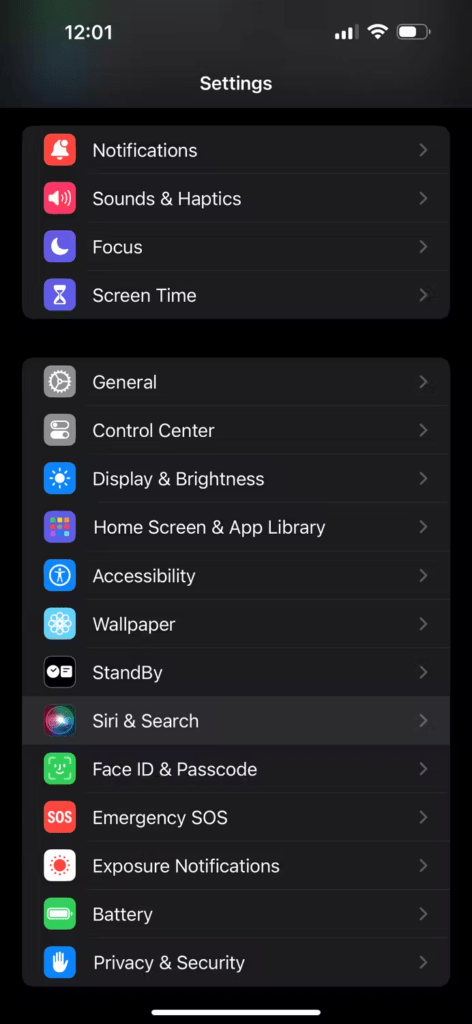
3. Deslize para baixo e toque em "Redefinir Siri" .

4. Digite a senha do seu ID Apple quando solicitado.
5. Pressione "Confirmar" para concluir a redefinição.
6. Se você estiver usando um iPhone X ou posterior, também poderá redefinir as configurações de reconhecimento de voz. Para fazer isso, toque em " Aprender a dizer meu nome " e siga as instruções na tela.
Como redefinir a Siri no seu Mac
Para redefinir a Siri no seu Mac, siga estes passos:
1. Clique no da Apple no canto superior esquerdo da tela.
2. Selecione Preferências do Sistema .
3. Clique em Siri .
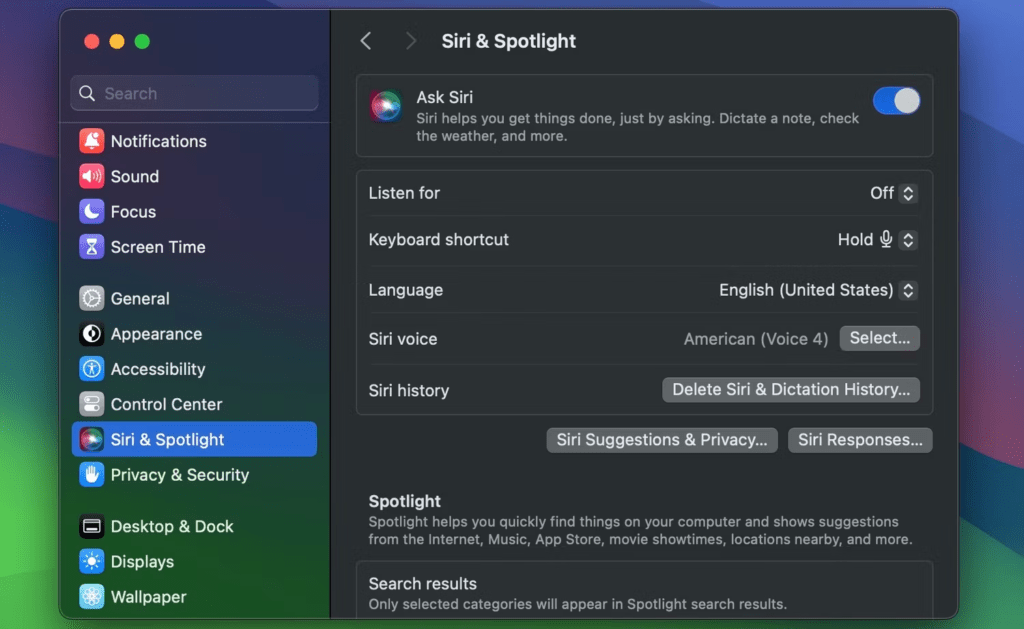
4. guia "Geral" .
5. Clique no "Redefinir Siri" .
6. Digite a senha do seu ID Apple quando solicitado.
7. Clique em "Confirmar" para concluir a redefinição.
Após redefinir a Siri, ela deverá funcionar normalmente. Se o problema persistir, tente atualizar seu dispositivo para a versão mais recente do iOS, iPadOS ou macOS.
Dicas adicionais
- Se você ainda estiver com problemas com a Siri após redefini-la, tente atualizar seu dispositivo para a versão mais recente do iOS, iPadOS ou macOS.
- Você também pode desativar temporariamente a Siri e reativá-la em seguida. Para fazer isso, abra o Ajustes (iPhone ou iPad) ou Preferências do Sistema (Mac), acesse Siri e Busca e desative a "Ativar Siri" .
Promoção

Você sabia que a Siri pode te ajudar a comprar produtos na Amazon? Basta dizer "E aí, Siri, adicione X ao meu carrinho" para adicionar um produto ao seu carrinho da Amazon. Depois, você pode usar a Siri para finalizar a compra.
Conclusão
Reiniciar a Siri é um processo simples que pode ajudar a solucionar problemas com a assistente de voz ou alterar suas configurações. Seguindo as instruções acima, você pode facilmente reiniciar a Siri no seu iPhone, iPad ou Mac.


