
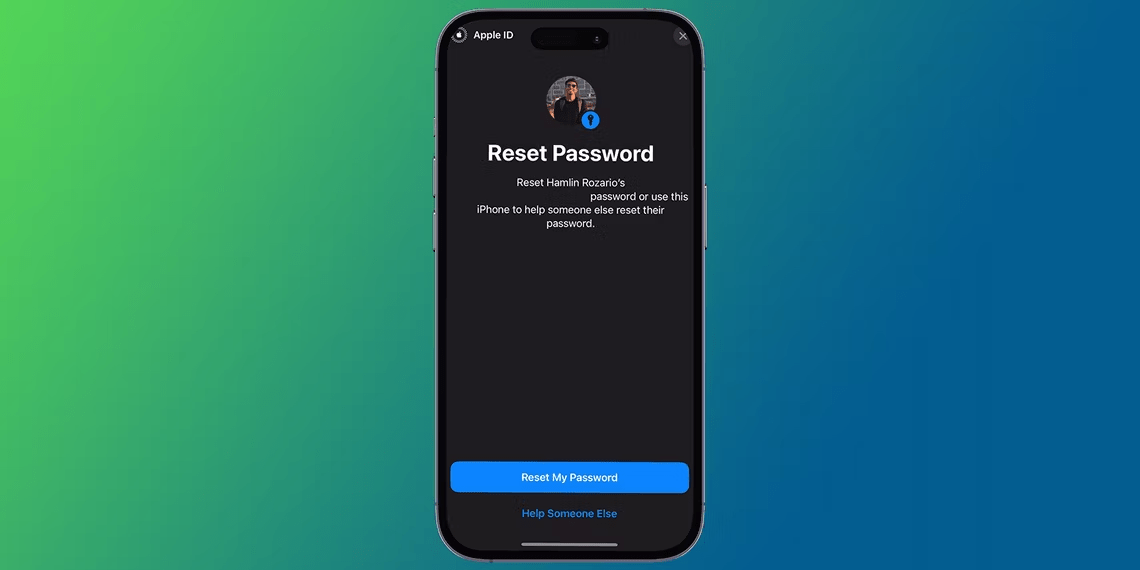
Esqueceu a senha do seu ID Apple ? Não se preocupe, você não está sozinho! Todo mundo esquece uma senha de vez em quando, principalmente hoje em dia, com tantas que usamos. A boa notícia é que existem várias maneiras fáceis de recuperar a senha do seu ID Apple. Neste artigo, explicaremos em detalhes os 5 mais simples para redefinir a senha do seu ID Apple .
Antes de começar, certifique-se de ter um dos seguintes itens à mão:
- Um dispositivo Apple confiável
- Um número de telefone associado ao seu ID Apple
- Um endereço de e-mail de recuperação associado ao seu ID Apple
- Um amigo ou familiar de confiança que possua um dispositivo Apple
1. Redefina seu ID Apple em um dispositivo confiável
Este é o método mais simples e comum para redefinir a senha do seu ID Apple. Siga estes passos:
Passo 1: No seu dispositivo de confiança, acesse Configurações > [Seu nome] > Senha e segurança > Alterar senha .
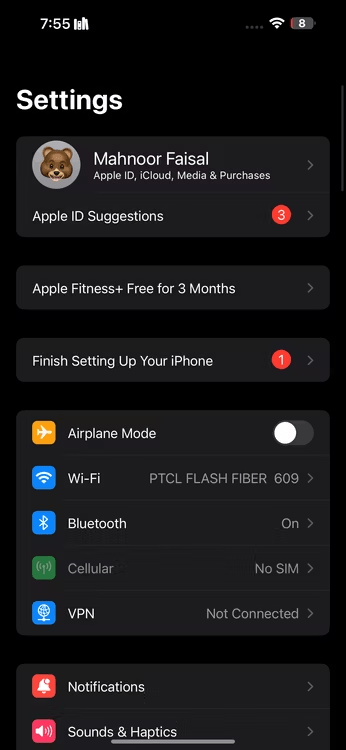
Passo 2: Se for solicitado que você insira sua senha atual, digite-a.
Passo 3: Escolha uma nova senha e confirme-a.
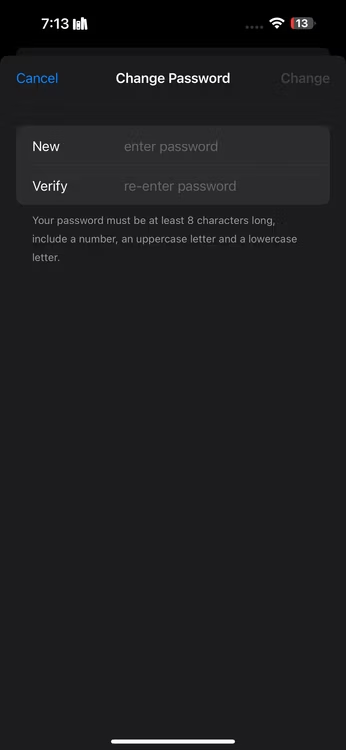
Passo 4: Toque em Alterar senha .
2. Redefina a senha do seu ID Apple através do site iForgot
Se você não tiver um dispositivo confiável à mão, poderá redefinir a senha do seu ID Apple pelo site iForgot . Siga estes passos:
Passo 1: Acesse https://iforgot.apple.com/
Passo 2: Na tela de login do seu iPhone ou iPad, toque no link " Redefinir senha ".
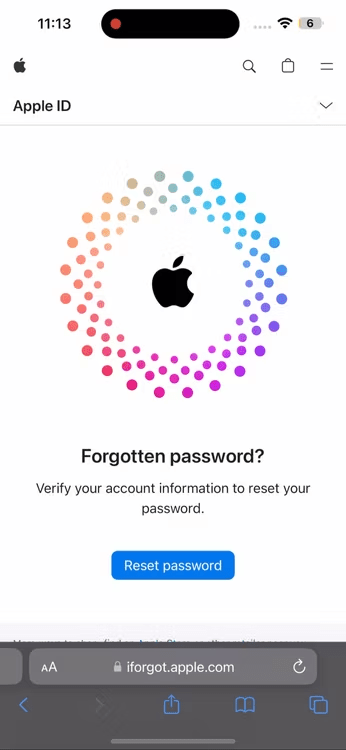
Passo 3: Escolha o método que deseja usar para verificar sua identidade :
- E-mail: Um e-mail para redefinir sua senha será enviado para o endereço de e-mail associado ao seu ID Apple. Siga as instruções no e-mail para redefinir sua senha.
- Número de telefone: Uma mensagem de texto contendo um código de verificação será enviada para o número de telefone associado ao seu ID Apple. Insira o código no site iForgot para redefinir sua senha.
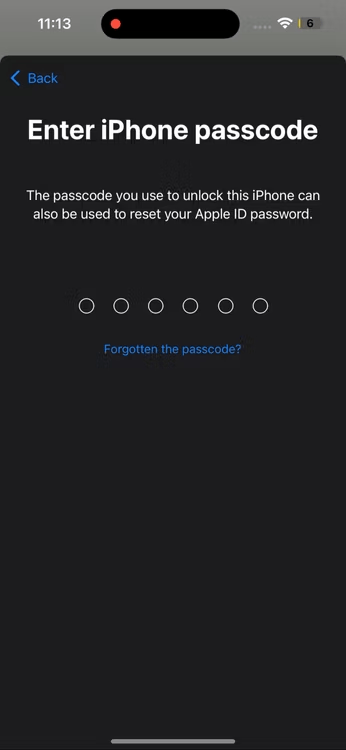
Passo 4: Após a confirmação da sua identidade, você poderá criar uma nova senha. Digite a nova senha e confirme-a!
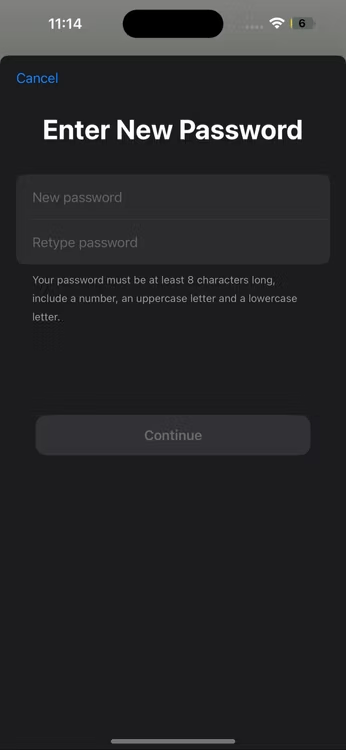
Passo 5: Pressione " Continuar " para finalizar a redefinição da sua senha.
Seu iPhone ou iPad agora deve desbloquear e permitir que você faça login com sua nova senha.
3. Redefina a senha do seu ID Apple em um novo dispositivo
Se você estiver configurando um novo dispositivo Apple, poderá redefinir a senha do seu ID Apple durante o processo de configuração. Siga estas etapas:
Passo 1: Ligue seu novo dispositivo Apple e siga as instruções na tela até chegar à tela do " ID Apple ".
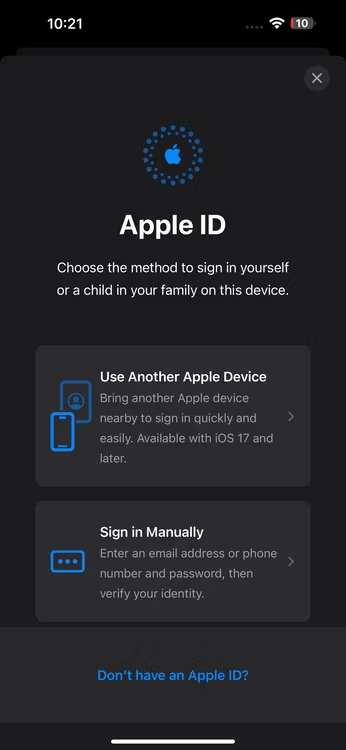
Passo 2: Toque na opção: "Esqueceu sua senha?" .
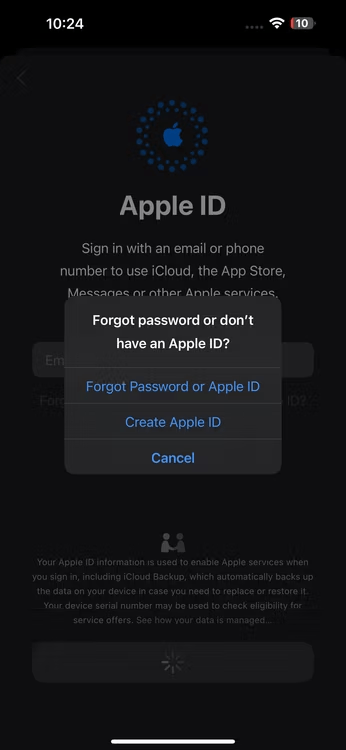
Passo 3: Escolha o método que deseja usar para verificar sua identidade:
- E-mail: Um e-mail para redefinir sua senha será enviado para o endereço de e-mail associado ao seu ID Apple. Siga as instruções no e-mail para redefinir sua senha.
- Número de telefone: Uma mensagem de texto contendo um código de verificação será enviada para o número de telefone associado ao seu ID Apple. Insira o código no seu novo dispositivo para redefinir sua senha.
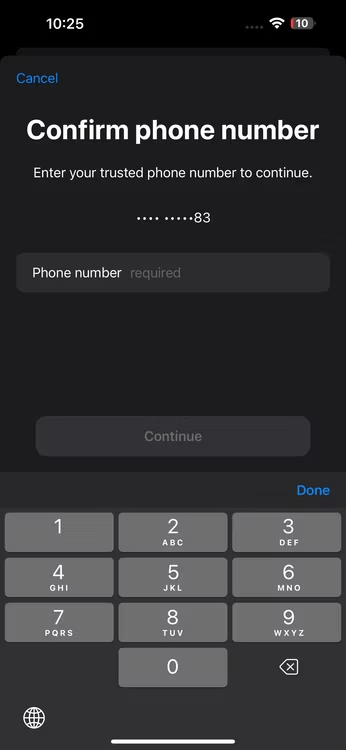
Passo 4: Siga as instruções na tela para redefinir sua senha.
4. Redefina a senha do seu ID Apple usando o dispositivo de outra pessoa
Se você tiver um amigo ou familiar que confie em um dispositivo Apple, você pode usar o dispositivo dele para redefinir a senha do seu ID Apple. Siga estes passos:
- No dispositivo do seu amigo ou familiar, acesse https://support.apple.com/en-us/102656 .
- Insira seu ID Apple (geralmente seu endereço de e-mail) e clique em Continuar .
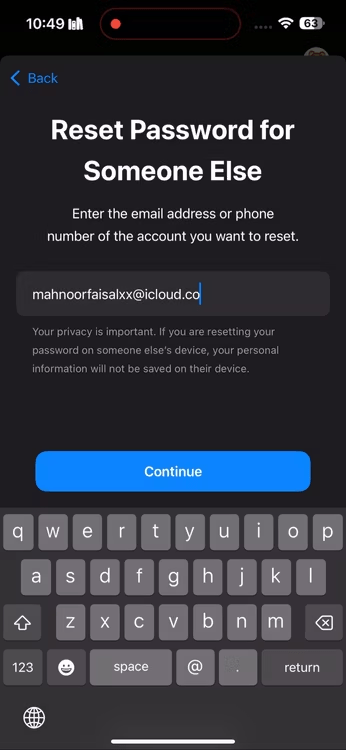
- Selecione a opção "Não tenho um dispositivo confiável" .
- Insira o número de telefone associado ao seu ID Apple e clique em Continuar .
- Você receberá uma mensagem de texto contendo um código de verificação. Insira o código no site iForgot.
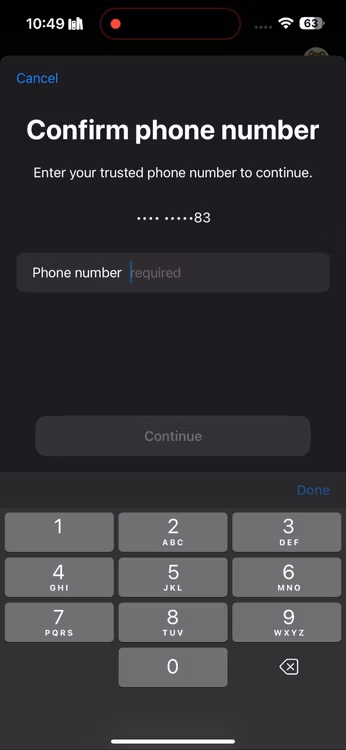
- Siga as instruções na tela para redefinir sua senha.
5. Redefina a senha do seu ID Apple usando um contato de recuperação
Se você configurou contatos de recuperação ao criar seu ID Apple, pode usá-los para redefinir sua senha. Os contatos de recuperação são pessoas de confiança que podem receber um código de verificação em seu nome. Siga estes passos:
- No seu dispositivo ou no site iForgot, insira seu ID Apple e clique em Continuar .
- opção "Usar um código de recuperação" .
- Peça a um dos seus contatos de recuperação para verificar se há um código de verificação no dispositivo dele.
- Depois de obter o código, insira-o no seu dispositivo ou no site iForgot.
- Siga as instruções na tela para redefinir sua senha.
Nota importante: Se você não configurou contatos de recuperação ao criar seu ID Apple, não poderá usar este método para redefinir sua senha.
Dicas para criar uma senha forte e segura
Agora que você redefiniu a senha do seu ID Apple, é importante criar uma senha forte e segura para evitar perdê-la novamente. Aqui estão algumas dicas:
- Use uma frase secreta : Em vez de uma única palavra, tente usar uma frase secreta longa e fácil de lembrar. Pode ser uma citação do seu filme favorito, um trecho de uma música ou algo que tenha significado para você.
- Inclua uma variedade de caracteres : Sua senha deve incluir letras maiúsculas, letras minúsculas, números e símbolos. Isso dificultará a sua quebra.
- Não utilize informações pessoais : Evite usar seu nome, data de nascimento, endereço ou qualquer outra informação pessoal em sua senha.
- Use senhas diferentes para contas diferentes : É importante evitar reutilizar a mesma senha para várias contas. Se um hacker conseguir descobrir uma de suas senhas, ele poderá acessar todas as suas outras contas.
- Considere usar um gerenciador de senhas : Um gerenciador de senhas pode ajudá-lo a criar e armazenar senhas fortes e exclusivas para todas as suas contas.
Conclusão
Seguindo essas dicas, e caso perca seu Google Authenticator , você poderá criar uma senha forte e segura para o seu ID Apple, que ajudará a proteger suas informações pessoais e seus dispositivos Apple.


