

Está farto da sua ligação Wi-Fi lenta e instável ? Antes de sair a correr para comprar um novo router, saiba que uma simples alteração nas definições do seu dispositivo atual pode ser suficiente para melhorar significativamente a situação.
Neste artigo, vamos orientá-lo passo a passo sobre as alterações que você deve fazer nas configurações do seu roteador para melhorar o sinal Wi-Fi e desfrutar de uma conexão rápida e estável.
Causas de Wi-Fi lento
Antes de entrarmos nos detalhes da alteração das configurações do roteador, é importante entender as causas da lentidão do Wi-Fi. Vários fatores podem contribuir para essa lentidão, incluindo:
- Interferência : Os sinais de Wi-Fi podem ser interrompidos por outros dispositivos eletrônicos, como telefones sem fio, micro-ondas ou babás eletrônicas. Essa interferência pode levar a uma diminuição na velocidade do Wi-Fi.
- Canal congestionado : Se você mora em uma área densamente povoada, é possível que várias redes Wi-Fi estejam usando o mesmo canal, o que pode causar interferência e diminuição da velocidade.
- Largura de banda limitada : Alguns roteadores podem ser configurados para limitar a largura de banda alocada a cada dispositivo conectado. Isso pode resultar em Wi-Fi lento se vários dispositivos estiverem usando a rede simultaneamente.
Alterar as configurações do roteador
Alterar as configurações do roteador pode parecer complicado para iniciantes, mas não se preocupe, vamos guiá-lo passo a passo. Veja como:
Passo 1: Acesse a interface de configuração do roteador
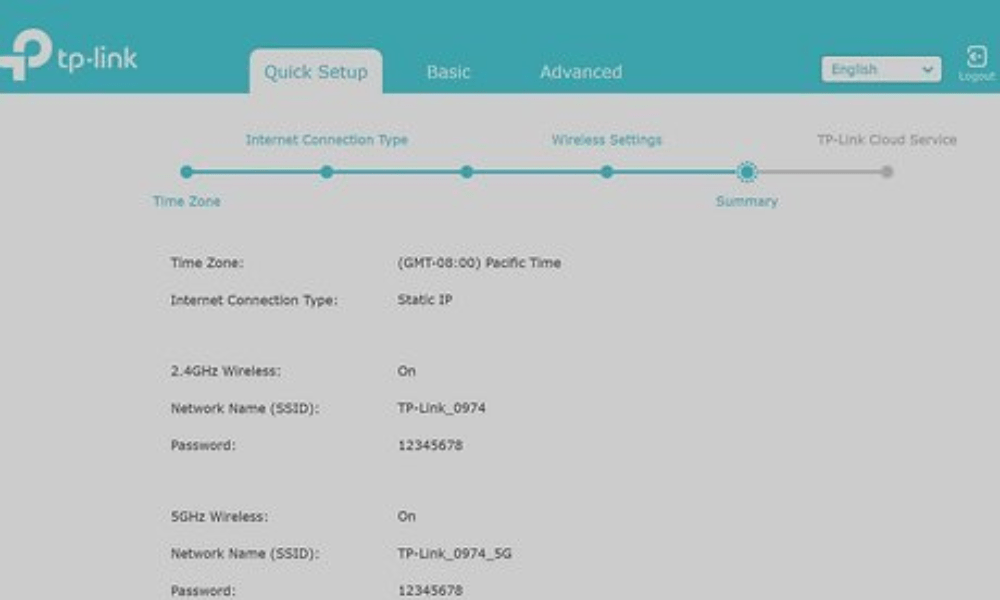
Para alterar as configurações do seu roteador , você precisa acessar a interface de configuração. Para isso, abra seu navegador e digite o endereço IP do roteador na barra de endereços. O endereço IP padrão geralmente é " 192.168.1.1 ", mas pode variar dependendo da marca e do modelo do seu roteador. Se você não souber o endereço IP do seu roteador , consulte o manual do usuário ou procure online por instruções específicas para o seu modelo.
Etapa 2: Identifique o canal e a largura de banda atuais
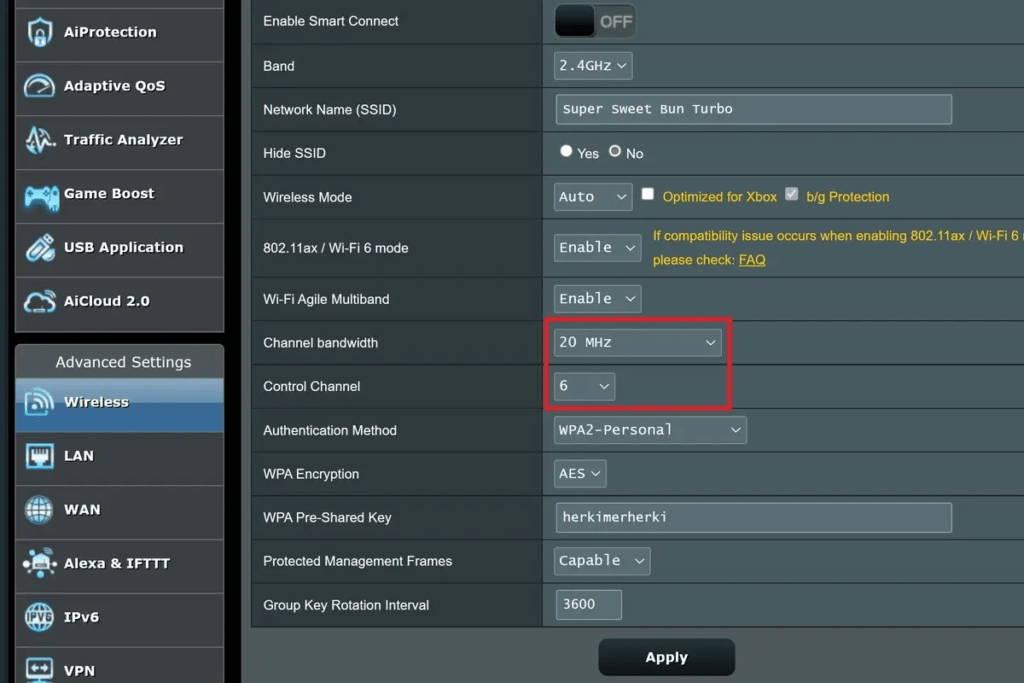
Após conectar-se à de configuração do roteador , localize as configurações de canal e largura de banda. Essas configurações podem estar em seções diferentes, dependendo do fabricante do roteador. Anote as configurações atuais de canal e largura de banda, pois você precisará alterá-las posteriormente.
Passo 3: Escolha um novo canal
Agora que você já sabe qual é o seu canal atual, é hora de escolher um novo. Para evitar interferências, recomenda-se escolher um canal que não esteja sendo usado por outras redes Wi-Fi próximas. Você pode usar um aplicativo como o " Wi-Fi Analyzer " no seu smartphone Android para analisar os canais usados pelas redes ao redor. Se você tiver um roteador dual-band , também pode escolher um canal na banda de 5 GHz , que geralmente é menos congestionada do que a banda de 2,4 GHz.
Passo 4: Alterar o canal e a largura de banda
Após selecionar um novo canal, retorne à interface de configuração do roteador e ajuste as configurações de canal e largura de banda de acordo. Certifique-se de salvar as alterações antes de sair da interface de configuração.
Etapa 5: Realizar testes de velocidade

Após alterar as configurações do seu roteador, é hora de verificar se a velocidade do seu Wi-Fi aumentou. Para isso, use uma ferramenta online de teste de velocidade, como o Speedtest.net. Conecte-se à sua rede Wi-Fi e execute o teste para medir as velocidades de download e upload. Compare os resultados com os obtidos antes de alterar as configurações do roteador. Se você notar uma melhora significativa, parabéns! Você resolveu com sucesso o problema de lentidão do seu Wi-Fi.
Outras dicas para resolver o problema de Wi-Fi lento
Ajuste a intensidade do sinal
A intensidade do sinal Wi-Fi do seu roteador também pode afetar a velocidade da sua conexão. Se você mora em um apartamento pequeno, a intensidade do sinal padrão pode ser muito alta, o que pode causar interferência.
Nesse caso, você pode tentar reduzir a intensidade do sinal do seu roteador. Essa opção geralmente está disponível nas configurações de Wi-Fi do roteador.
Atualize o firmware do seu roteador

Os fabricantes de roteadores lançam regularmente atualizações de firmware que podem incluir correções de bugs e melhorias de desempenho.
Certifique-se de que o firmware do seu roteador esteja atualizado para aproveitar as otimizações de Wi-Fi mais recentes.
O que devo fazer depois de alterar as configurações do roteador?
Além de alterar as configurações do seu roteador, aqui estão algumas outras dicas para melhorar sua conexão Wi-Fi:
- Reduza o número de dispositivos conectados ao Wi-Fi : Quanto mais dispositivos conectados à sua rede Wi-Fi, mais largura de banda é utilizada. Tente desconectar os dispositivos que você não estiver usando.
- Aproxime o roteador dos seus dispositivos : Quanto mais perto o roteador estiver dos seus dispositivos, mais forte será o sinal. Se possível, tente aproximar o roteador dos dispositivos que você usa com mais frequência.
- Evite obstáculos : Paredes grossas, móveis e aparelhos eletrônicos podem bloquear o sinal Wi-Fi. Tente colocar o roteador em uma área aberta, longe de obstruções.
Conclusão
Seguindo essas dicas e alterando as configurações do seu roteador, você pode melhorar significativamente sua conexão Wi-Fi e desfrutar de uma experiência de internet mais fluida e rápida .
Lembre-se de que, se você continuar com problemas de Wi-Fi após tentar essas soluções, talvez precise entrar em contato com seu provedor de internet ou substituir o roteador. Antes disso, porém, recomendamos usar um repetidor de sinal de celular de boa qualidade para tentar amplificar o sinal do seu roteador.


