
Desde o lançamento do Windows 11, a Microsoft atualizou muitos elementos da interface do usuário, incluindo o Gerenciador de Tarefas. Se você prefere o Gerenciador de Tarefas antigo, mais simples e intuitivo, saiba que ainda é possível usá-lo no Windows 11. Aqui estão alguns métodos para isso.
Método 1: Atalho de teclado

A maneira mais fácil de abrir o Gerenciador de Tarefas antigo é usando um atalho de teclado. Pressione Ctrl + Shift + Esc e o Gerenciador de Tarefas antigo será aberto instantaneamente.
Método 2: Menu Iniciar
Você também pode encontrar o antigo gerenciador de tarefas no menu Iniciar.
- Clique no Iniciar
- Na barra de pesquisa, digite "Gerenciador de Tarefas".
- Clique no resultado "Gerenciador de Tarefas (Área de Trabalho)"
Método 3: Prompt de Comando
O prompt de comando permite abrir o antigo gerenciador de tarefas executando um comando simples.

- Abra o prompt de comando pressionando as Windows + R , digite "cmd" e pressione Enter .
- Na janela do prompt de comando, digite o seguinte comando:
taskmgr -d
- Pressione Enter e o gerenciador de tarefas antigo será aberto.
Método 4: Criar um atalho
Você pode criar um atalho na área de trabalho ou na barra de tarefas para acesso rápido ao antigo gerenciador de tarefas.
Para criar um atalho na área de trabalho:
- Clique com o botão direito do mouse em um espaço vazio na área de trabalho e selecione Novo > Atalho .
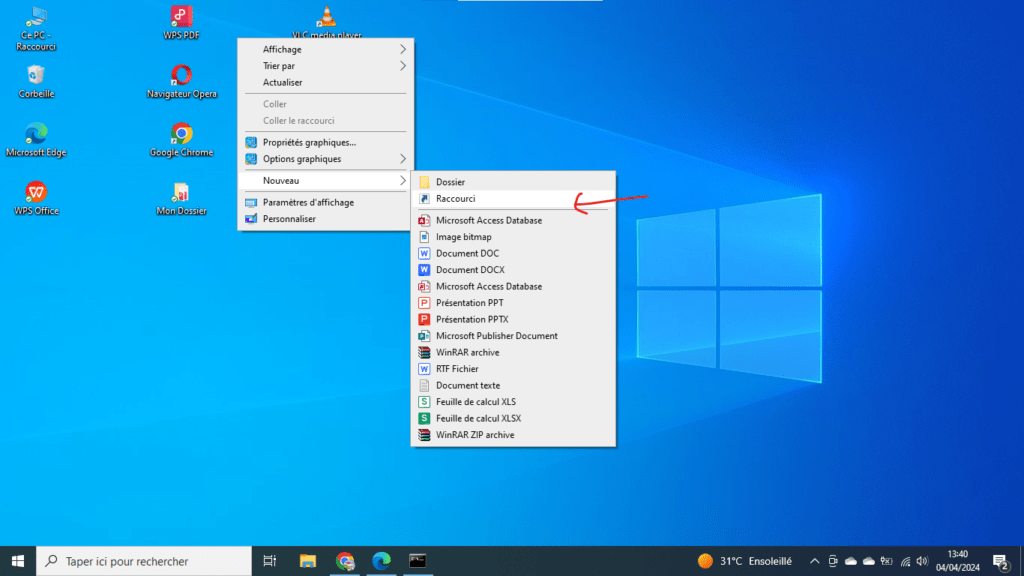
- No "Localização do elemento" , digite o seguinte comando:
taskmgr -d
- Clique em Avançar .
- Dê um nome ao atalho, por exemplo, "Gerenciador de Tarefas Antigo" .
- Clique em Concluir .
Para criar um atalho na barra de tarefas:
- Siga os passos 1 a 4 do Criar um atalho na área de trabalho .
- Clique com o botão direito do mouse no atalho recém-criado e selecione "Fixar na barra de tarefas" .
Funcionalidades do antigo gerenciador de tarefas

A versão antiga do gerenciador de tarefas oferecia diversos recursos não encontrados na nova versão, incluindo:
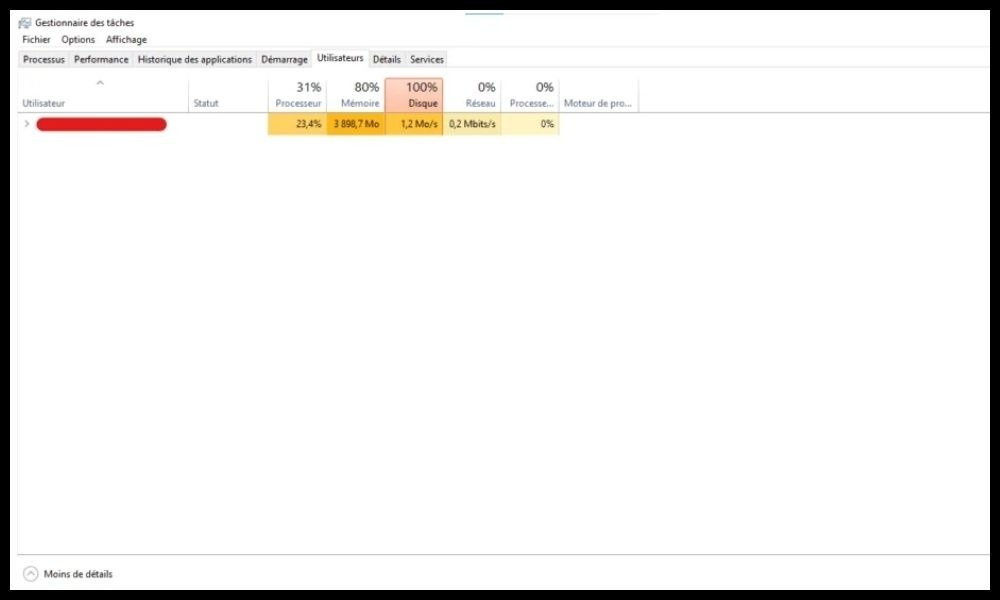
- Exibição de processos em uma visualização em árvore : Este recurso permite visualizar facilmente a hierarquia dos processos em execução.
- Abas para diferentes tipos de processos : você pode alternar rapidamente entre processos em execução, processos na aba "Desempenho", processos do sistema e processos do histórico do aplicativo.
- Mais opções para gerenciar processos : você pode encerrar processos, suspender processos, definir a prioridade dos processos e visualizar detalhes de cada processo.
Conclusão
O Gerenciador de Tarefas legado é uma ferramenta poderosa e flexível que pode ser útil para usuários experientes e administradores de sistema identificarem Gerenciador de Tarefas Windows . Se você preferir a interface e os recursos do Gerenciador de Tarefas legado, poderá usá-lo facilmente no Windows 11 seguindo um dos métodos descritos acima.
Observações
- O gerenciador de tarefas antigo não foi atualizado com os novos recursos do Windows 11.
- É possível que algumas funcionalidades do antigo gerenciador de tarefas não estejam disponíveis em todas as edições do Windows 11.


