
Ao instalar Windows 11 ou 10, geralmente é necessário inserir uma chave do produto para ativar o sistema. Essa chave é um código alfanumérico exclusivo de 25 caracteres que valida sua licença e concede acesso a todos os recursos Windows. Mas e se você perdeu ou esqueceu essa chave? Não se preocupe, existem várias maneiras de recuperá-la.
Encontre sua chave de produto Windows 11/10 usando o prompt de comando
Um método simples e eficaz para usuários experientes
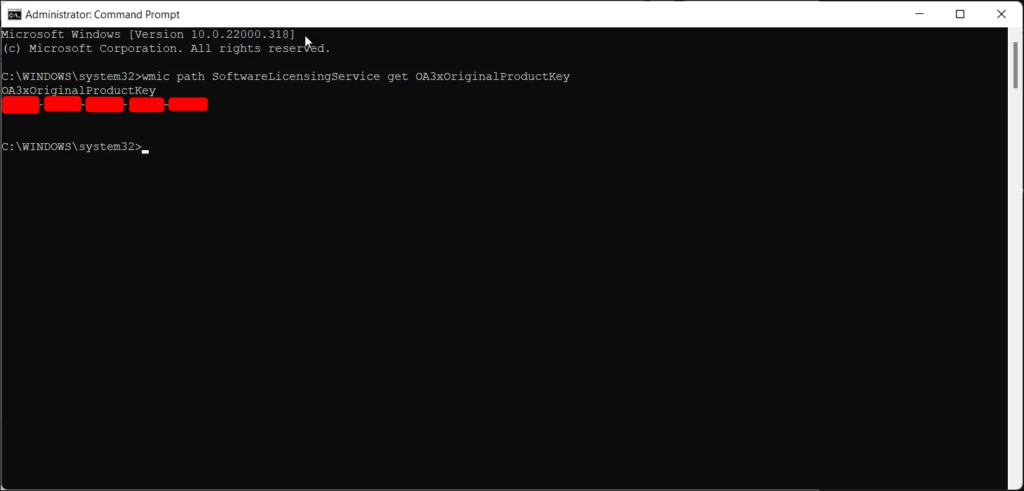
- Abra o prompt de comando como administrador.
- Digite o seguinte comando e pressione Enter:
wmic path SoftwareLicensingService get OA3xOriginalProductKey - A chave do produto Windows 11/10 será exibida no console.
Explicação técnica simplificada
O prompt de comando fornece acesso a ferramentas e informações avançadas do sistema. O `wmic` é usado para consultar o Windows Management Instrumentation (WMI), um componente que fornece informações sobre os componentes de software e hardware do seu computador. O `SoftwareLicensingService` Serviço de Gerenciamento de Licenças Windows , e a `get OA3xOriginalProductKey` recupera a chave do produto original armazenada no Windows .
Recuperar uma chave de produto Windows 11/10 usando o PowerShell
Uma alternativa para usuários familiarizados com o PowerShell
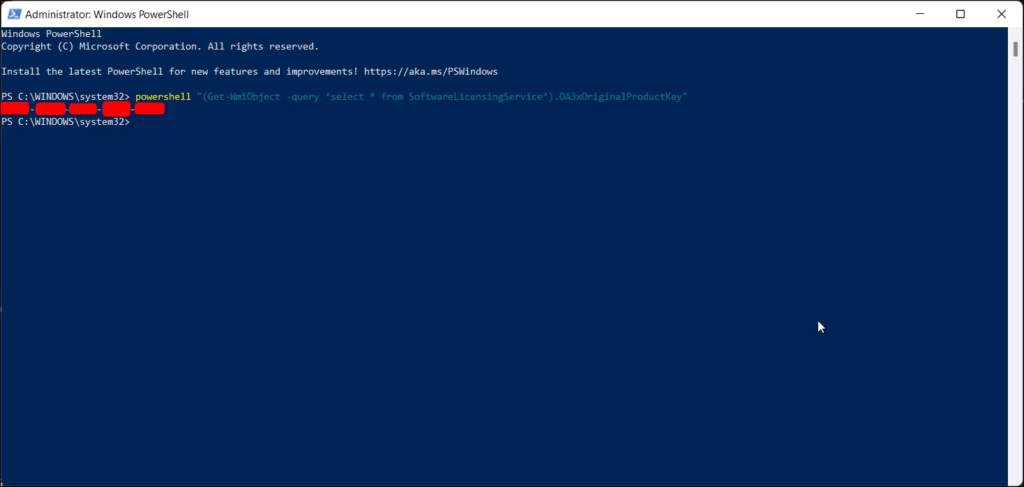
- Abra o PowerShell no modo administrador.
- Digite o seguinte comando e pressione Enter:
(Get-WmiObject -query 'select * from SoftwareLicensingService').OA3xOriginalProductKey - A chave do produto Windows 11/10 será exibida no console.
Operação técnica simplificada
O PowerShell é uma linguagem de script e administração mais poderosa do que o prompt de comando. O Get-WmiObject usa o mesmo princípio do wmic para consultar o WMI. Selecionar * recupera todas as propriedades do SoftwareLicensingService e a OA3xOriginalProductKey extrai a chave original do produto.
Utilize uma ferramenta de terceiros para encontrar sua chave de produto Windows 11/10
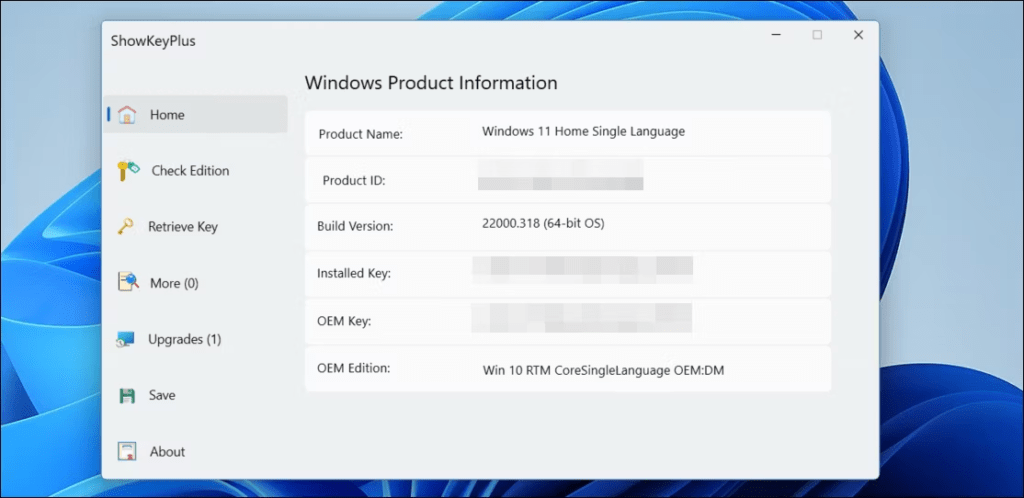
Uma solução prática para usuários menos experientes
Diversas ferramentas gratuitas, como o ProduKey ou o Belarc Advisor chave de produto Windows . Baixe e utilize uma dessas ferramentas seguindo as instruções fornecidas.
Precauções e limitações
- Baixe ferramentas apenas de fontes confiáveis para evitar malware.
- Algumas ferramentas podem não funcionar corretamente em todas as versões do Windows.
- Certifique-se de identificar corretamente a chave do produto Windows 11/10 entre as informações exibidas pela ferramenta.
Confira o comprovante de compra ou seu e-mail
Solução simples para compras recentes : Se você comprou Windows 11/10 recentemente, a chave do produto geralmente está no recibo de compra ou no e-mail de confirmação. Verifique seus documentos e procure um código alfanumérico de 25 caracteres.
Entre em contato com o suporte da Microsoft
Último recurso se outras soluções falharem : Se você não conseguiu encontrar sua Windows 11/10 usando os métodos acima, entre em contato com o suporte da Microsoft. Tenha em mãos as Windows e siga as instruções do suporte técnico.
Perguntas frequentes: Como encontrar sua chave de produto Windows 11 ou 10
O que é uma chave de produto Windows ?
Trata-se de uma sequência de 25 caracteres alfanuméricos que permite ativar Windows 11 ou 10 no seu computador. É essencial para aproveitar todos os recursos do sistema operacional.
Onde posso encontrar minha chave de produto Windows 11 ou 10?
Você tem diversas opções à sua disposição:
- Na embalagem do seu PC: Se você comprou um computador com Windows pré-instalado, a chave do produto geralmente está em uma etiqueta ou cartão dentro da caixa.
- No e-mail de confirmação: Se você comprou Windows online, a chave do produto será enviada por e-mail após a compra.
- Na Microsoft Store: Se você comprou Windows pela Microsoft Store, pode encontrar sua chave de produto na sua conta Microsoft.
- No Windows : chave do produto Windows no registro, mas esse método é mais técnico e requer o seguimento de instruções precisas.
Como faço para ativar Windows 11 ou 10 com minha chave de produto?
Aqui estão os passos a seguir:
- Abra o aplicativo Configurações.
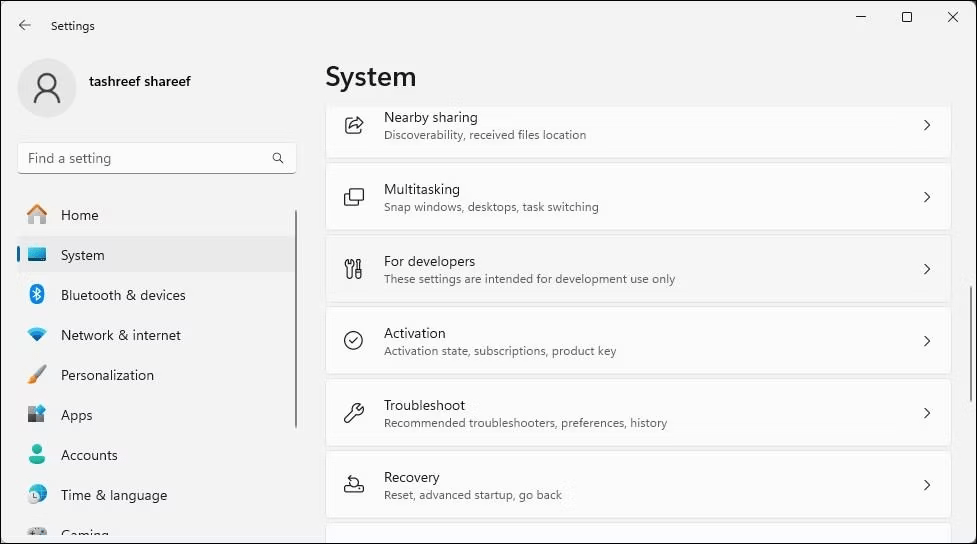
- Clique em " Atualização e segurança ".
- Selecione " Ativação ".
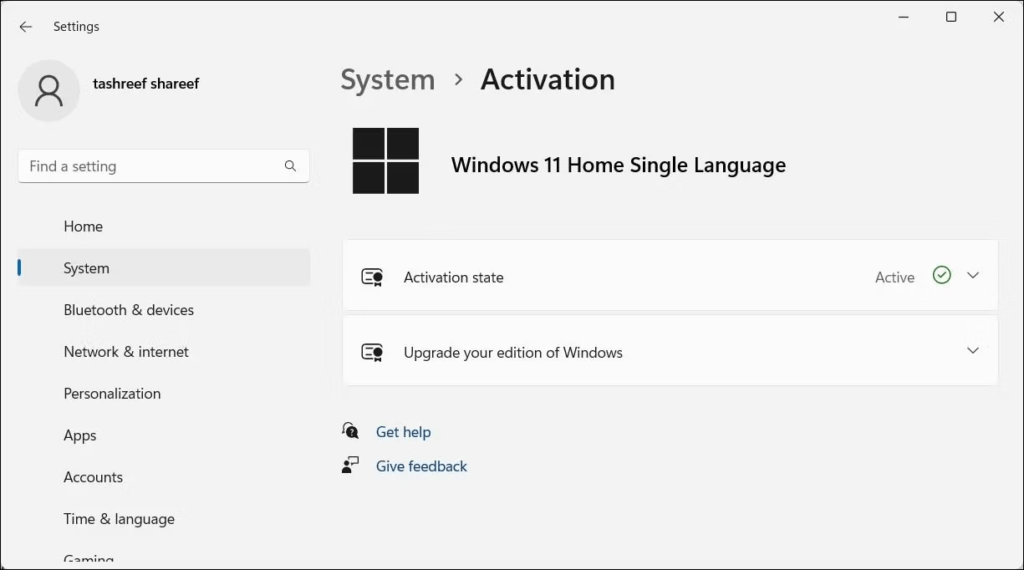
- Clique em " Editar chave do produto ".
- Insira a chave do produto e clique em " Avançar ".
- Siga as instruções na tela para concluir a ativação.
Comprei uma nova chave de produto, mas não consigo ativá-la. O que devo fazer?
Certifique-se de que a chave do produto seja compatível com a versão do Windows que você deseja instalar. Você também pode entrar em contato com o suporte da Microsoft para obter ajuda.
Formatei meu computador, mas perdi minha chave de produto. Como posso reativar Windows ?
Se você adquiriu Windows 10 ou 11 com uma licença digital, seu computador será reativado automaticamente após a reinstalação do sistema operacional. Se você possui uma chave de produto tradicional, pode recuperá-la seguindo as instruções acima.
É possível transferir minha chave de produto para outro computador?

Depende do tipo de licença que você adquiriu. As licenças OEM estão vinculadas a um único computador, enquanto as licenças comerciais podem ser transferidas para outro computador.
Perdi meu computador com a chave de produto nele. O que devo fazer?
Se você adquiriu Windows com uma licença digital, pode reativá Windows em outro computador usando sua conta Microsoft. Se você possui uma chave de produto tradicional, precisará comprar uma nova.
Conclusão
Seguindo as instruções detalhadas deste artigo, você poderá recuperar sua Windows 11/10 e remover a marca d'água "Ativar Windows " que aparece na sua área de trabalho . Sinta-se à vontade para experimentar os diferentes métodos e entre em contato com o suporte da Microsoft caso encontre alguma dificuldade.


