

O teclado do seu laptop está apresentando problemas repentinamente? Entrou em pânico? Não se preocupe! Antes de correr para um técnico e gastar uma fortuna, saiba que muitos problemas de teclado podem ser resolvidos em casa, com um pouco de paciência e conhecimento.
Este guia completo irá orientá-lo no processo de diagnóstico e reparo do teclado com defeito do seu laptop . Você aprenderá como identificar a origem do problema, aplicar soluções simples e eficazes e determinar quando é hora de chamar um profissional.
Diagnóstico de um teclado de laptop inoperante
Antes de tentar consertar o teclado de um notebook, é importante diagnosticar a causa do problema. Isso ajudará a determinar se o problema está relacionado ao hardware ou ao software. Aqui estão alguns passos a seguir para diagnosticar um teclado de notebook que não funciona:
Passo 1: Verifique as teclas individuais

O primeiro passo é verificar se alguma tecla específica não está funcionando. Tente digitar todas as teclas do teclado e observe quais não respondem. Isso ajudará você a determinar se o problema se limita a algumas teclas ou afeta o teclado inteiro.
Passo 2: Reinicie o computador
Às vezes, simplesmente reiniciar o computador pode resolver o problema do teclado. Reinicie o seu laptop e verifique se o teclado voltou a funcionar. Caso contrário, siga para o próximo passo.
Passo 3: Use um teclado externo

Para determinar se o problema está relacionado ao hardware ou ao software, conecte um teclado externo ao seu laptop. Se o teclado externo funcionar corretamente, isso indica um problema de hardware com o teclado integrado do seu laptop. Se o teclado externo também não funcionar, o problema provavelmente está relacionado ao software.
Passo 4: Verifique os drivers do teclado
Se o problema estiver relacionado ao software, os drivers do teclado podem estar corrompidos ou desatualizados. Para resolver isso, você precisará atualizar ou reinstalar os drivers do teclado. Veja como:
- Abra o Gerenciador de Dispositivos pressionando a tecla Windows + X e, em seguida, selecionando "Gerenciador de Dispositivos" no menu de contexto.

- seção Teclados e clique com o botão direito do mouse no teclado integrado do seu laptop.
- Selecione a opção " Atualizar driver " ou " Desinstalar dispositivo ".
- Siga as instruções na tela para atualizar ou reinstalar os drivers do teclado.
Passo 5: Verifique as conexões de hardware
Se o problema persistir, as conexões de hardware entre o teclado do seu laptop e a placa-mãe podem estar com defeito. Nesse caso, você precisará abrir o laptop e verificar as conexões do teclado. Certifique-se de que estejam firmemente encaixadas e que não haja danos visíveis. Se necessário, limpe os conectores com ar comprimido para remover qualquer sujeira ou poeira.
Consertando um teclado de laptop que não funciona
Agora que você diagnosticou a causa do problema, vamos à parte interessante: consertar o teclado do laptop que não funciona . Aqui estão algumas soluções possíveis com base no diagnóstico anterior:
Reparo de software:
Se o problema estiver relacionado ao software, aqui estão algumas etapas adicionais que você pode seguir para tentar reparar o teclado do seu laptop:
Redefinir configurações do teclado
Acesse as configurações do teclado no painel de controle e procure a opção para redefinir as configurações do teclado. Isso pode resolver problemas de configuração que estejam afetando o funcionamento do teclado.
Utilize o software de diagnóstico de teclado

Existem softwares de diagnóstico específicos para testar e reparar problemas de teclado. Baixe e instale um desses programas e siga as instruções para realizar um diagnóstico completo do teclado.
Execute uma restauração do sistema
Se o problema com o teclado começou recentemente, você pode tentar restaurar o sistema para uma data anterior, quando o teclado funcionava corretamente. Isso pode desfazer quaisquer alterações de software que possam ter causado o mau funcionamento do teclado.
Reparo de hardware:
Se o problema estiver relacionado ao hardware, a solução pode ser mais complexa. Aqui estão algumas possíveis soluções:
Substitua o teclado
Se as conexões do teclado estiverem danificadas ou se o teclado apresentar defeito físico , talvez seja necessário substituí-lo. Você pode comprar um teclado de substituição diretamente com o fabricante do seu notebook ou em lojas online especializadas.
Veja também: Teclado do computador travado: O que fazer?
Contrate um profissional
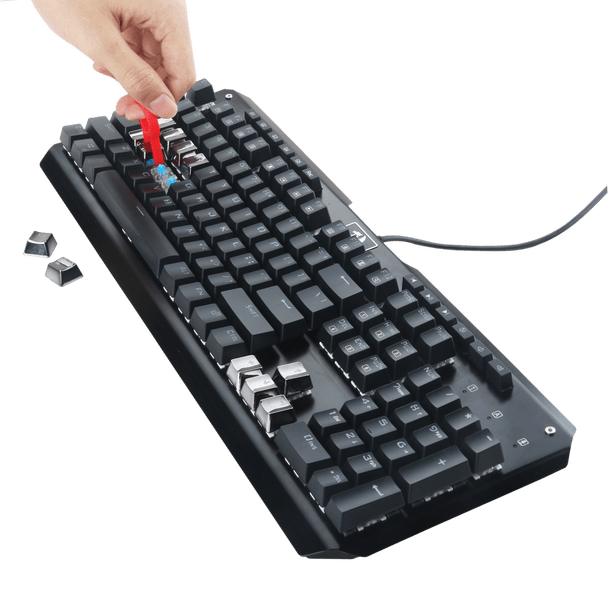
Se você não se sente à vontade para abrir seu laptop e realizar os reparos por conta própria, o melhor é chamar um profissional. Um técnico qualificado pode diagnosticar e reparar o teclado do seu laptop com segurança e eficiência.
Perguntas frequentes
Por que o teclado do meu laptop parou de funcionar?
Existem diversas razões pelas quais o teclado de um laptop pode parar de funcionar. Isso pode ser devido a problemas de software, como drivers desatualizados ou corrompidos , ou a problemas de hardware, como conexões defeituosas ou um teclado fisicamente danificado .
Como posso diagnosticar se o problema está relacionado ao hardware ou ao software?
Para diagnosticar se o problema está relacionado ao hardware ou ao software, você pode conectar um teclado externo ao seu laptop. Se o teclado externo funcionar corretamente , isso indica um problema de hardware com o teclado integrado do seu laptop. Se o teclado externo também não funcionar, o problema provavelmente está relacionado ao software.
Posso consertar o teclado do meu laptop sozinho?

Se o problema estiver relacionado ao software, você pode tentar corrigi-lo seguindo os passos de reparo de software mencionados neste artigo. No entanto, se o problema estiver relacionado ao hardware ou se você não se sentir confortável para realizar os reparos, é melhor consultar um profissional.
Onde posso comprar um teclado de substituição para meu laptop?
Você pode comprar um teclado de substituição diretamente do fabricante do seu laptop ou em lojas online. Certifique-se de encontrar um teclado compatível com o modelo do seu laptop.
Conclusão
Neste artigo, exploramos os passos para diagnosticar e reparar um teclado de laptop que não funciona. Seja o problema relacionado a software ou hardware, existem soluções possíveis para resolver essa falha frustrante. Seguindo os passos de diagnóstico, você poderá determinar a causa do problema e tomar as medidas apropriadas para corrigi-lo. Lembre-se de sempre tomar precauções ao manusear seu laptop e consultar um profissional, se necessário. Esperamos que este artigo tenha sido útil e que você consiga fazer seu teclado funcionar novamente em breve. Boa sorte com o reparo!


