

Windows oferece diversas opções para capturar e gravar vídeos da tela do seu computador. Seja para criar tutoriais, compartilhar suas partidas ou gravar qualquer atividade na tela, é fácil fazer uma captura de vídeo completa no Windows.
Existem diversos programas de software que permitem capturar vídeo no Windows , mas neste artigo, mostraremos como usar a ferramenta integrada Barra de Jogos .
Aqui estão os passos a seguir para capturar vídeo no Windows e salvá-lo:
Passo 1: Ative a barra de jogos
A Barra de Jogos é uma ferramenta incluída no Windows 10 e Windows 11 que dá acesso a recursos relacionados a jogos, como capturas de tela, gravação de vídeo, streaming e Modo de Jogo. Para ativar a Barra de Jogos, pressione a Windows + G. Uma barra com vários ícones aparecerá na parte inferior da tela.
Passo 2: Inicie a captura de vídeo

Para iniciar a gravação de vídeo, clique no ícone da câmera na barra de jogos. Um pequeno painel aparecerá no canto superior direito da tela com um botão " Iniciar Gravação" . Clique neste botão para começar a gravar o que está acontecendo na sua tela. Você também pode usar o atalho de teclado Windows + Alt + R para iniciar ou parar a gravação.
Passo 3: Pare e salve a captura de vídeo
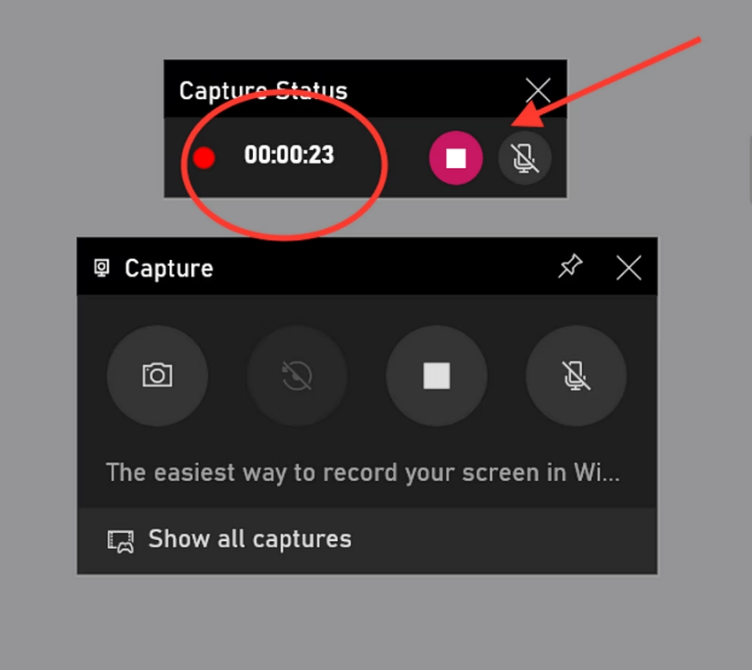
Para interromper a gravação de vídeo, clique no "Parar Gravação" no canto superior direito da tela. Você verá uma notificação informando que o vídeo foi salvo na "Capturas" da sua de vídeos . Você também pode acessar seus vídeos gravados clicando no ícone da galeria na barra de jogos.
Selecione a pasta de backup

Você pode personalizar as configurações da Barra de Jogos Windows acessando Configurações > Jogos > Capturas.
Nessa aba, você pode escolher a pasta de salvamento padrão, ativar a gravação em segundo plano para capturar suas ações anteriores, adicionar áudio aos vídeos e ajustar a taxa de quadros entre 30 e 60 fps.
Por padrão, os vídeos são salvos no formato MP4 na pasta C:\\Users\\[nome de usuário]\\Videos\\Captures.
Você pode acessá-lo facilmente pelo Explorador de Arquivos para visualizar ou transferir seus vídeos capturados com a barra de captura. Esta é uma maneira prática de centralizar e organizar todas as suas capturas de vídeo feitas no Windows.
Como faço para visualizar e editar a gravação de vídeo?
Após interromper a gravação, você pode visualizar, editar ou compartilhar seu vídeo conforme necessário. Para visualizar o vídeo, basta clicar duas vezes nele na pasta Capturas ou usar um reprodutor de mídia como o VLC ou Windows Media Player.
Para editar seu vídeo, você pode usar softwares como Windows Movie Maker ou o Adobe Premiere Pro .
Se você usa o VLC, este artigo pode lhe interessar : Como usar a função de reprodução quadro a quadro no VLC?
Saiba mais sobre captura de vídeo no Windows 10 e 11 neste vídeo tutorial:
Quais são as alternativas à barra de jogos para captura de vídeo?
Se você não estiver satisfeito com a barra de jogos para fazer uma captura de vídeo, existem outras possibilidades que você pode usar para gravar vídeos da sua tela.
- Gravador de tela Movavi

Capture facilmente as ações na tela com o Movavi Screen Recorder. Esta ferramenta versátil de gravação de tela para Windows permite adicionar webcam, áudio e efeitos durante a gravação. Produza rapidamente tutoriais e materiais de treinamento envolventes diretamente do seu PC.
- OBS Studio
O OBS Studio é um software de captura de vídeo gratuito e de código aberto que permite gravar e transmitir ao vivo a tela, a webcam, o microfone e outras fontes. É compatível com Windows , Mac e Linux e oferece diversas opções de personalização e qualidade.
- Captura de tela
Você pode usar um gravador de tela online gratuito como o Screen Capture , que permite capturar sua tela, webcam e áudio sem limites de tempo ou marcas d'água. Basta clicar no botão "Gravar" e escolher a fonte e a qualidade do vídeo. Depois, você pode baixar ou compartilhar o vídeo facilmente.
- Tear
Você pode usar o Google Chrome, o navegador mais popular do mundo, que possui diversas extensões gratuitas para gravar a tela. Por exemplo, você pode usar o Loom , uma extensão que permite gravar a tela, a webcam e a voz com um único clique. Depois, você pode editar, adicionar anotações e compartilhar o vídeo online. O Loom também oferece armazenamento ilimitado e integração com ferramentas como Gmail, Slack e Google Drive.


