

Em um mundo onde velocidade e eficiência são fundamentais, atualizar seu disco rígido externo para USB 3.0 pode parecer uma tarefa técnica, mas na verdade é algo que qualquer pessoa pode fazer. Você pode estar se perguntando por que e como realizar essa atualização.
Este artigo irá guiá-lo pelos passos necessários para transformar seu antigo disco rígido externo em um dispositivo compatível com USB 3.0 velocidades de transferência de dados , tornando suas tarefas diárias de computação mais fluidas e eficientes.
Por que mudar para USB 3.0?
O USB 3.0 oferece vantagens significativas em relação ao USB 2.0 . A principal diferença reside na velocidade de transferência de dados. O USB 3.0 pode atingir velocidades de até 5 Gbps , dez vezes mais rápido que o USB 2.0, que é limitado a 480 Mbps .
Esse aumento de velocidade resulta em tempos de transferência de arquivos significativamente menores, o que é particularmente benéfico para arquivos grandes, como vídeos em HD , bibliotecas de fotos e backups completos do sistema.
Materiais necessários para a atualização
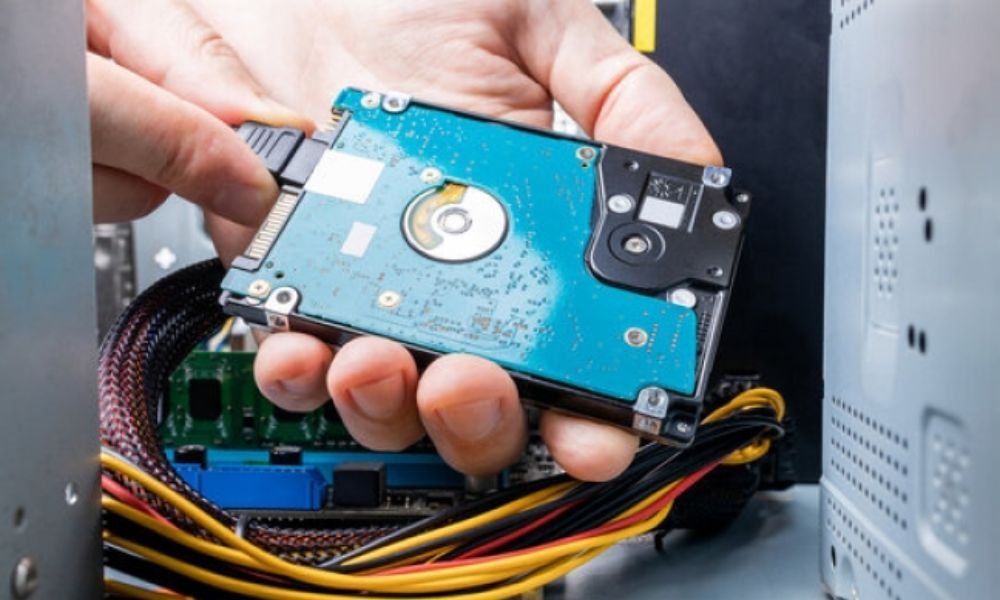
Antes de começar, certifique-se de ter o seguinte equipamento:
- Um disco rígido externo atual (USB 2.0).
- Uma caixa externa para disco rígido compatível com USB 3.0 (disponível por cerca de 15 euros).

- Uma chave de fenda adequada para desmontar a carcaça antiga.
- Um computador com uma porta USB 3.0.
Passo 1: Escolha a capa adequada
Escolher a caixa certa é crucial para a compatibilidade e o desempenho do seu disco rígido. Primeiro, verifique as dimensões do seu disco rígido. Os discos rígidos geralmente vêm em dois tamanhos: 2,5 polegadas (discos rígidos para laptops) e 3,5 polegadas (discos rígidos para desktops) .
Certifique-se de que a caixa que você comprar seja compatível com o tamanho do seu disco rígido. Além disso, é importante verificar a interface do disco rígido. A maioria dos discos rígidos modernos usa uma interface SATA , mas os discos mais antigos podem usar uma interface IDE. Escolha uma caixa que corresponda à interface do seu disco rígido.
Carcaça de plástico ou de alumínio?
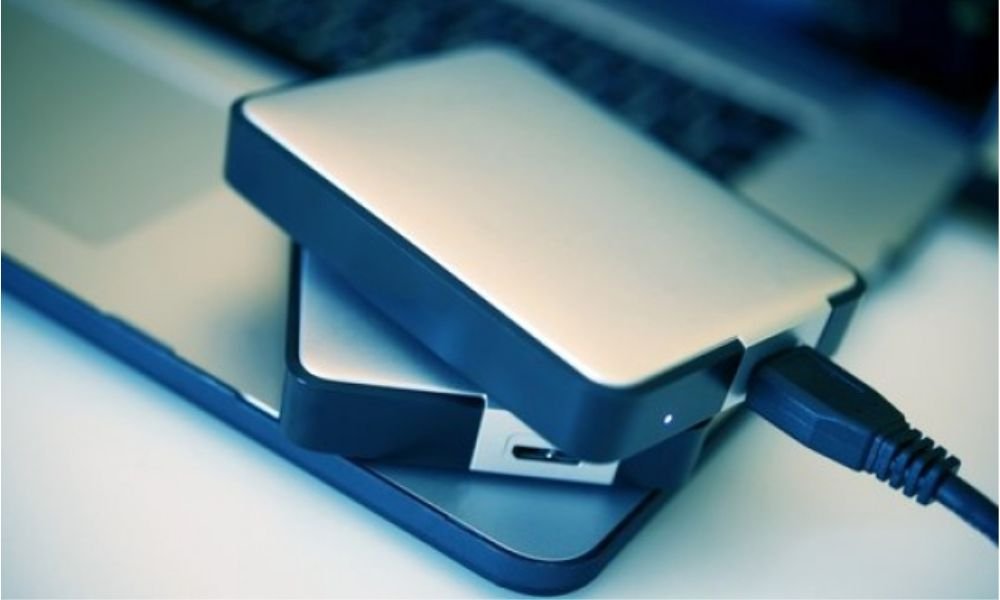
As caixas de plástico geralmente são mais baratas e suficientes para uso doméstico normal. No entanto, se você transporta seu disco rígido com frequência, uma caixa de alumínio pode oferecer melhor proteção contra impactos e danos físicos. Além disso, o alumínio dissipa o calor com mais eficiência, o que pode prolongar a vida útil do seu disco rígido .
Passo 2: Remova o disco rígido do compartimento antigo
Para começar, desligue e desconecte o seu disco rígido externo . Use uma chave de fenda para remover os parafusos da carcaça antiga. Depois de remover os parafusos, abra a carcaça com cuidado. Tome cuidado para não danificar os componentes internos . Remova cuidadosamente o disco rígido da carcaça antiga , desconectando todos os cabos conectados.

Passo 3: Instale o disco rígido no novo gabinete USB 3.0
Pegue seu novo gabinete USB 3.0 e abra-o seguindo as instruções fornecidas. Coloque o disco rígido dentro do gabinete, certificando-se de que os conectores estejam alinhados corretamente. Conecte os SATA e power supply do gabinete ao disco rígido. Após a conexão, feche o gabinete e fixe-o com os parafusos fornecidos. Certifique-se de que todas as conexões estejam seguras e que o disco rígido esteja firmemente encaixado dentro do gabinete.
Passo 4: Teste o disco rígido atualizado
Conecte seu novo disco rígido externo USB 3.0 a uma porta USB 3.0 do seu computador. O computador deve detectar o disco rígido automaticamente. Caso contrário, verifique as conexões e certifique-se de que o disco rígido esteja recebendo energia .
Após a detecção, transfira alguns arquivos para testar a velocidade de transferência. Você deverá notar uma melhora significativa em comparação com a antiga interface USB 2.0. Se as transferências forem rápidas e sem problemas, a atualização foi bem-sucedida.
Etapa 5: Otimizar o desempenho
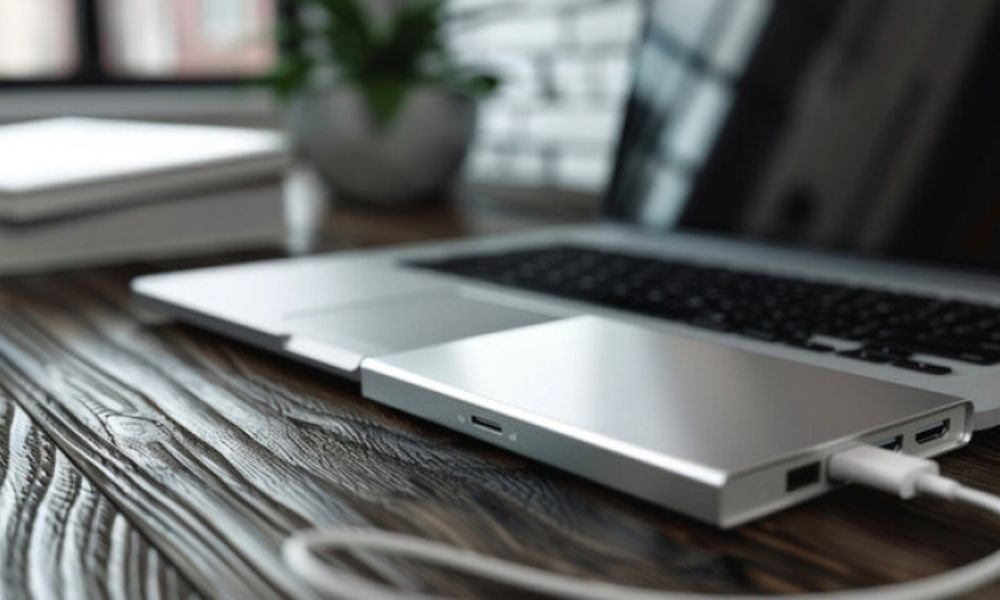
Para obter o máximo desempenho do seu novo disco rígido USB 3.0 , você pode fazer alguns ajustes adicionais. Certifique-se de usar cabos USB 3.0 de boa qualidade. Cabos de baixa qualidade podem limitar o desempenho e causar desconexões intermitentes.
Além disso, verifique power supply do seu computador power supply do seu sistema certifique-se de que as portas USB estejam configuradas para operar com potência máxima.
Atualize os drivers
Para garantir a compatibilidade ideal e o máximo desempenho, certifique-se de que os drivers USB do seu computador estejam atualizados. Você pode verificar se há atualizações de drivers por meio do Gerenciador de Dispositivos do seu sistema operacional. Procure por atualizações específicas para controladores USB e instale-as, se necessário.
Etapa 6: Manutenção regular
Para manter o desempenho do seu disco rígido externo USB 3.0 , é importante realizar manutenção regular. Desfragmente o disco rígido periodicamente para otimizar o acesso aos dados . Além disso, certifique-se de verificar o disco rígido para detectar e corrigir quaisquer erros .
Utilize as ferramentas de diagnóstico fornecidas pelo fabricante do disco rígido ou um software confiável de terceiros. Além disso, evite desconectar o disco rígido abruptamente sem usar a opção de remoção segura do seu sistema operacional para evitar corrupção de dados.
Conclusão
Atualizar seu disco rígido externo para USB 3.0 é uma tarefa relativamente simples e acessível que pode melhorar significativamente o desempenho da transferência de dados . Seguindo os passos detalhados neste artigo, você pode transformar seu antigo disco rígido em um dispositivo de alta velocidade, maximizando sua eficiência e produtividade .
Em caso de problemas, também é útil saber como recuperar dados de um SSD com falha . Além de prolongar a vida útil do seu hardware atual, você também se beneficiará das vantagens da tecnologia USB 3.0 sem precisar investir em um novo disco rígido.


