

O objetivo deste artigo é explicar como usar a Netflix no seu Chromecast , um dispositivo que permite transmitir conteúdo do seu smartphone, tablet ou computador para a sua TV. Você descobrirá os recursos da Netflix no Chromecast, os modelos compatíveis, o processo de configuração e desconexão, além de algumas dicas para aproveitar ao máximo sua experiência de streaming.
O que é um Chromecast e como funciona?
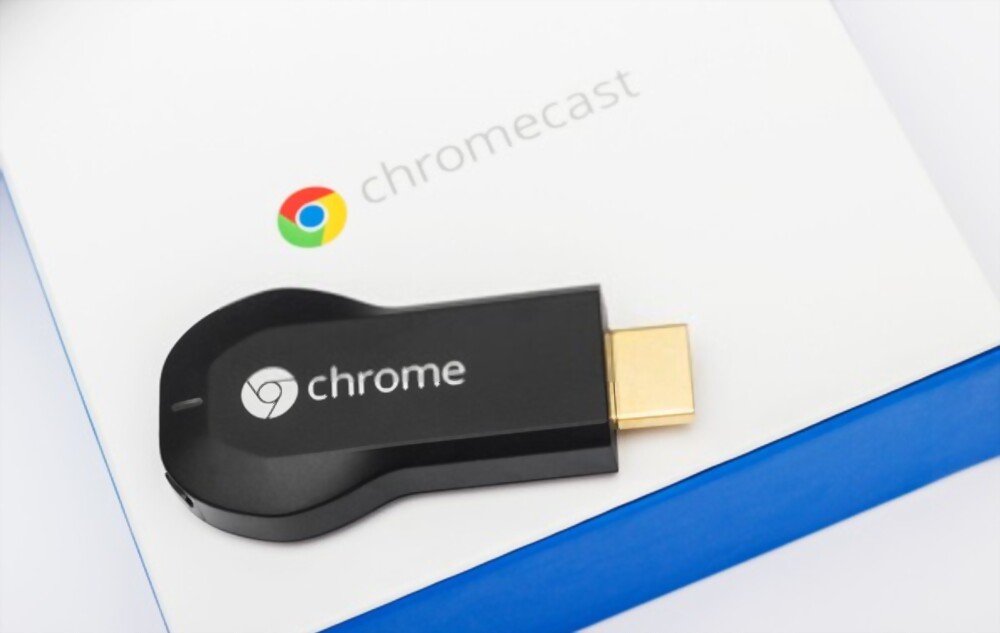
O Chromecast é um pequeno dispositivo que se conecta à porta HDMI da sua TV e à sua rede Wi-Fi. Ele permite transmitir conteúdo de aplicativos compatíveis do seu smartphone, tablet ou computador para a sua TV. Assim, você pode assistir a filmes, séries, vídeos do YouTube, fotos, músicas e muito mais na tela grande.
Para usar o Chromecast, você precisa de:

- Uma televisão com uma porta HDMI livre
- Uma tomada elétrica por perto
- Uma rede Wi-Fi
- Um smartphone, tablet ou computador com o aplicativo Google Home instalado
- Um aplicativo compatível com Chromecast, como o Netflix
O Chromecast funciona de forma muito simples :
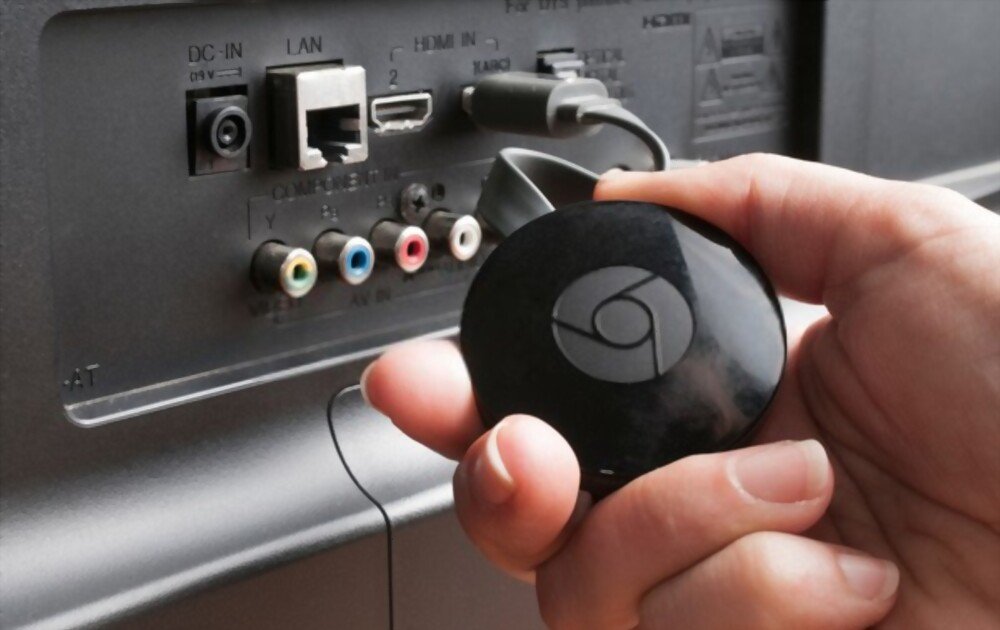
- Conecte o Chromecast à porta HDMI da sua TV e a uma tomada elétrica
- Ligue a sua TV e selecione a entrada HDMI correspondente ao Chromecast
- Siga as instruções na tela para configurar o Chromecast com o aplicativo Google Home
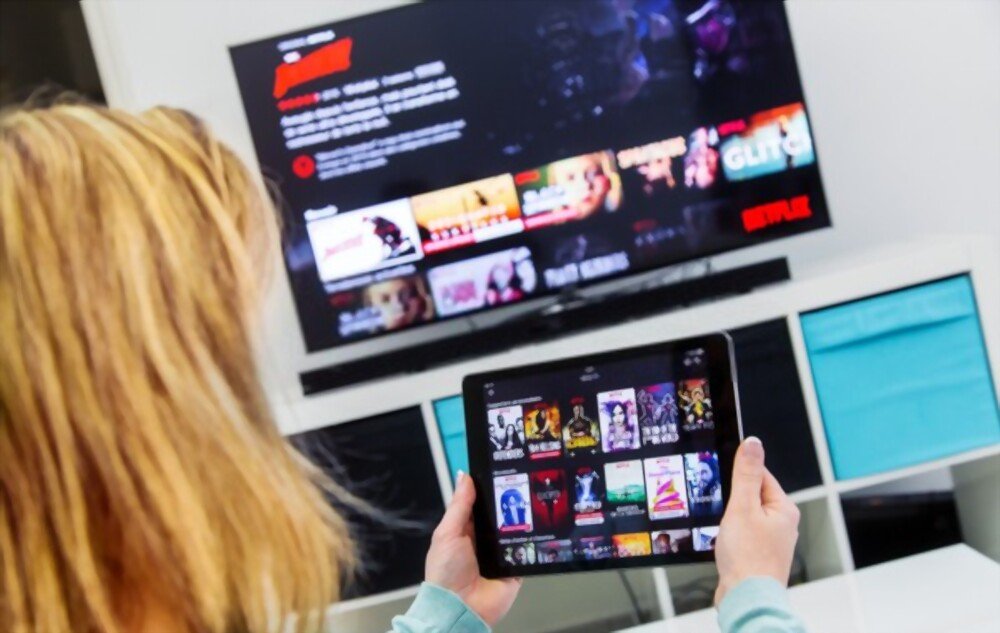
- Inicie o aplicativo Netflix no seu dispositivo e faça login na sua conta
- Selecione o ícone de transmissão no canto superior ou inferior direito da tela

- Selecione seu Chromecast na lista de dispositivos disponíveis para iniciar o aplicativo Netflix na sua TV
- Escolha o filme ou série que deseja assistir e clique em Reproduzir

Você pode controlar a reprodução a partir do seu dispositivo ou com o controle remoto do Chromecast, caso possua um. Você também pode usar o comando de voz "OK Google" se tiver um Google Home ou outro dispositivo compatível.
Quais são as funcionalidades da Netflix no Chromecast?
A Netflix é um dos aplicativos mais populares para usar com o Chromecast. Ela oferece uma ampla seleção de filmes, séries, documentários e programas originais para streaming. Aqui estão alguns dos recursos da Netflix no Chromecast:

- Você pode assistir à Netflix em HD ou Ultra HD, dependendo do modelo do seu Chromecast e da qualidade da sua conexão com a internet
- Você pode desfrutar de som surround 5.1 ou Dolby Atmos se o seu sistema de áudio for compatível
- Você pode ativar as legendas ou alterar o idioma do áudio de acordo com suas preferências
- Você pode retomar a leitura de onde parou em outro dispositivo
- Você pode criar vários perfis para personalizar suas recomendações e configurações
- Você pode ativar o Modo Infantil para limitar o acesso de seus filhos a conteúdo apropriado para a idade deles
Quais modelos de Chromecast são compatíveis com a Netflix?
Existem diversos modelos de Chromecast que permitem assistir à Netflix na sua TV. Aqui está uma tabela comparativa dos principais modelos:
| Modelo | Preço | Resolução | Dela | Remoto | Google TV |
| Chromecast | 39 € | Até 1080p | Som surround 5.1 | Não | Não |
| Chromecast Ultra | 79 € | Até 4K | Som surround 5.1, Dolby Atmos | Não | Não |
| Chromecast com Google TV | 69 € | Até 4K | Som surround 5.1, Dolby Atmos | Sim | Sim |
| Chromecast HD com Google TV | 49 € | Até 1080p | Som surround 5.1, Dolby Atmos | Sim | Sim |
O Chromecast com Google TV e o Chromecast HD com Google TV são os modelos mais recentes e repletos de recursos. Eles incluem um controle remoto com botão da Netflix e assistente de voz, além de uma interface do Google TV que dá acesso a outros aplicativos e serviços de streaming.
Como faço para sair da Netflix no Chromecast?
Se você quiser parar de assistir à Netflix no seu Chromecast, você tem duas opções:
- Toque no ícone Transmitir no seu dispositivo e selecione Parar Transmissão
- Pressione o botão Voltar ou Início no controle remoto do Chromecast
Se você deseja desconectar completamente sua conta da Netflix do seu Chromecast, siga estes passos:
- Inicie o aplicativo Google Home no seu dispositivo
- Selecione seu Chromecast na lista de dispositivos
- Toque no ícone Configurações no canto superior direito da tela
- Toque em Aplicativos de Vídeo e Áudio
- Toque em Gerenciar serviços
- Toque em Netflix
- Toque em Desconectar conta
Veja também : Chromecast Amazon Prime Video: Como transmitir para a sua TV?
Perguntas frequentes
Aqui estão algumas perguntas frequentes que você pode ter sobre a Netflix e o Chromecast:
Como assistir à Netflix em 4K no Chromecast?
Para assistir à Netflix em 4K no Chromecast, você precisa de:
- Um Chromecast Ultra ou um Chromecast com Google TV
- Uma televisão compatível com resolução 4K
- Um cabo HDMI de alta velocidade
- Uma assinatura Netflix Premium
- Uma conexão de internet de pelo menos 25 Mbps
Como resolver um problema de conexão entre a Netflix e o Chromecast?
Se você estiver enfrentando problemas de conexão entre a Netflix e o Chromecast, tente as seguintes soluções:
Se você estiver enfrentando problemas de conexão entre a Netflix e o Chromecast, tente as seguintes soluções:
- Verifique se seu dispositivo e seu Chromecast estão conectados à mesma rede Wi-Fi
- Reinicie seu dispositivo, seu Chromecast e seu roteador
- Atualize o aplicativo Netflix e o aplicativo Google Home
- Restaure as configurações de fábrica do seu Chromecast
Como faço para alterar o idioma ou as legendas na Netflix usando um Chromecast?
Para alterar o idioma ou as legendas na Netflix com um Chromecast, você precisa:
- Comece a reproduzir um filme ou série na sua TV
- Toque no ícone de diálogo no canto inferior direito da tela do seu dispositivo
- Selecione o idioma de áudio ou legendas de sua preferência
Como faço para ativar o Modo Infantil na Netflix com um Chromecast?
Para ativar o Modo Infantil na Netflix com um Chromecast, você precisa:
- Crie um perfil infantil no aplicativo ou site da Netflix
- Selecione o perfil infantil no seu dispositivo antes de começar a transmitir para o Chromecast
- Bloqueie o perfil infantil com um código PIN se quiser impedir a troca de perfis
Como assistir à Netflix offline com um Chromecast?
Não é possível assistir à Netflix offline com um Chromecast, pois é necessária uma conexão com a internet para transmitir conteúdo para a TV. No entanto, você pode baixar filmes ou séries para o seu dispositivo pelo aplicativo da Netflix e assisti-los offline sem usar o Chromecast.
Conclusão: Netflix e Chromecast, uma dupla imbatível para streaming
Netflix e Chromecast são dois serviços que se complementam perfeitamente para oferecer a você uma experiência de streaming ideal. Você pode desfrutar do vasto catálogo da Netflix na sua TV com qualidade de imagem e som excepcionais. Você também pode controlar a reprodução pelo seu dispositivo ou por comando de voz e personalizar as configurações ao seu gosto.
Netflix e Chromecast são dois serviços que se complementam perfeitamente para oferecer a você uma experiência de streaming ideal. Você pode transmitir Netflix para sua TV usando um smartphone , instalando o aplicativo Netflix no seu dispositivo e conectando-o ao Chromecast via Wi-Fi. Isso permite que você aproveite o vasto catálogo da Netflix na sua televisão com qualidade de imagem e som excepcionais. Você também pode controlar a reprodução pelo seu dispositivo ou por comando de voz e personalizar as configurações ao seu gosto.
Se você ainda não tem um Chromecast, considere adquirir um para descobrir os benefícios dessa tecnologia. E se você ainda não tem uma conta na Netflix, aproveite o primeiro mês grátis para experimentar o serviço sem compromisso.


