
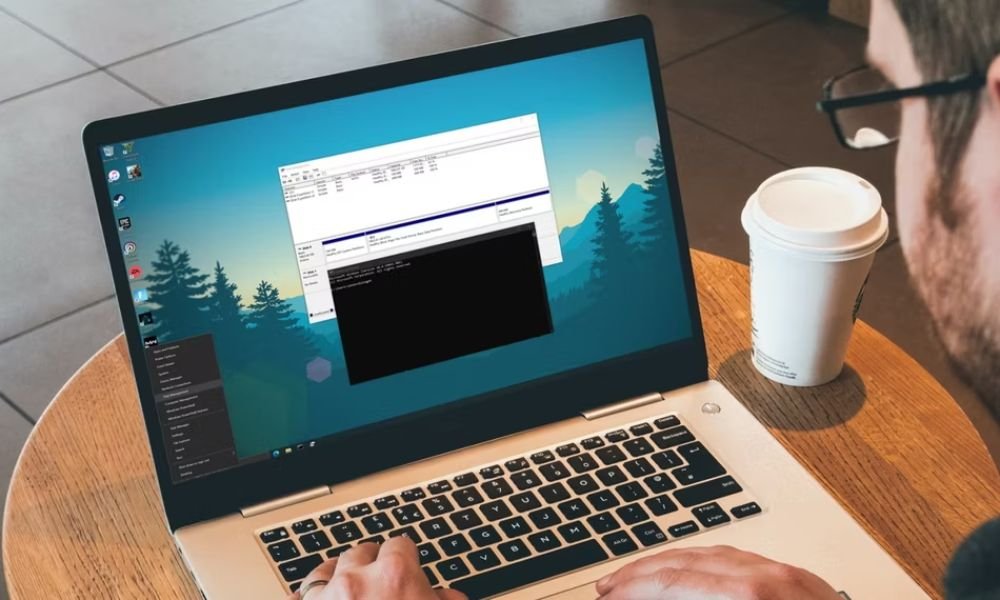
Gerenciar seus discos rígidos e partições nunca foi tão fácil! Descubra 4 métodos rápidos e eficientes para acessar o utilitário de gerenciamento de disco integrado ao Windows 10 e 11, seja você um usuário iniciante ou experiente.
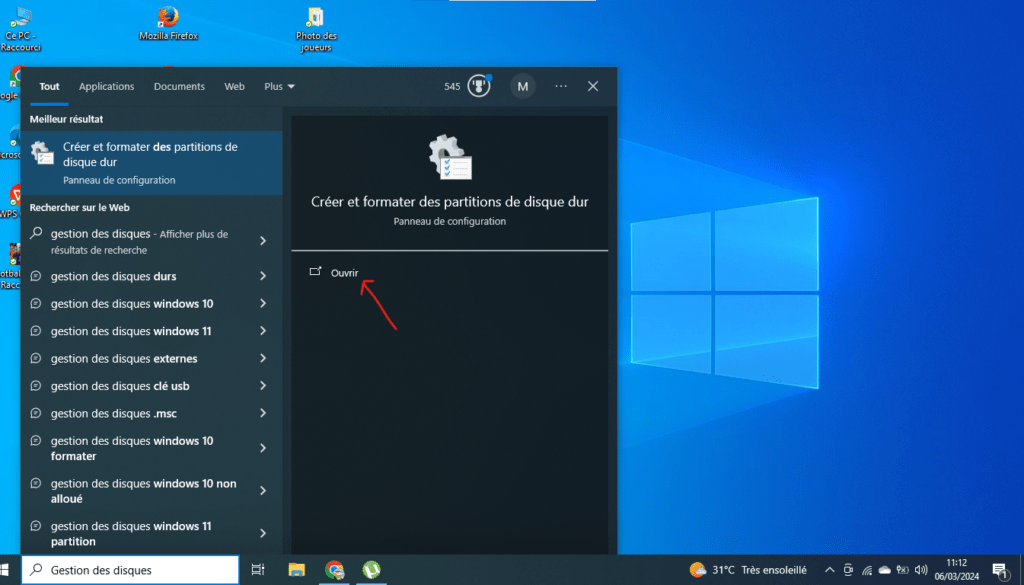
Método 1: Pesquise por "Gerenciamento de Disco" no Windows
A maneira mais fácil de abrir o Gerenciamento de Disco é procurá-lo no menu Iniciar:
- Clique no Iniciar
- Digite "gerenciamento de disco"
- Selecione " Criar e formatar partições do disco rígido " nos resultados da pesquisa.
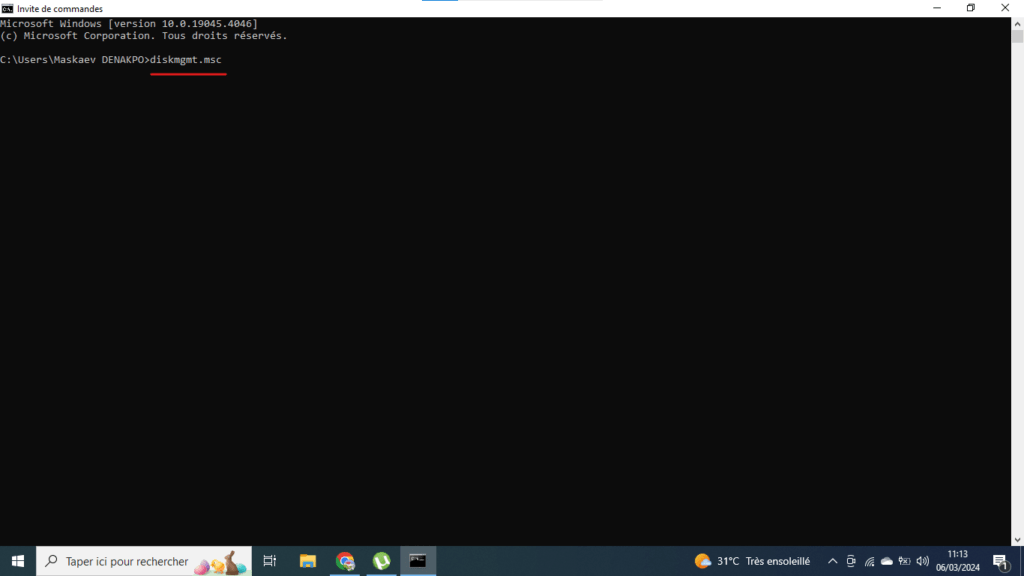
Método 2: Inicie o Gerenciamento de Disco a partir do Prompt de Comando
O Prompt de Comando fornece acesso instantâneo a diversas ferramentas do sistema, incluindo o gerenciamento de disco:
- Abra o Prompt de Comando .
- Digite diskmgmt.msc e pressione Enter .
Método 3: Use a caixa de diálogo Executar para abrir o Gerenciamento de Disco
caixa de diálogo Executar permite executar comandos e programas rapidamente:
- Pressione as teclas Windows + R
- Digite "diskmgmt.msc" na caixa de texto.
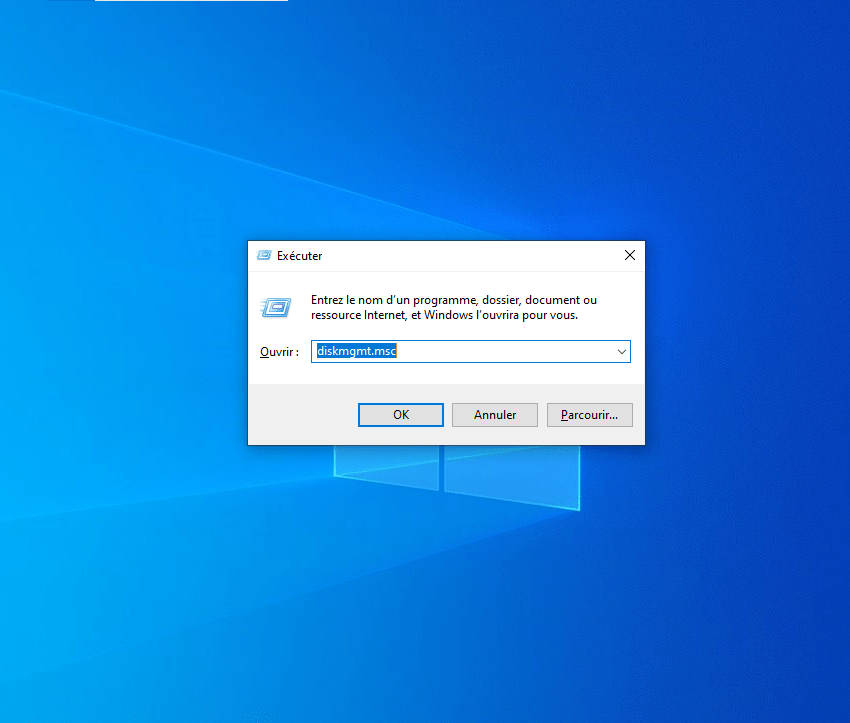
- Pressione Enter ou clique em "OK".
Método 4: Abra o Gerenciamento de Disco no Painel de Controle
O Painel de Controle é uma ferramenta clássica Windows que oferece uma infinidade de opções de configuração:
- Clique no Iniciar
- Selecione "Configurações"

- Acesse "Sistema" > "Armazenamento"
- Clique em "Editar configurações de armazenamento"
- Em "Mais opções de armazenamento", clique em "Gerenciar espaços de armazenamento".
- Clique em "Criar uma nova piscina e um novo espaço de armazenamento"
- caixa de diálogo "Novo Pool de Armazenamento" clique em "Selecionar um disco".
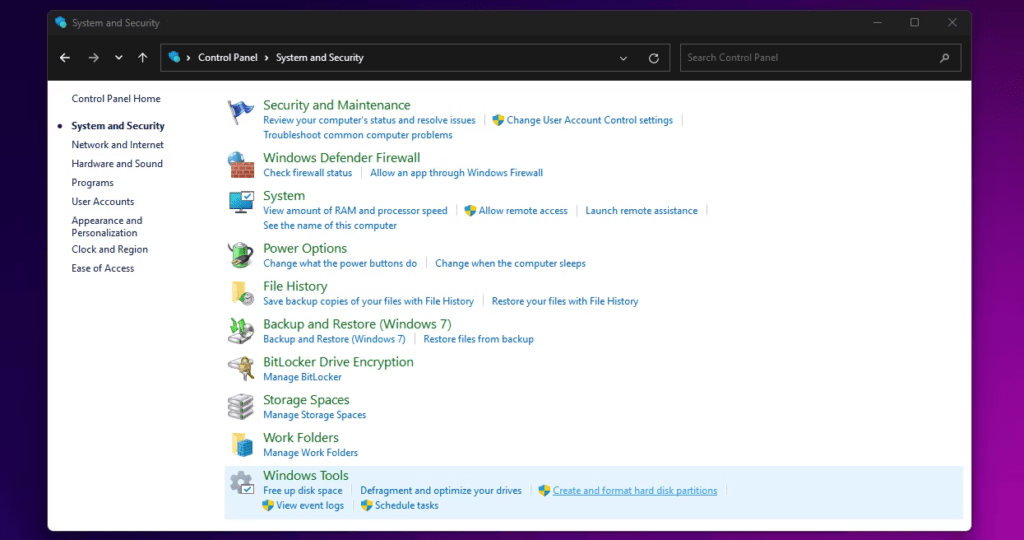
- janela "Gerenciamento de Disco" será aberta.
Dicas adicionais:
- Você também pode abrir o Gerenciamento de Disco clicando com o botão direito do mouse no botão Iniciar e selecionando "Gerenciamento de Disco".
- Se você estiver usando Windows 10 versão 1803 ou posterior, também poderá abrir o Gerenciamento de Disco pelo Explorador de Arquivos. Clique com o botão direito do mouse em um dispositivo de armazenamento e selecione "Gerenciar".
- windows mais informações sobre como usar o utilitário Gerenciamento de Disco, consulte a documentação da Microsoft : https://support.microsoft.com/fr-fr/windows/aide-de-la-gestion-des-disques-ad88ba19-f0d3-0809-7889-830f63e94405 .
Perguntas frequentes
O que é gerenciamento de disco?
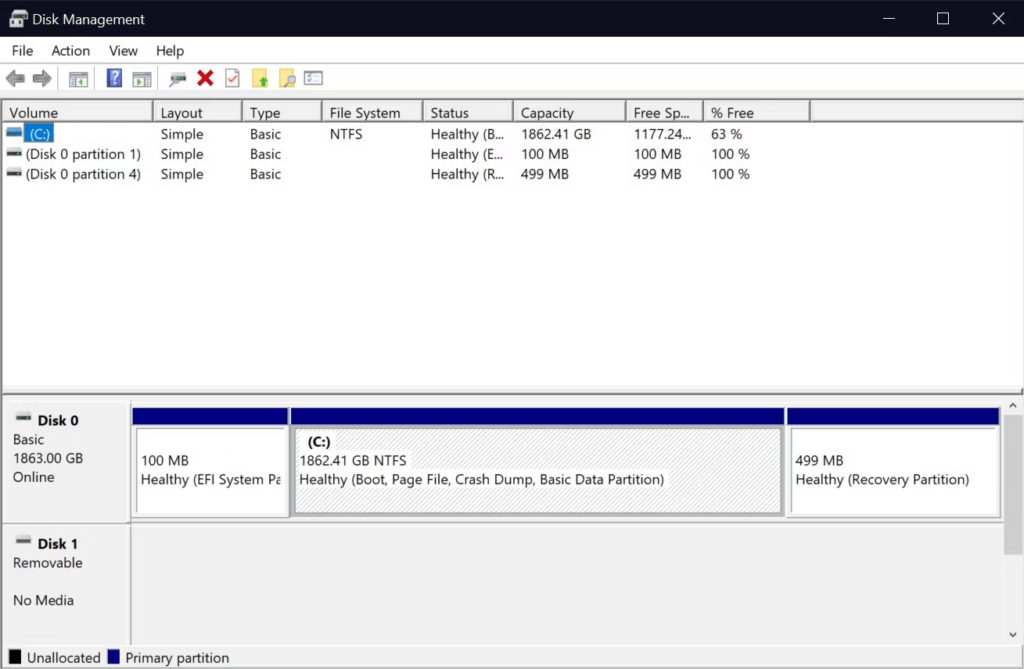
O Gerenciamento de Disco é uma ferramenta integrada Windows que permite visualizar e gerenciar todos os dispositivos de armazenamento conectados ao seu computador, incluindo discos rígidos, SSDs, unidades flash USB e cartões de memória. Você pode usá-lo para:
- Exibe informações sobre seus discos, como capacidade, espaço livre e tipo de partição.
- Criar, excluir e formatar partições.
- Converter partições entre os formatos MBR e GPT.
- Defina a letra da unidade de uma partição.
- Desfragmente os discos rígidos.
- Gerenciamento de volumes dinâmicos.
Por que preciso usar o gerenciamento de disco?
Você pode usar o Gerenciamento de Disco para executar diversas tarefas relacionadas ao gerenciamento de seus discos rígidos e outros dispositivos de armazenamento. Aqui estão alguns exemplos:
- Você deseja instalar um novo sistema operacional e precisa criar uma nova partição para ele.
- Você deseja formatar um pen drive para usá-lo como um dispositivo de armazenamento portátil.
- Você deseja aumentar o espaço livre em uma partição existente.
- Você deseja desfragmentar um disco rígido para melhorar o desempenho do seu PC .
- Você deseja corrigir erros em um disco rígido.
Qual o melhor método?
O melhor método para abrir o Gerenciamento de Disco depende das suas preferências pessoais. O Método 1 é o mais simples e rápido, enquanto o Método 4 é o mais flexível.
E se eu não conseguir encontrar o gerenciamento de disco?
Se você não encontrar o Gerenciamento de Disco, ele pode estar desativado. Para ativá-lo, siga estas etapas:
- Abra o editor de código pressionando as Windows + R , digitando gpedit.msc e pressionando Enter .
- Expandir Configuração do Usuário .
- Expandir modelos administrativos .
- Expandir Painel de Controle .
- Expandir Ferramentas Administrativas .
- Clique duas vezes em Gerenciamento de Disco .
- Selecione Ativado .
- Clique em OK .
Existem outras maneiras de abrir o Gerenciamento de Disco?
Sim, existem outras maneiras de abrir o Gerenciamento de Disco. Você pode usar um atalho de teclado, um script do PowerShell ou uma ferramenta de terceiros.
Atalho de teclado
- Pressione as Windows + R caixa de diálogo Executar .
- Digite compmgmt.msc na caixa de texto.
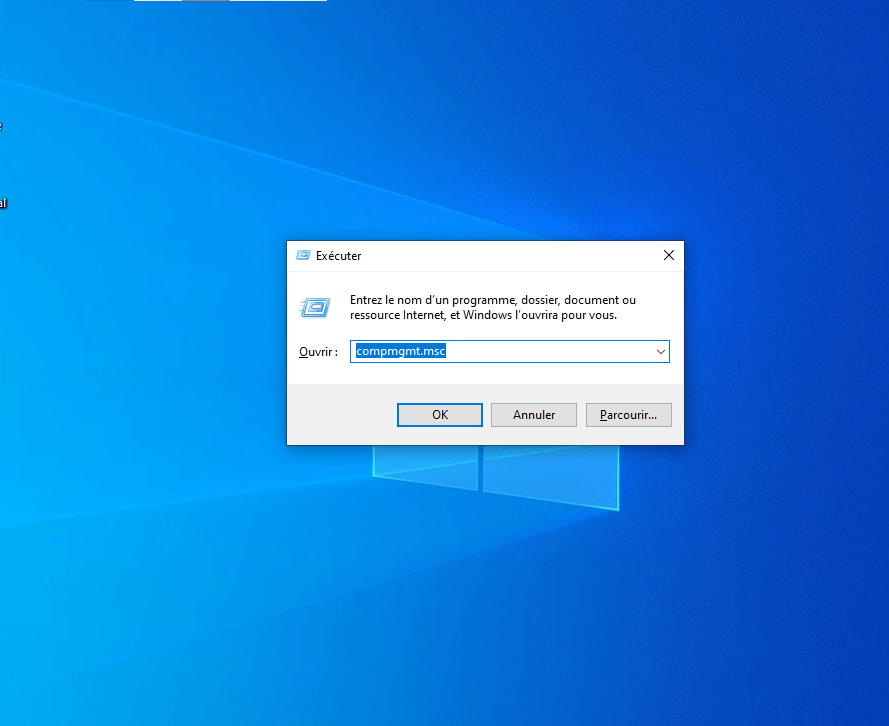
- Clique em OK .
Script do PowerShell
- Abra o Editor Windows PowerShell .
- Digite o seguinte script:
Get-WmiObject -Class Win32_ComputerSystem | ForEach-Object {$_.ManagementApplication.NewObject("Win32_DiskManagement", "Create") | Invoke-Method -Name "Initialize"}
- Pressione Enter .
Ferramenta de terceiros
- Você pode usar uma ferramenta de terceiros, como o DiskGenius ou o Partition Wizard, para abrir o gerenciamento de disco.
Conclusão
Gerenciar seus discos rígidos e partições não precisa ser complicado. Com estes quatro métodos simples, você pode acessar de forma rápida e fácil o Gerenciamento de Disco Windows e controlar seu espaço de armazenamento. Sinta-se à vontade para explorar os recursos avançados desta ferramenta para otimizar o desempenho e a segurança dos seus dados.


