

Seu controle do Xbox se recusando a funcionar? Ele está piscando, mas não conecta , e você não sabe o que fazer?
Solução 1: Verifique as pilhas do controle remoto
A primeira coisa a fazer quando o seu controle do Xbox está piscando, mas não conecta, é verificar a bateria . É possível que o controle esteja simplesmente sem energia ou que as pilhas estejam descarregadas .
Para verificar, basta observar a luz indicadora no controle remoto: se estiver piscando lentamente , significa que a bateria está fraca . Tudo o que você precisa fazer é conectar o controle remoto para carregá-lo ou simplesmente substituir as pilhas.
Para prolongar a vida útil das suas baterias, aqui vão algumas dicas:
- Desligue o controle quando não estiver em uso: pressione e segure o botão Xbox por 6 segundos até que a luz se apague.
- Evite expor o seu controlador a temperaturas extremas , humidade ou luz solar direta .
- Use ou de boa qualidade .
Solução 2: Conecte o controle ao console ou PC com um cabo USB
Se o problema persistir após verificar as pilhas, você pode tentar conectar o controle ao console ou PC com um cabo USB restaurar a conexão sem fio ou permitir que você jogue no modo com fio, se preferir.
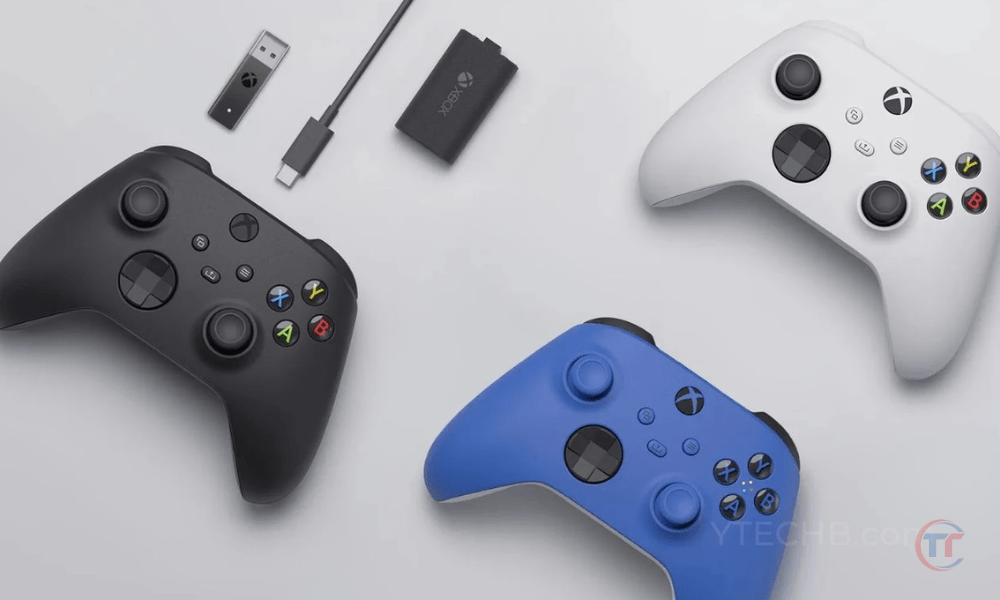
Para conectar o cabo USB, siga estes passos:
- Certifique-se de usar um cabo USB compatível com o seu controle.
- Conecte o conector micro-USB à porta localizada na parte superior do seu controle.
- Conecte a outra extremidade do cabo a uma porta USB livre no seu console ou PC.
- Aguarde até que a luz indicadora do controlador acenda e pare de piscar. Isso significa que o controlador está conectado.
Utilizar um cabo USB oferece diversas vantagens:
- Você não precisa de pilhas ou de uma fonte de energia para ligar o seu controle.
- Você se beneficia de uma conexão e sem latência
- Você pode atualizar o software do seu controlador com mais facilidade.
Solução 3: Sincronize o controle com o console ou PC
Se preferir jogar sem fios , você precisa sincronizar seu controle com o console ou PC . Isso estabelece uma conexão sem fio entre os dois dispositivos e evita interferências com outros periféricos sem fio.
Para emparelhar seu controle com seu console ou PC, siga estes passos:
- Se você jogar em um Console Xbox One, Xbox Series X ou Xbox Series S :
- Pressione o botão power supply do console para ligá-lo.
- Em seguida, pressione o botão de sincronização localizado na parte frontal do console, próximo à porta USB. A luz indicadora do console piscará. Depois, pressione o botão de sincronização localizado na parte traseira do controle, próximo ao compartimento da bateria. A luz indicadora do controle piscará rapidamente.
- Aguarde até que ambas as luzes parem de piscar e permaneçam acesas. Isso significa que o controle está emparelhado com o console.
- Se você jogar em um PC Windows 10Você deve ter um Adaptador sem fio Xbox para PC ou um PC equipado com Bluetooth.
- Se você estiver usando um adaptador sem fio:
- Conecte-o a uma porta USB livre do seu computador
- Pressione o botão no adaptador. A luz indicadora no adaptador piscará.
- Em seguida, pressione o botão de sincronização localizado na parte traseira do controle, próximo ao compartimento da bateria. A luz indicadora do controle piscará rapidamente.
- Aguarde até que ambas as luzes parem de piscar e permaneçam acesas. Isso significa que o controlador está emparelhado com o adaptador
- Se você estiver usando Bluetooth:
- Ative-o no seu PC e procure dispositivos disponíveis.
- Em seguida, pressione o botão de sincronização localizado na parte traseira do controle, próximo ao compartimento da bateria. A luz indicadora do controle piscará rapidamente.
- Em seguida, selecione “ Controle sem fio Xbox ” na lista de dispositivos e siga as instruções na tela para concluir o emparelhamento.
- Se você estiver usando um adaptador sem fio:
Para evitar interferências e melhorar o sinal sem fio, aqui vão algumas dicas:
- Coloque seu console ou PC e o controle a uma distância razoável, nem muito longe nem muito perto.
- Evite obstáculos entre o console ou PC e o controle, como paredes, móveis ou dispositivos eletrônicos.
- Mantenha seu console ou PC e o controle longe de fontes de interferência, como roteadores Wi-Fi, telefones sem fio ou micro-ondas.
Solução 4: Atualize o software do controlador
o software do controle pode . Portanto, é recomendável versão do software do controle atualizá- se necessário.
Para verificar e atualizar a versão do software do seu controlador, siga estes passos:
- Se você estiver jogando em um console Xbox One, Xbox Series X ou Xbox Series S:
- Conecte o controle ao console usando um cabo USB.
- Em seguida, acesse as configurações do console, depois “ Dispositivos e conexões ” e, por fim, “ Acessórios ”.
- Selecione seu controle e pressione o botão “ Mais opções ”. A versão do software do controle será exibida na tela. Se houver uma atualização disponível, pressione o botão “ Atualizar agora ” e siga as instruções na tela para realizar a atualização.
- Se você estiver jogando em um PC Windows 10:
- Conecte o controle ao seu PC com um cabo USB ou um adaptador sem fio.
- aplicativo Acessórios Xbox no seu PC e selecione o seu controle. A versão do software do controle será exibida na tela. Se houver uma atualização disponível, clique no botão “ Atualizar ” e siga as instruções na tela para realizar a atualização.
A atualização do software do controlador oferece diversas vantagens:
- Isso ajuda a melhorar o desempenho e a estabilidade do controlador.
- Permite adicionar funcionalidades e opções extras .
- Permite a correção de erros e problemas encontrados .
Solução 5: Reinicie o firmware do controlador
o firmware do controlador pode . O firmware é o programa interno que controla o funcionamento do controlador. Ele pode ser corrompido por uma atualização com falha , uma sobrecarga de energia ou manuseio inadequado .
Nesse caso, você pode tentar firmware do controle restaurar as configurações de fábrica .
Bom saber : o Google Stadia é compatível com controles de PS4 e Xbox One.
Para redefinir o firmware do controle, siga estes passos:
- Conecte seu controle ao console ou PC com um cabo USB .
- Pressione e segure os botões LB, RB, Menu e View simultaneamente por 5 segundos. A luz indicadora do controle irá se apagar e acender novamente.
- Desconecte o cabo USB e teste a conexão sem fio do controle .
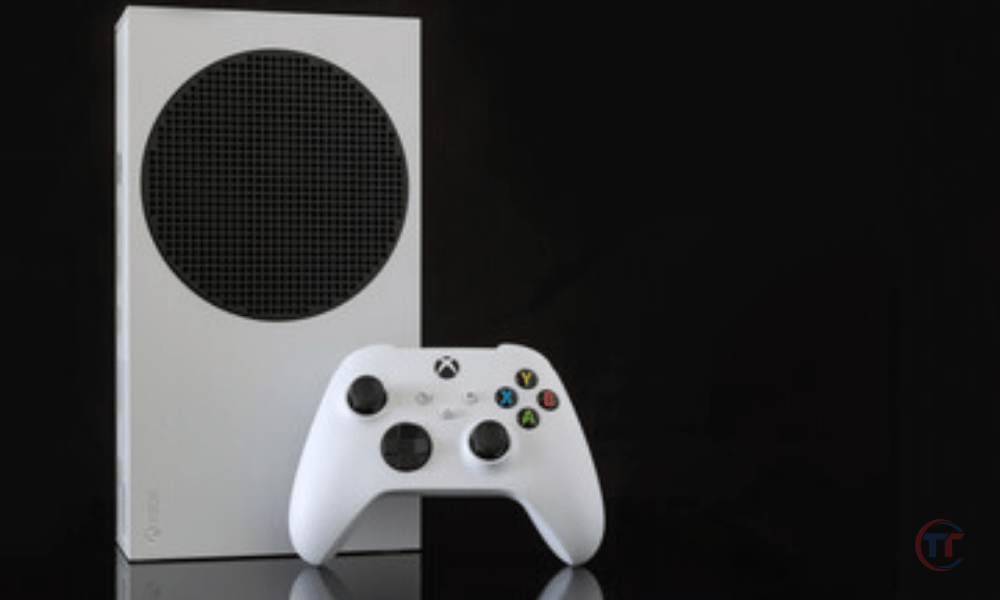
Antes e depois de redefinir o firmware do controle, aqui estão algumas precauções a serem tomadas:
- Antes de redefinir o firmware, certifique-se de ter feito backup das suas configurações personalizadas do controle , como a sensibilidade do joystick e dos gatilhos, no seu console ou PC. Isso permitirá que você as restaure após a redefinição.
- Após redefinir o firmware, pode ser necessário ressincronizar o controle com o console ou PC , conforme explicado na Solução 3.
Solução 6: Limpe os contatos do controlador
os contatos do controle podem . Os contatos são as partes metálicas que transmitem a corrente elétrica entre a bateria e a placa de circuito do controle.
Se os contatos estiverem sujos ou enferrujados , podem impedir o funcionamento correto do controlador .
Para limpar os contatos do controlador, siga estes passos:
- Retire as pilhas do controle e desconecte o cabo USB, caso esteja utilizando um.
- Remova os parafusos do controle . Você pode encontrar tutoriais online que o ajudarão a fazer isso sem danificar o controle.
- Após desmontar o controlador, localize os contatos dentro do compartimento da bateria e na placa de circuito. Eles geralmente são dourados ou prateados .
- Limpe os contatos com um pano macio ou cotonete umedecido em álcool 70% . Esfregue suavemente para remover a sujeira ou oxidação sem arranhar os contatos.
- Deixe os contatos secarem por alguns minutos e, em seguida, remonte o controlador seguindo os passos inversos da desmontagem.
Para manter o controlador limpo e evitar a oxidação dos contatos, seguem algumas recomendações:
- Guarde o controle em um local seco e livre de poeira quando não estiver em uso.
- Evite tocar nos contatos com os dedos ou com objetos metálicos que possam sujá-los ou corroê-los.
- Troque as baterias regularmente ou recarregue-as com frequência para evitar que descarreguem completamente e vazem.
Solução 7: Repare ou substitua os componentes defeituosos do controlador
Se nenhuma das soluções anteriores resolveu o problema do seu controle do Xbox piscar, mas não conectar, um dos componentes internos do controle pode estar com defeito . Pode ser a placa de circuito, o módulo sem fio, a porta USB, o botão Xbox ou outras peças.
Nesse caso, você tem duas opções para reparar ou substituir os componentes defeituosos:
- Conserte você mesmo se tiver habilidades manuais e as ferramentas necessárias, ou
- Confie seu controlador a um profissional que possa repará-lo para você.

Se o seu controle ainda estiver na garantia , você pode entrar em contato com o atendimento ao cliente da Microsoft para solicitar uma substituição gratuita . Você precisará fornecer o comprovante de compra e o número de série do seu controle, além de cumprir as condições da garantia.
Você também precisará devolver o controle defeituoso à Microsoft.
Perguntas frequentes
Quais são as condições para receber um controlador de substituição gratuito do serviço pós-venda da Microsoft?
As condições para receber um controlador de substituição gratuito do serviço pós-venda da Microsoft são as seguintes:
- Seu controle ainda deve estar na garantia . O período de garantia varia de acordo com o país e o modelo do controle. Você pode verificar o período de garantia no site oficial da Microsoft ou no seu comprovante de compra.
- Seu controle deve apresentar um defeito de fabricação ou uma falha oculta . A garantia não cobre danos causados por uso anormal, negligência, modificação ou reparo não autorizado.
- Você deve apresentar comprovante de compra e o número de série do seu controle . O comprovante de compra pode ser um recibo, nota fiscal ou outro documento. O número de série está localizado na etiqueta na parte traseira ou dentro do compartimento da bateria do seu controle.
- Você deve devolver o controle defeituoso à Microsoft em uma embalagem apropriada . A Microsoft fornecerá uma etiqueta de envio pré-paga. Você também precisará preencher um formulário online para solicitar uma substituição.
Leia também : Bug no HDMI 2.1 afeta Xbox Series X e GPUs da Nvidia
Quais são os riscos de desmontar ou reparar o seu controlador por conta própria?
Os riscos de desmontar ou reparar o seu controlador por conta própria são os seguintes:
- Você pode danificar ainda mais o seu controle se o manusear incorretamente ou usar ferramentas inadequadas.
- Você pode perder a garantia do seu controle se romper o lacre ou o adesivo que comprova que ele não foi aberto.
- Você poderá perder suas configurações personalizadas do controle se não as tiver salvo previamente.
Como posso saber se o problema está no console ou no PC e não no controle?
Para descobrir se o problema está no console ou no PC e não no controle, basta testar seu controle com outro console ou outro PC , ou testar outro controle com seu console ou seu PC .
Se o seu controle funcionar corretamente com outro console ou PC, o problema está no seu console ou PC. Se outro controle não funcionar corretamente com o seu console ou PC, o problema está no seu console ou PC.
Quais são as possíveis soluções se o problema se originar no console ou no PC e não no controle?
Se o problema se originar no console ou no PC e não no controle, existem várias soluções possíveis, como:
- Reinicie seu console ou PC . Isso pode resolver problemas temporários ou de software que estejam afetando a conexão sem fio.
- Atualize o software do seu console ou PC . Isso pode melhorar a compatibilidade e a estabilidade da conexão sem fio.
- Verifique as configurações do seu console ou PC . Isso ajudará a garantir que a conexão sem fio esteja ativada e configurada corretamente.
- Reparar ou substituir componentes defeituosos no seu console ou PC pode exigir a intervenção de um profissional ou do serviço pós-venda do fabricante.
Onde posso encontrar mais informações sobre o problema do controle do Xbox que pisca, mas não conecta?
Para obter mais informações sobre o problema do controle do Xbox piscar, mas não conectar, você pode consultar as seguintes fontes:
- O site oficial da Microsoft oferece guias, tutoriais, fóruns e suporte ao cliente para ajudar você a solucionar problemas com seu controle do Xbox. Você pode acessar o site clicando aqui .
- O site de suporte do Xbox oferece artigos, vídeos, perguntas frequentes e um chat ao vivo para ajudar você a solucionar problemas com seu console Xbox. Você pode acessar o site clicando aqui .
- site de suporte Windows oferece artigos, vídeos, perguntas frequentes e um chat online para ajudar você a solucionar problemas com seu Windows 10. Você pode acessar o site clicando aqui .


