
Você provavelmente já se deparou com este problema: está navegando na internet tranquilamente e, de repente, uma ou mais páginas da web se abrem sem o seu consentimento , exibindo anúncios, ofertas ou alertas indesejados. Essas páginas são chamadas de janelas - up e podem ser muito irritantes, ou até mesmo perigosas, caso contenham malware ou tentem realizar phishing.
Felizmente, existem soluções para bloquear pop-ups e impedir que eles interrompam sua experiência online. Neste artigo, explicaremos como se livrar de páginas da web que se abrem sozinhas, dependendo do navegador que você está usando e do tipo de pop-up que você está encontrando.
O que faz com que as páginas da web se abram sozinhas?

Páginas da web que abrem sozinhas podem ter diversas causas:
- Extensões instalou no seu navegador e que exibem anúncios ou notificações.
- Adware software que você baixou para o seu computador, muitas vezes sem saber, ao instalar software gratuito ou clicar em um link suspeito.
- Sites da internet - up e redirecionar os usuários para outros sites.
 Como faço para bloquear páginas da web que abrem sozinhas no Chrome?
O Chrome é o navegador mais usado no mundo, mas não está imune a páginas pop-up. Veja como bloquear pop-ups no Chrome:
- Abra o Chrome e clique nos três pontos verticais no canto superior direito da janela.
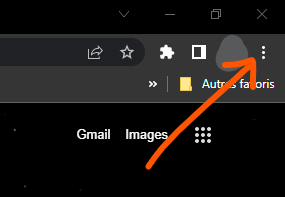
- Selecione Configurações e, em seguida, Privacidade e segurança .

- Clique em Configurações do site e, em seguida, em Pop-ups e redirecionamentos .

- Ative o Bloqueado para impedir que os sites abram janelas pop-up.

Se você deseja permitir que determinados sites exibam janelas pop-up, pode adicioná-los à Permitir " clicando no Adicionar" .
Se você continua vendo páginas da web abrindo sozinhas no Chrome, pode ser que alguma extensão ou adware esteja interferindo no bloqueio de pop-ups. Veja como detectá-los e removê-los:
- Abra o Chrome e clique nos três pontos verticais no canto superior direito da janela.
- Selecione as extensões .

- Desative ou remova quaisquer extensões que você não reconheça ou que tenham má reputação. Você também pode usar uma ferramenta como o AdwCleaner para verificar seu computador e remover adware.

 Como faço para bloquear páginas da web que abrem sozinhas no Edge?
O Edge é o navegador desenvolvido pela Microsoft, a gigante do software, que oferece uma alternativa ao Chrome e ao Firefox. O Edge é um navegador moderno e rápido que também inclui um recurso de bloqueio de pop-ups. Veja como bloquear páginas da web que abrem automaticamente no Edge:
- Abra o Edge e clique nos três pontos horizontais no canto superior direito da janela do navegador.

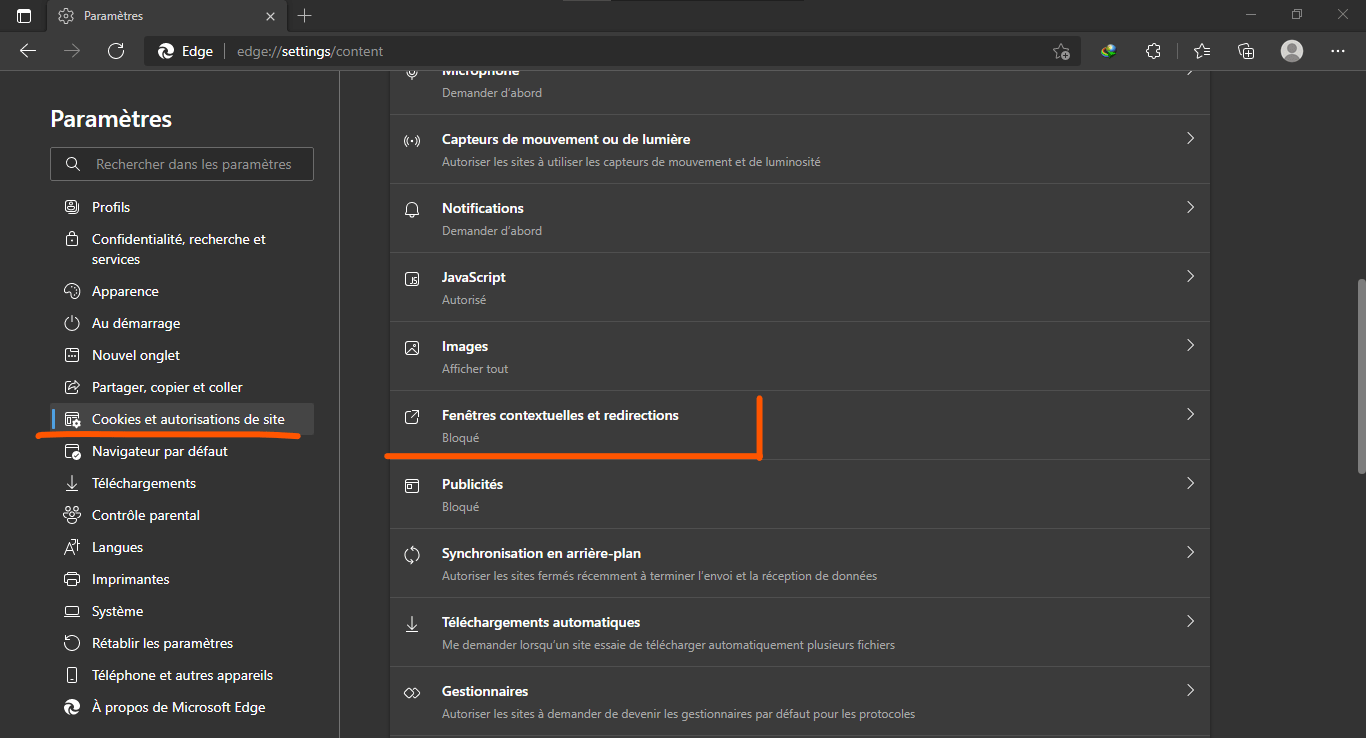
- Selecione Configurações e, em seguida, Cookies e permissões do site .
- Em Todas as permissões , selecione Pop-ups e redirecionamentos .
- Ative o botão Bloquear (recomendado) para impedir que os sites abram janelas pop-up.
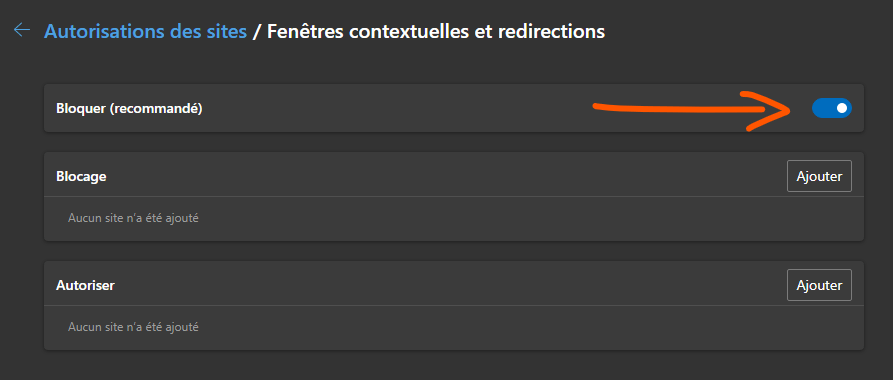
Se você deseja permitir que determinados sites exibam janelas pop-up, pode adicioná-los à Permitir " clicando no Adicionar" .
Se você continua vendo páginas da web abrindo sozinhas no Edge, pode ser que alguma extensão ou malware esteja interferindo no bloqueio de pop-ups. Veja como detectá-los e removê-los:
- Abra o Edge e clique nos três pontos horizontais no canto superior direito da janela do navegador.
- Selecione Extensões , depois Gerenciar Extensões e desative ou remova quaisquer extensões que você não reconheça ou que tenham má reputação. Você também pode usar uma ferramenta como o AVG AntiVirus FREE para verificar seu computador e remover malware.

 Como faço para bloquear páginas da web que abrem sozinhas no Firefox?
O Firefox é um navegador gratuito e de código aberto que oferece muitos recursos e opções de personalização. O Firefox também possui um bloqueador de pop-ups integrado, que permite controlar a exibição de páginas da web indesejadas. Veja como bloquear páginas da web que abrem automaticamente no Firefox:
- Abra o Firefox e clique no menu de três linhas no canto superior direito da janela do navegador.

- Selecione Configurações e, em seguida, Privacidade e segurança .
- Desça até a Permissões e marque a caixa ao lado de Bloquear janelas pop-up para ativar o bloqueador de pop-ups.

Se você deseja permitir que determinados sites exibam janelas pop-up, pode adicioná-los à lista de exceções clicando no Exceções à direita de Bloquear janelas pop-up .
Se você continua vendo páginas da web abrindo sozinhas no Firefox, pode ser que alguma extensão ou malware esteja interferindo no bloqueio de pop-ups. Veja como detectá-los e removê-los:

Abra o Firefox e clique no menu de três linhas no canto superior direito da janela do navegador.- Selecione Extensões , depois Gerenciar extensões e desative ou remova quaisquer extensões que você não reconheça ou que tenham má reputação. Você também pode usar uma ferramenta como o AdwCleaner para verificar seu computador e remover adware.
Perguntas frequentes
Como se livrar de páginas da web que abrem sozinhas no Android?
Se você usa um smartphone ou tablet Android, também pode se deparar com o problema de páginas da web que se abrem sozinhas. Geralmente, são anúncios ou redirecionamentos para sites maliciosos. Para bloqueá-las, siga estes passos:
- Abra o aplicativo Chrome no seu dispositivo Android e toque nos três pontos verticais no canto superior direito da tela.
- Selecione Configurações e, em seguida, Configurações do site .
- Toque em "Pop-ups e redirecionamentos" botão "Bloqueado" .
Se você continua vendo páginas da web abrindo sozinhas no Android, pode ser que um aplicativo malicioso esteja causando isso. Para detectar e remover o problema, siga estes passos:
- Abra as Configurações do seu dispositivo Android Aplicativos ou Gerenciar aplicativos .
- Percorra a lista de aplicativos instalados e identifique aqueles que parecem suspeitos ou que você não instalou intencionalmente.
- Toque no aplicativo em questão e, em seguida, toque em Desinstalar .
Você também pode usar um antivírus para Android , como o AVG AntiVirus FREE, para verificar seu dispositivo e remover aplicativos maliciosos.
Como faço para remover páginas da web que abrem automaticamente quando inicio meu navegador?
Às vezes, páginas da web podem abrir automaticamente quando você inicia o navegador, mesmo que não estejam definidas como página inicial. Isso pode ser causado por malware ou por uma extensão indesejada que altera as configurações do navegador. Para remover páginas da web que abrem automaticamente ao iniciar o navegador, siga estes passos:
- Abra seu navegador e acesse as configurações.
- Procure a opção relacionada à página inicial ou à página de inicialização.
- Altere o endereço da página inicial ou remova páginas indesejadas que aparecem ao iniciar o sistema.
- Salve as alterações e reinicie o navegador.
Por exemplo, no Edge, acesse Configurações , depois Ao iniciar , escolha Uma página específica e insira o endereço da página que você deseja ver ao iniciar o sistema.
Se o problema persistir, você pode ter um malware ou uma extensão indesejada no navegador que esteja modificando as configurações do seu navegador. Para detectar e remover o problema, use uma ferramenta como o AdwCleaner ou o AVG AntiVirus FREE.
Como bloquear páginas da web que abrem automaticamente usando uma VPN?
Uma VPN é um serviço que permite proteger sua privacidade e segurança online, mascarando seu endereço IP e criptografando seu tráfego. Uma VPN também pode ajudar você a acessar conteúdo com restrição geográfica ou contornar a censura.
Mas será que uma VPN também consegue bloquear páginas da web que abrem sozinhas? A resposta é: não diretamente. Uma VPN não bloqueia pop-ups ou anúncios gerados pelos sites que você visita ou por malware no seu dispositivo. Uma VPN também não modifica as configurações ou extensões do seu navegador.
No entanto, uma VPN pode oferecer proteção indireta contra páginas pop-up, impedindo que você acesse sites maliciosos ou duvidosos que utilizam essas técnicas. Por exemplo, se você usar uma VPN para acessar um site bloqueado em seu país, evitará passar por sites proxy ou espelhos que podem estar infectados ou comprometidos.
Além disso, algumas VPNs oferecem recursos extras que podem ajudar a bloquear páginas da web que abrem automaticamente, como:
- Um bloqueador de anúncios e rastreadores impede que sites rastreiem você e exibam anúncios direcionados ou intrusivos. Por exemplo, a NordVPN oferece o CyberSec, um recurso que bloqueia anúncios e sites maliciosos.
- Um programa antivírus ou antimalware detecta e remove programas maliciosos que podem modificar as configurações do seu navegador ou inserir anúncios nos sites que você visita. Por exemplo, o Norton Secure VPN está integrado ao Norton 360, um pacote de segurança completo que inclui antivírus, firewall e gerenciador de senhas.
- Os controles parentais ou filtros da web permitem bloquear o acesso a certos tipos de sites, como sites pornográficos, de jogos ou violentos. Por exemplo, o Surfshark oferece o CleanWeb, um recurso que bloqueia anúncios, rastreadores e sites maliciosos ou inadequados.
Para escolher a melhor VPN para as suas necessidades, você deve considerar diversos critérios, como:
- A velocidade e a estabilidade do serviço dependem do número e da localização dos servidores, da largura de banda disponível e do protocolo de criptografia utilizado.
- A segurança e a confidencialidade do serviço dependem do nível de criptografia, da política de não registro de logs, da presença de um mecanismo de desativação (kill switch) e da compatibilidade com o protocolo WireGuard.
- A facilidade de uso e o suporte ao cliente do serviço dependem da qualidade da interface, da disponibilidade de aplicativos para diferentes sistemas operacionais e dispositivos, e da capacidade de resposta do serviço de atendimento ao cliente.
- A relação custo-benefício do serviço depende do custo mensal ou anual, das ofertas promocionais, das garantias de reembolso e das opções de pagamento.


