

Os serviços do Google Play pararam sempre que tenta baixar ou atualizar dados no seu dispositivo Android ? Quer se livrar desse problema rapidamente, mas não sabe como? Este artigo vai te contar tudo o que você precisa saber sobre os serviços do Google Play e como corrigir esse erro no seu smartphone Android!
É bom saber : o Google Play Services é um aplicativo pré-instalado no seu celular Android. Sua função é monitorar seus dados e detectar possíveis erros no sistema. É principalmente graças aos seus diversos alertas que sabemos que há algum problema. Lembre-se de que nenhum celular Android funciona sem o Google Play .
Por que a mensagem de erro "O serviço Google Play parou" está aparecendo no meu Android?
Quase todos os problemas relacionados ao mau funcionamento da Google Play Store são causados por um aplicativo de terceiros com defeito ou pela rede à qual você está conectado.
No entanto, observe que existe uma grande exceção. Como a Play Store é um software desenvolvido para smartphones específicos, o Google às vezes, inadvertidamente, lança a versão errada da Google Play para o seu dispositivo Android. Isso pode ter consequências significativas.
Vamos agora analisar os diferentes métodos que permitirão resolver permanentemente o problema no seu celular. Mas primeiro, recomendamos assistir a este vídeo que explica como corrigir o erro "O Google Play Services parou" no Android:
Ainda está com dificuldades? O problema persiste? Experimente estas soluções diferentes:
Solução 1: Reinicie seu smartphone Android
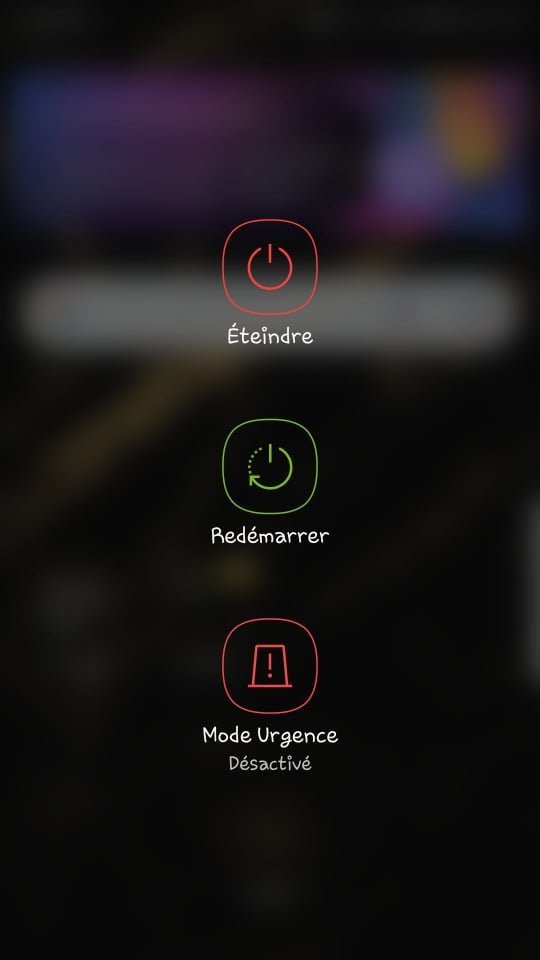
Quando o problema ocorreu, você reiniciou o telefone? Às vezes, a mensagem de erro aparece depois que um dos seus aplicativos causa mau funcionamento no seu telefone. Essa técnica aparentemente simples é muito eficaz para corrigir e resolver permanentemente certos problemas relacionados a falhas do sistema Android. Para reiniciar o telefone:
- Mantenha pressionado o botão power supply /desliga do seu dispositivo Android até que a janela pop-up apareça na tela
- Toque na opção " Reiniciar " e aguarde a conclusão do processo.
- Após ligar novamente o smartphone, verifique se o erro desapareceu.
Se sim, o problema foi resolvido. Caso contrário, prossiga para o próximo método.
Artigo relacionado: Como resolver o problema de autenticação Wi-Fi no Android?
Solução 2: Atualize todos os aplicativos
Ao se deparar com a mensagem de erro "O Google Play Services parou", a segunda coisa a fazer para resolvê-la é atualizar todos os aplicativos instalados no seu dispositivo Android. Para isso, siga os passos abaixo:
Passo 1: Acesse o aplicativo Google Play Store no seu dispositivo móvel Android.
Passo 2: Clique no ícone da sua conta localizado no canto superior direito do aplicativo.
Passo 3: Em seguida, toque nas opções " Gerenciar apps e dispositivo " >>> " Atualizações disponíveis "
Passo 4: botão Atualizar tudo e aguarde enquanto as atualizações são instaladas no seu laptop.

Passo 5: Em seguida, reinicie o smartphone para corrigir permanentemente o erro " O Google Play Services parou "
Solução 3: Limpe o cache desses aplicativos…
Geralmente, o cache de um aplicativo armazena seus dados para que não precisem ser baixados novamente sempre que você o abre. Limpar o cache não apagará os dados do seu smartphone, mas fará com que você saia da Play Store e redefina suas configurações. O problema desaparecerá ao mesmo tempo. Veja como limpar o cache do Google Play Services e da Google Play Store:
Passo 1: Acesse as configurações do seu smartphone e toque na aba " Aplicativos "

Passo 2: Role a página para baixo, localize e clique no Google Play Services.
Passo 3: opção Armazenamento e clique no botão " Limpar cache "
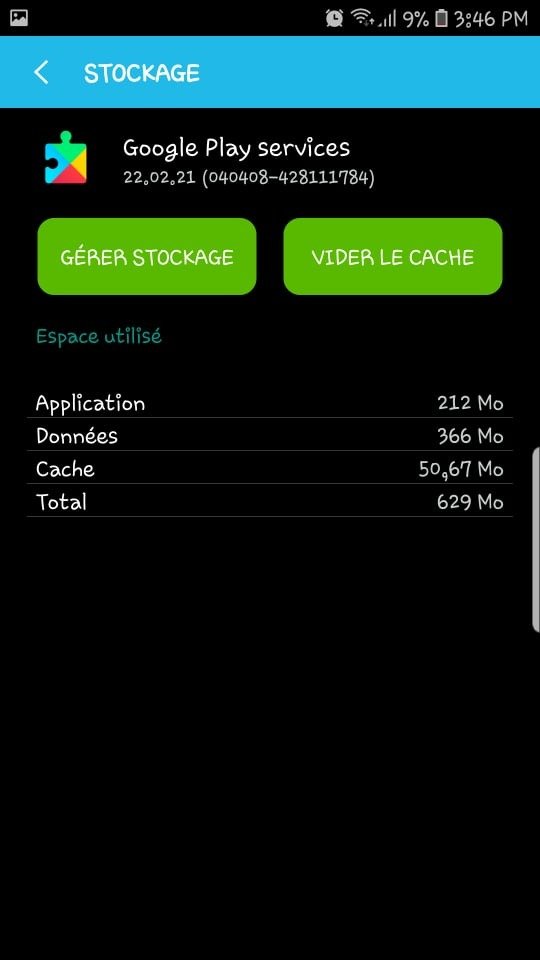
Passo 4: aba Aplicativos e repita os mesmos passos para o aplicativo Google Play Store.
Depois disso, reinicie o smartphone. Se o erro persistir, repita todo o processo. Mas, em vez de limpar o cache:
Passo 1: Gerenciar armazenamento " à direita.
Passo 2: Em seguida, toque na opção " Apagar todos os dados "

Solução 4: Verifique a hora e a data no seu dispositivo
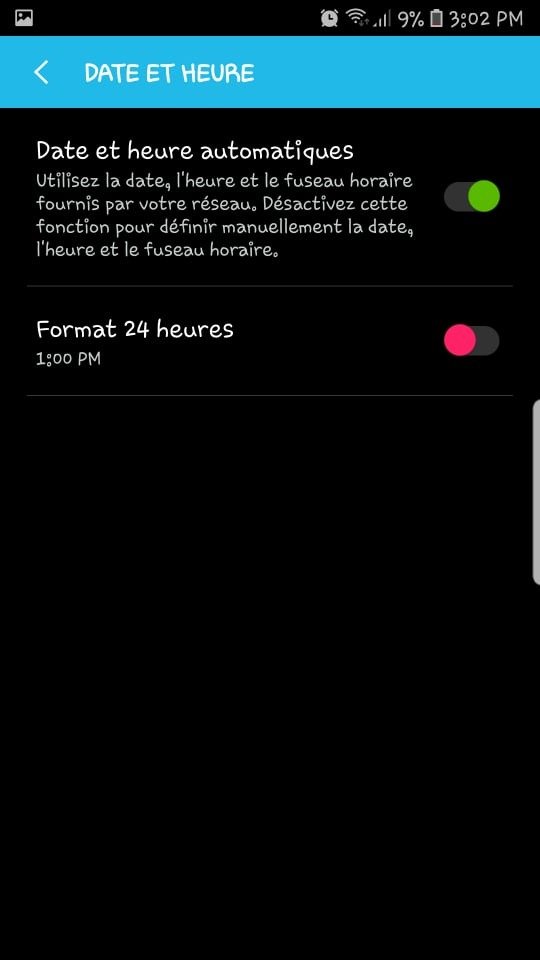
Para que o sistema operacional Android funcione corretamente, a data e a hora do seu smartphone devem estar atualizadas. O erro "O serviço Google Play parou" pode ser causado por uma falha na configuração de data e hora. Para verificar e corrigir o problema, siga estas etapas:
Passo 1: Acesse as configurações do seu smartphone e toque na aba " Sistema ".
Passo 2: opção "Data e hora" Se não estiverem atualizadas, ative a "Data e hora automáticas" clicando no botão ao lado. No entanto, se você perceber que já está desativada, recomendamos que a desative e a ative novamente .
Leia também: Meu celular Samsung não está mais carregando – Qual é o problema e o que posso fazer?
Solução 5: Desinstale e reinstale as atualizações do Google Play Services
Como mencionado acima, o Google Play Services é um aplicativo do sistema. Portanto, é impossível removê-lo completamente do seu dispositivo Android. No entanto, é possível desinstalar todas as suas atualizações. O resultado? Seu smartphone será restaurado às configurações de fábrica e será forçado a realizar uma atualização automática para corrigir o problema. Veja como desinstalar as atualizações do Google Play Services:
Passo 1: Acesse as Configurações, clique na opção " Aplicativos " e entre no Google Play Services.
Passo 2: Em seguida, toque nos três pontos alinhados verticalmente localizados no canto superior direito.
Passo 3: Desinstalar atualizações " .

Passo 4: mensagem de erro Google Play Services parou desapareceu.
Normalmente, o erro não deve mais aparecer. Se ainda assim persistir, recorra ao último recurso: redefinir as configurações do seu smartphone. No entanto, antes de realizar a redefinição, recomendamos que faça um backup dos seus dados em um aplicativo de armazenamento em nuvem para Android, como o Google Drive, Dropbox ou Microsoft OneDrive.


