
O Google Lens é uma tecnologia com inteligência artificial que usa a câmera do seu smartphone e aprendizado de máquina para identificar e entender os objetos ao seu redor!
Com o Google Lens, você pode pesquisar informações, copiar ou traduzir textos, identificar plantas ou animais, explorar lugares ou menus, descobrir produtos, encontrar imagens visualmente semelhantese fazer muitas outras coisas úteis.
Neste artigo, explicaremos detalhadamente como usar o Google Lens e o que ele pode fazer!
Como funciona o Google Lens?
O Google Lens funciona comparando objetos na sua foto com outras imagens, classificando-as com base na semelhança e relevância em relação aos objetos em questão. O aplicativo também usa sua compreensão dos objetos detectados para encontrar outros resultados relevantes online. O Lens também pode usar outros sinais úteis, como palavras, idioma e outros metadados disponíveis no site que hospeda a imagem, para classificar os resultados e determinar sua relevância.
Para usar o Google Lens, você tem várias opções:
- Você pode baixar o aplicativo Google Lens na Google Play Store, caso ainda não o tenha.
- Você pode abrir o aplicativo Google Fotos e selecionar a foto na qual deseja usar o Google Lens. Em seguida, toque no ícone do Google Lens na parte inferior da tela.
- Você pode abrir o aplicativo Google Assistente e tocar no ícone do Google Lens no canto inferior direito da tela. Em seguida, você pode apontar a câmera para um objeto ou tirar uma foto.
- Se você tiver um Pixel ou um smartphone compatível, pode abrir o aplicativo Câmera do Google. Em seguida, toque no botão Mais e selecione Google Lens. Depois, você pode apontar a câmera para um objeto ou tirar uma foto.
Depois de usar o Google Lens, você verá os resultados aparecerem como pontos ou cartões. Você pode tocar nesses resultados para obter mais informações ou realizar ações como copiar texto, traduzir palavras, comprar produtos e assim por diante.
Aqui está um tutorial em vídeo sobre como usar o Google Lens em menos de 2 minutos!
O que o Google Lens pode fazer?
O Google Lens permite fazer muitas coisas úteis e divertidas com a sua câmera. Aqui estão alguns exemplos do que você pode fazer com o Google Lens:
leitura de código QR
O Lens consegue ler códigos QR e fornecer os links correspondentes.
Tradução do texto
O Lens consegue traduzir textos para mais de 100 idiomas. Basta apontar a câmera para um texto escrito em outro idioma ou tirar uma foto, e o Lens mostrará a tradução.
Cópia do texto
O Lens consegue copiar texto de uma imagem e colá-lo em outro aplicativo. Basta apontar a câmera para o texto ou tirar uma foto, e o Lens permitirá que você selecione o texto que deseja copiar.
Identificação de plantas e animais
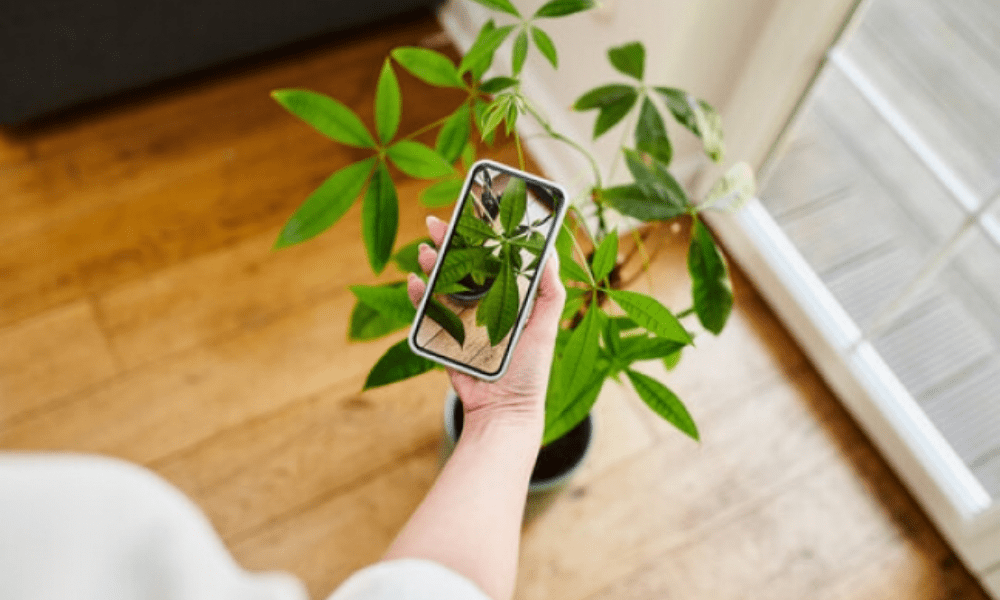
O Lens consegue reconhecer as plantas e os animais que você vê ao seu redor. Basta apontar a câmera para uma planta ou animal, ou tirar uma foto, e o Lens lhe dará o nome e informações adicionais.
Explorando lugares e cardápios
O Lens consegue reconhecer restaurantes, clubes, cafés e bares, e exibir uma janela pop-up com avaliações, endereço e horário de funcionamento. Você também pode apontar a câmera para um cardápio e o Lens mostrará fotos e descrições dos pratos.
Descoberta de produtos
O Lens consegue reconhecer produtos específicos, como roupas, sapatos, livros e muito mais. Basta apontar a câmera para um produto ou tirar uma foto, e o Lens mostrará resultados relevantes de compras. Você também pode comparar preços, ler avaliações e comprar o produto diretamente pelo Lens.
Encontre imagens visualmente semelhantes
O Lens pode mostrar outras imagens semelhantes à que você tirou. Basta apontar a câmera para uma imagem ou tirar uma foto, e o Lens mostrará imagens semelhantes encontradas na internet.
O Google Lens pode ser usado com o comando "OK Google"?
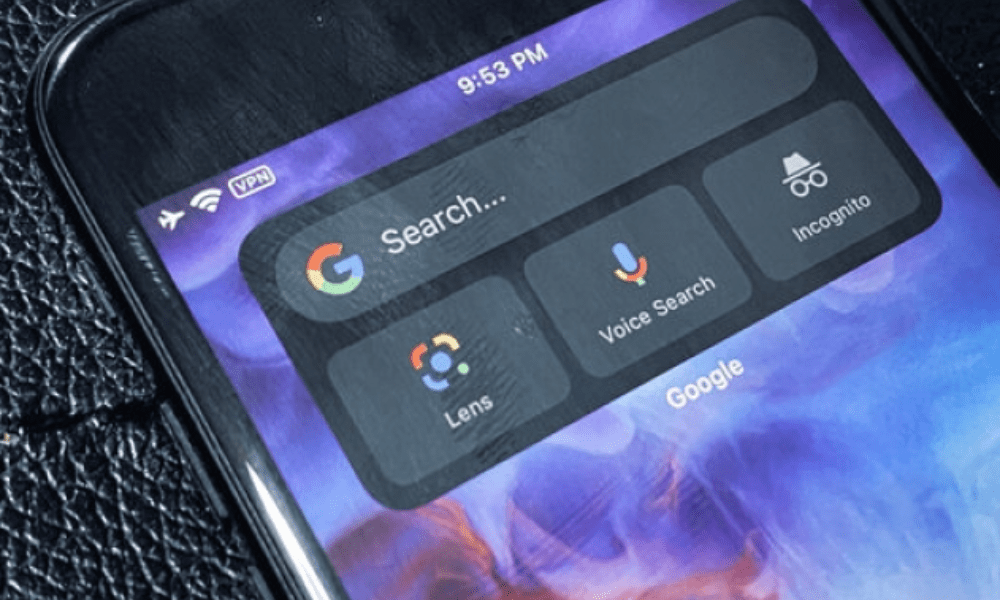
Sim, você pode usar o Google Lens com o comando "OK Google" dizendo "OK Google, abra o Google Lens" ou tocando no ícone do Lens na barra de pesquisa do aplicativo Google. Primeiro, você precisa ativar o Google Assistente e o Voice Match no seu dispositivo Android. O Google Lens permite que você pesquise o que vê com a câmera do seu celular.
Recomendamos que você leia atentamente nosso artigo sobre como ativar o controle de voz do Google: Ok Google, configure meu dispositivo.
Como personalizar e usar o Google Lens?

O Google Lens oferece inúmeras possibilidades para enriquecer seu dia a dia com a câmera. Mas você sabia que também é possível personalizar as configurações do Google Lens e usar o aplicativo com outros apps do Google ? Aqui vão algumas dicas para aproveitar ao máximo o Google Lens:
Criar notas a partir de uma imagem
Você pode usar o Google Lens para criar anotações a partir de uma imagem. Por exemplo, se você vir um pôster interessante, pode digitalizá-lo com o Google Lens e salvá-lo no Google Keep. Dessa forma, você poderá visualizá-lo mais tarde, editá-lo ou compartilhá-lo.
Resolver problemas matemáticos
Você pode usar o Google Lens para resolver problemas de matemática. Por exemplo, se você tiver uma tarefa de matemática, pode digitalizá-la com o Google Lens e abri-la na Calculadora do Google. Dessa forma, você verá a solução passo a passo e poderá conferir suas respostas.
Digitalização de documentos
Você pode usar o Google Lens para digitalizar documentos. Por exemplo, se você tiver um recibo, uma fatura ou um contrato, pode digitalizá-lo com o Google Lens e salvá-lo no Google Drive. Isso permite armazená-lo, editá-lo ou compartilhá-lo com segurança.
Compartilhar imagens

Você pode usar o Google Lens para compartilhar imagens. Por exemplo, se você vir uma flor bonita, um animal fofo ou uma paisagem deslumbrante, pode tirar uma foto com o Google Lens e carregá-la no Google Fotos. Dessa forma, você poderá encontrá-la facilmente mais tarde, editá-la ou compartilhá-la.
Personalize as configurações do Google Lens
Você pode personalizar as configurações do Google Lens de acordo com suas preferências. Por exemplo, você pode ativar ou desativar o flash, o som ou o idioma. Para acessar as configurações do Google Lens, toque no ícone de engrenagem no canto superior direito da tela.
Perguntas frequentes
Aqui estão algumas perguntas frequentes sobre o Google Lens:
Como faço para ativar ou desativar o Google Lens?
Para ativar ou desativar o Google Lens, você precisa acessar as configurações do aplicativo Google. Toque no ícone de três barras horizontais no canto superior esquerdo da tela e, em seguida, toque em Configurações. Depois, selecione Sugestões do Google Lens e ative ou desative a opção correspondente.
Quais aplicativos são compatíveis com o Google Lens?
O Google Lens é compatível com vários aplicativos do Google, como o Google Fotos, o Google Assistente e a Câmera do Google. Você também pode usar o Google Lens com outros aplicativos de terceiros, como Pinterest, Snapchat e Twitter. Para verificar se um aplicativo é compatível com o Google Lens, procure o ícone de uma câmera ou de uma lupa dentro do aplicativo.
Quais são as limitações do Google Lens?

O Google Lens é uma ferramenta poderosa e inteligente, mas não é perfeita. Às vezes, pode identificar ou interpretar um objeto incorretamente. Também pode não encontrar resultados relevantes ou úteis para determinados objetos. O Google Lens está em constante aprimoramento graças aoaprendizado de máquina e ao feedback dos usuários.
Como faço para excluir meu histórico de pesquisa do Google Lens?
Para excluir seu histórico de pesquisa do Google Lens, você precisa acessar sua conta do Google. Toque no ícone de três barras horizontais no canto superior esquerdo da tela e, em seguida, toque em Conta. Depois, selecione Dados e personalizaçãoe, em seguida, Atividade na Web e em apps. Você poderá então optar por excluir todo o seu histórico de pesquisa ou apenas parte dele.
Como usar o Google Lens com outros aplicativos do Google?
O Google Lens pode ser integrado a outros apps do Google para oferecer mais recursos e praticidade. Por exemplo, você pode usar o Google Lens para criar anotações a partir de uma imagem e salvá-las no Google Keep, resolver problemas de matemática e abri-los na Calculadora do Google, digitalizar documentos e salvá-los no Google Driveou compartilhar imagens e enviá-las para o Google Fotos. Para usar o Google Lens com outros apps do Google, basta tocar no ícone de compartilhamento na parte inferior da tela após usar o Google Lens e, em seguida, escolher o app desejado.
Resumindo
O Google Lens é um aplicativo versátil e prático que permite pesquisar o que você vê com a câmera. Explore os diversos recursos do Google Lens e use-os com outrosaplicativos do Google, como o Google Spaces. Você vai se surpreender com tudo o que é possível fazer com o Google Lens!


