

O Google Chrome é um navegador web muito popular, usado por um grande número de pessoas. Infelizmente, às vezes ocorrem erros ao abri-lo ou navegar na web. O erro mais frequente que você pode encontrar é: “ err_cache_miss ”!
Se você já viu esta mensagem, é muito provável que o Google Chrome esteja pedindo que você insira novamente algumas informações importantes.
Em pânico, você se pergunta o que é esse erro, por que ele está lá e quais soluções eficazes e rápidas existem para corrigi-lo? Este guia aborda o assunto corretamente e responde perfeitamente a todas as suas dúvidas.
O que significa exatamente o termo "ERR_CACHE_MISS"?

erro ERR_CACHE_MISS indica que o site que você está visitando requer o envio de dados para continuar funcionando. Em outras palavras, o erro ocorre quando o envio de dados do navegador para o servidor é interrompido.
Em geral, os dados desempenham um papel crucial no carregamento de páginas da web. Esse erro costuma ocorrer quando você preenche um formulário e usa as teclas "Enter" e "Submit" com muita frequência ou rapidez.
Nessa situação, o erro `err_cache_miss`, relacionado ao cache , forçará você a realizar uma nova transferência de dados, algo que você deve evitar a todo custo. Por quê? Porque você pode acabar fazendo a mesma coisa duas vezes!
Por exemplo, você acabou de fazer um pedido online e preencheu o formulário de compra com todas as suas informações de pagamento. Quando ocorre um erro, você ainda precisa enviar seus dados novamente, resultando em duas transações separadas.
O que causa o erro "err_cache_miss" no Google Chrome?

Conforme explicado anteriormente, o erro está relacionado à transferência de dados entre o navegador Chrome e o site que você está navegando.
Diversos motivos podem causar o aparecimento do erro Err_Cache_Miss no navegador Google Chrome :
- Os dados do navegador não são compatíveis com os dados do site
- Os dados que deveriam ter sido transmitidos para o site foram duplicados pelo navegador
- O navegador Chrome não consegue acessar os diversos arquivos de cache através do servidor web de destino
- Os dados transferidos do navegador para o site contêm erros de cache
- O site que você está visitando apresenta problemas de código ou relacionados ao servidor
Segundo o Google, o erro ERR_CACHE_MISS indica que faltam informações na página da web que você está visualizando . Você precisará inserir as informações novamente para que o erro desapareça . Em alguns casos, essa solução não é recomendada, pois você pode, sem saber, concluir duas transações ao comprar um item online.
Existem diversas maneiras de corrigir esse erro caso ele apareça durante a sua navegação.
Como corrigir o erro "err_cache_miss" no Google Chrome?

Quer corrigir rapidamente o erro " err_cache_miss " no Google Chrome? Assista a este breve vídeo:
Caso não tenha entendido como fazer, siga estes outros métodos para corrigir o erro permanentemente.
Limpe o cache e exclua os cookies do seu navegador Chrome

O erro err_cache_miss no Google Chrome está frequentemente relacionado ao cache e aos cookies presentes no seu navegador.
Para removê-los, siga estes passos:
Passo 1: Acesse o Google Chrome e abra uma nova guia.
Passo 2: Na barra de endereços, digite "chrome://settings" (sem as aspas).
Passo 3: opção "Limpar dados de navegação" para prosseguir com a exclusão permanente.
Passo 4: Na nova janela que se abre, localize e selecione a "Todos os dados" na "Período" .
Passo 5: Marque todas as três caixas que aparecem e clique na opção "Limpar dados".
Pronto! Você acabou de excluir seus cookies e limpar o cache do seu navegador. Observe, no entanto, que limpar o cache pode resultar na perda de todas as senhas salvas. Se você tiver dados confidenciais, recomendamos não usar esta opção.
Desative todas as extensões que você não usa

É muito provável que o erro err_cache_miss seja causado por um plugin ou extensão incompatível com o seu navegador.
Portanto, se você tiver algum plugin que não usa ou que acabou de instalar, recomendamos desativá-lo. Para isso, siga estes passos:
Passo 1: "chrome://extensions" na barra de endereços
Passo 2: Em seguida, você verá todas as extensões instaladas no seu navegador. As que estiverem funcionando serão ativadas e as que não estiverem serão desativadas.
Para remover completamente um plugin, você deve clicar na opção "Remover". Repita esse processo até que todas as extensões desnecessárias sejam removidas do seu navegador.
Remover plugins é uma das soluções mais comuns para corrigir o erro err_cache_miss no Google Chrome. Se isso não funcionar, tente a terceira solução.
Redefina seu navegador Google Chrome

Se você já tentou os dois primeiros métodos sem que o erro desaparecesse, talvez seja hora de tomar medidas mais drásticas. Você precisará redefinir as configurações do seu navegador Chrome.
Para alcançar esse objetivo, siga os passos abaixo:
Passo 1: Abra uma nova aba no Google Chrome e digite "chrome://settings" na barra de endereços.
Passo 2: Role a página para baixo até encontrar a "Configurações avançadas"
Passo 3: Na célula "Redefinir e limpar", clique na "Restaurar configurações padrão"
Passo 4: Ele aparecerá novamente! Procure o "Redefinir configurações" e clique nele.
Esta operação removerá todas as configurações além das configurações padrão do navegador Chrome. Antes de redefinir seu navegador, recomendamos usar um software de armazenamento online para fazer backup de quaisquer dados confidenciais que você possua.
Nesta fase, se todos os métodos apresentados acima não funcionarem, o problema está, sem dúvida, relacionado ao sistema.
Veja o que você precisa fazer para corrigir o erro err_cache_miss no Google Chrome!
Solucione problemas do seu sistema operacional Windows 10
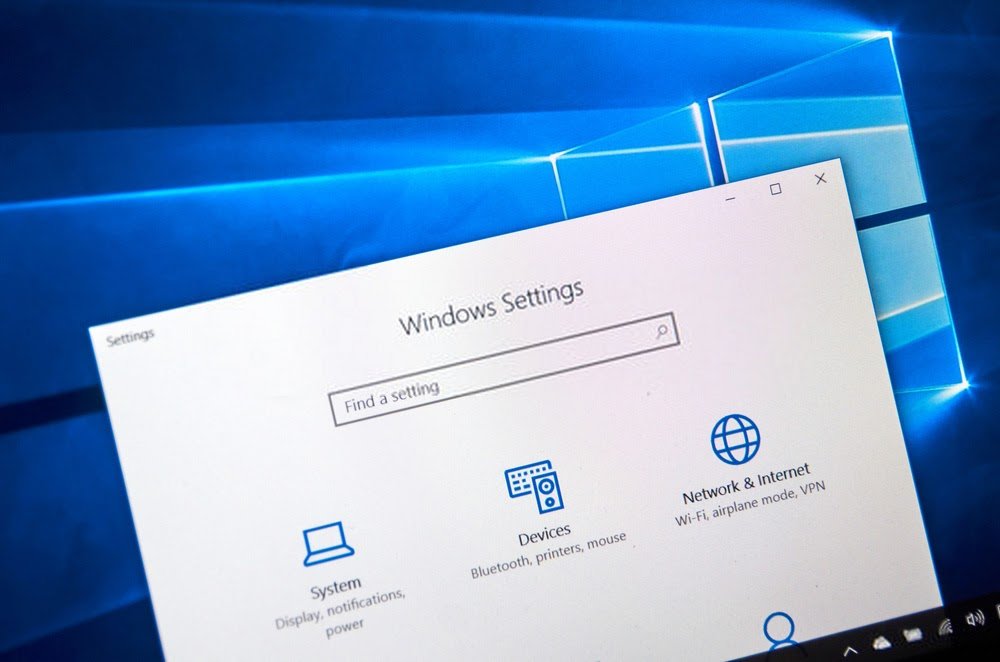
O erro err_cache_miss no Google Chrome pode estar diretamente relacionado ao sistema operacional do seu computador.
Se, após tentar os métodos apresentados acima, você ainda estiver enfrentando esse problema, recomendamos que execute o assistente de solução de problemas Windows.
Para concluir a execução com sucesso, proceda da seguinte forma:
Passo 1: configurações Windows e clique na "Segurança e atualização"
Passo 2: Na seção à esquerda, selecione as opções: "Solução de problemas" >>> "Utilitários adicionais de solução de problemas"
Passo 3: opção "Executar a solução de problemas" seções "Conexões de Internet" , "Adaptador de Rede" e "Conexões de Entrada"
Em seguida, reinicie o computador para concluir a operação. Após a inicialização, verifique se o erro err_cache_miss desapareceu.
Se o problema persistir, passe para o próximo método.
Use um navegador web diferente
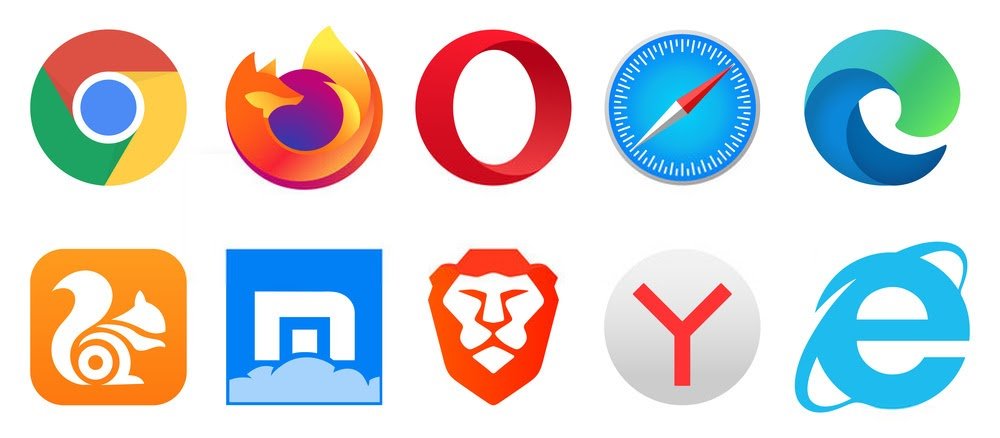
Se nenhuma das soluções apresentadas acima funcionar, o melhor é tentar outro navegador, como o Firefox, o Opera ou até mesmo o Brave .
Observe, no entanto, que usar um navegador diferente é apenas uma solução temporária. Isso não resolverá o problema no Google Chrome.
Reinicie a rede à qual você está conectado

Se o problema persistir mesmo com outros navegadores, a solução definitiva é reiniciar completamente a sua rede.
Se você usa Windows 10, é muito simples. Basta seguir estas instruções:
Passo 1: Primeiro, acesse a "Rede e Internet" das configurações e selecione a opção "Redefinir rede".
Passo 2: "Redefinir agora" .
Em seguida, reinicie o computador! Todas as configurações de rede Windows serão redefinidas. Isso inclui a participação em redes privadas e todas as suas senhas de login.
Você tem tudo o que precisa, não espere mais!
Graças a este guia, agora você sabe o que é o erro err_cache_miss no Google Chrome, por que ele aparece e como resolvê-lo.
A única coisa que você precisa fazer agora é aplicar um dos métodos.
Se isso não funcionar e, na pior das hipóteses, causar outros problemas no seu PC, recomendamos que você reinicie Windows 10 no Modo de Segurança ! Você também pode considerar reinstalar Windows . No entanto, esta última opção não é recomendada.
Gostou deste artigo? Deixe um comentário para nos contar! Até breve com mais tutoriais!


