
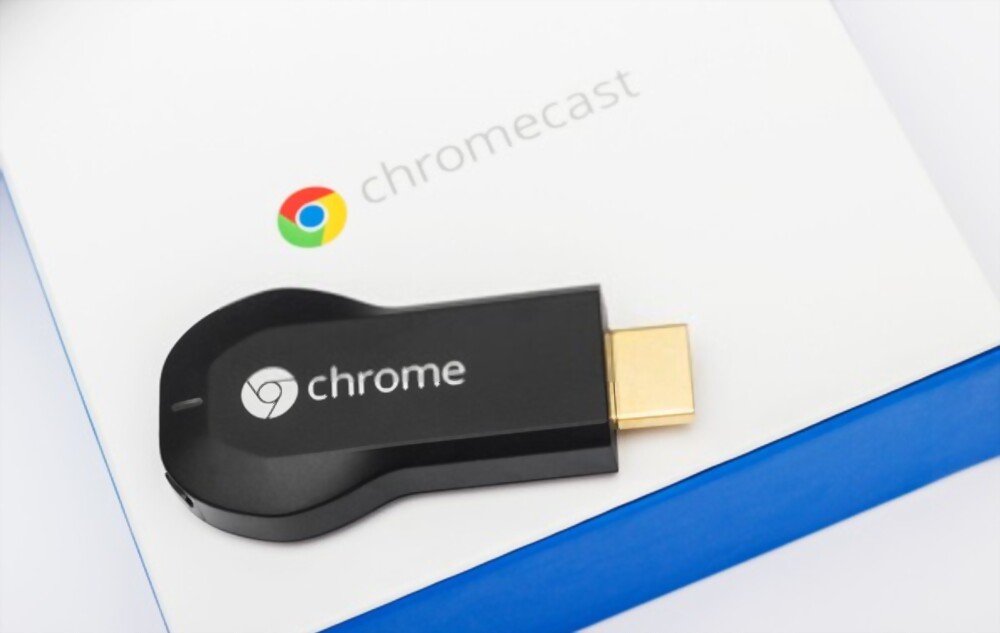
Você tem um Chromecast e quer reiniciá- para configurá-lo em uma rede Wi-Fi diferente, vendê-lo ou doá-lo? Ou está enfrentando problemas de conexão ou desempenho com o seu dispositivo? Não se preocupe, existe uma maneira rápida e fácil de reiniciar o seu Chromecast. Neste artigo, explicaremos como reiniciar o seu Chromecast em apenas alguns passos. Siga o guia!
O que é um Chromecast e para que serve?

O Chromecast é um pequeno dispositivo que se conecta à porta HDMI da sua TV e permite transmitir conteúdo do seu smartphone, tablet ou computador para a tela da sua televisão. Você pode assistir a vídeos do YouTube, Netflix, Disney+, Amazon Prime Video, além de fotos e apresentações. O Chromecast se conecta à sua rede Wi-Fi doméstica e pode ser controlado pelo seu dispositivo móvel ou pelo navegador Chrome.
Por que redefinir o Chromecast?
Existem vários motivos pelos quais você pode querer redefinir seu Chromecast:
- Você está mudando de rede Wi-Fi e deseja configurar seu Chromecast na nova rede.
- Você está vendendo ou doando seu Chromecast e deseja apagar seus dados pessoais e configurações.
- Você está enfrentando problemas de conexão, qualidade de imagem ou som com seu Chromecast e deseja restaurá-lo para as configurações de fábrica.
Seja qual for o motivo, reiniciar o Chromecast é um processo rápido e fácil que não exige habilidades especiais. Existem duas maneiras de fazer isso: pelo aplicativo Google Home ou usando o botão físico do Chromecast.
Como faço para redefinir meu Chromecast pelo aplicativo Google Home?
O aplicativo Google Home é o aplicativo oficial do Google para gerenciar seus dispositivos domésticos conectados, incluindo o Chromecast. Se você tiver este aplicativo instalado em seu smartphone ou tablet, poderá usá-lo para redefinir o Chromecast seguindo estas etapas:
- Abra o aplicativo Google Home e selecione o Chromecast que deseja redefinir.
- Toque no ícone de engrenagem no canto superior direito para acessar as configurações do Chromecast.
- Toque nos três pontos no canto superior direito para abrir o menu com mais opções.
- Pressione Restaurar configurações de fábrica.
- Confirme pressionando Reiniciar.
Seu Chromecast será reiniciado e todos os seus dados e configurações serão apagados. Ele estará pronto para ser configurado em uma nova rede Wi-Fi ou usado por um novo proprietário.
Como faço para reiniciar meu Chromecast usando o botão físico?
Se você não tiver acesso ao aplicativo Google Home ou preferir um método mais direto, também poderá redefinir seu Chromecast usando o botão físico na lateral do dispositivo. Veja como:

- Certifique-se de que seu Chromecast esteja conectado à porta HDMI da sua TV e a uma tomada elétrica.
- Ligue a sua TV e selecione a entrada HDMI correspondente à porta onde o seu Chromecast está conectado.
- Pressione e segure o botão do Chromecast por cerca de 15 segundos até que a luz pisque em laranja e depois em branco.
- Solte o botão e aguarde o Chromecast reiniciar.
Seu Chromecast exibirá uma mensagem indicando que foi redefinido e está pronto para ser configurado. Em seguida, você poderá seguir as instruções na tela para conectá-lo a uma nova rede Wi-Fi ou entregá-lo a um novo proprietário.
Perguntas frequentes
Aqui estão algumas perguntas frequentes de usuários do Chromecast:
Como faço para configurar um Chromecast?
Para configurar um Chromecast, você precisa de um smartphone, tablet ou computador com o navegador Chrome e uma rede Wi-Fi. Veja os passos a seguir:
Para configurar um Chromecast, você precisa de um smartphone, tablet ou computador com o navegador Chrome e uma rede Wi-Fi. Veja os passos a seguir:
- Conecte o Chromecast à porta HDMI da sua TV e a uma tomada elétrica.
- Ligue a sua TV e selecione a entrada HDMI correspondente à porta onde o seu Chromecast está conectado.
- Baixe o aplicativo Google Home em seu smartphone ou tablet ou abra o navegador Chrome em seu computador.
- Siga as instruções na tela para detectar seu Chromecast e conectá-lo à sua rede Wi-Fi.
- Dê um nome ao seu Chromecast e escolha as configurações desejadas.
- Use o Chromecast para transmitir conteúdo para a sua TV.
Como faço para usar um Chromecast?
Para usar um Chromecast, você precisa de um smartphone, tablet ou computador com o navegador Chrome e uma rede Wi-Fi. Veja como:
- Abra o aplicativo ou site do conteúdo que você deseja transmitir para sua TV, por exemplo, YouTube, Netflix, Disney+, etc.
- Toque no ícone retangular com ondas Wi-Fi no canto inferior direito ou superior direito da tela.
- Selecione o nome do seu Chromecast na lista de dispositivos disponíveis.
- O conteúdo será então exibido na sua televisão e você poderá controlá-lo a partir do seu smartphone, tablet ou computador.
Como faço para desconectar um Chromecast?
Para desconectar um Chromecast, você pode usar o aplicativo Google Home ou o botão físico do Chromecast. Veja como:
- Abra o aplicativo Google Home e selecione o Chromecast que você deseja desconectar.
- Toque no ícone de engrenagem no canto superior direito para acessar as configurações do Chromecast.
- Toque nos três pontos no canto superior direito para abrir o menu com mais opções.
- Toque em Excluir dispositivo.
- Confirme pressionando Delete.
Ou:
- Pressione e segure o botão do Chromecast por cerca de 3 segundos até que a luz pisque em branco.
- Solte o botão e aguarde a desconexão do Chromecast.
Seu Chromecast interromperá então a transmissão de conteúdo para sua TV e se desconectará da sua rede Wi-Fi.
Como faço para atualizar um Chromecast?
O Chromecast atualiza automaticamente quando você o conecta a uma rede Wi-Fi e transmite conteúdo. Você não precisa fazer nada para aproveitar os recursos mais recentes e as correções de bugs. Se quiser verificar a versão do software do seu Chromecast, você pode usar o aplicativo Google Home. Veja como:
- Abra o aplicativo Google Home e selecione o Chromecast que deseja verificar.
- Toque no ícone de engrenagem no canto superior direito para acessar as configurações do Chromecast.
- Toque nos três pontos no canto superior direito para abrir o menu com mais opções.
- Informação para a imprensa.
- Em seguida, você verá a versão do software do seu Chromecast na seção "Versão do Firmware".
Como resolver problemas de conexão ou desempenho do Chromecast?
Se você estiver enfrentando problemas de conexão ou desempenho com seu Chromecast, aqui estão algumas possíveis soluções:
- Verifique se o Chromecast está devidamente conectado à porta HDMI da sua TV e a uma tomada elétrica.
- Verifique se a sua TV está ligada e configurada na entrada HDMI correspondente à porta onde o seu Chromecast está conectado.
- Verifique se seu smartphone, tablet ou computador está conectado à mesma rede Wi-Fi que seu Chromecast.
- Verifique se o aplicativo ou site que você está usando para transmitir conteúdo é compatível com o Chromecast e se está atualizado.
- Reinicie o Chromecast desconectando-o da tomada e conectando-o novamente.
- Reinicie o seu Chromecast seguindo os métodos descritos neste artigo.
Se os problemas persistirem, entre em contato com o suporte ao cliente do Google ou visite o site de ajuda do Chromecast.
Conclusão
Agora você sabe como redefinir seu Chromecast de forma fácil e rápida. Seja para configurá-lo em uma rede Wi-Fi diferente, vendê-lo ou doá-lo, ou solucionar problemas de conexão ou desempenho, você tem dois métodos disponíveis: pelo aplicativo Google Home ou usando o botão físico do Chromecast. Esperamos que este artigo tenha sido útil e que você esteja aproveitando o streaming de conteúdo para sua TV com o Chromecast. Mas você sabia que é possível usar o Chromecast sem Wi-Fi ? Existem maneiras de transmitir conteúdo do seu smartphone ou computador sem uma conexão com a internet. Para descobrir como, confira nosso artigo dedicado em nosso site. Se tiver alguma dúvida ou comentário, deixe-os abaixo.


